拒绝重复劳动,100个Excel表转超级表,复制这段代码就行!
- 2026-05-15 14:20:56
拒绝重复劳动,100个Excel表转超级表,复制这段代码就行!
点击蓝字 关注我吧!
我的这一期垂直合并函数VSTACK的文章→被催着要合并报表?VSTACK:不存在的,三秒搞定,里面提到:如果要合并多个分表到总表,可以把每个分表转化为"超级表",再用VSTACK合并。
有粉丝宝宝看了之后问我:“这里是一个一个表按CTRL+T转化成超级表,如果有100个表格,有没有办法批量转化?”
当然有。今天我们就一起来学习用VBA,一键批量处理。
是不是听到VBA就头大了呀?别怕,其实只需要复制粘贴就能行。以下演示基于 Microsoft Excel,一共只要5步哦!
1.打开要处理的EXCEL文件;
2.按下快捷键Alt+F11,打开VBA编辑器;
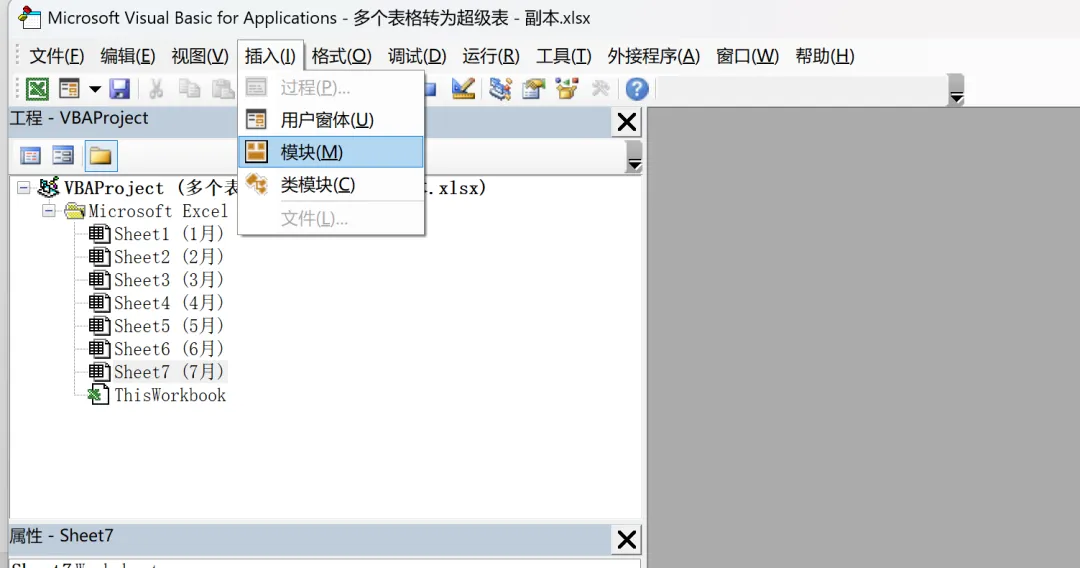
3.在菜单栏点击“插入”→“模块”;
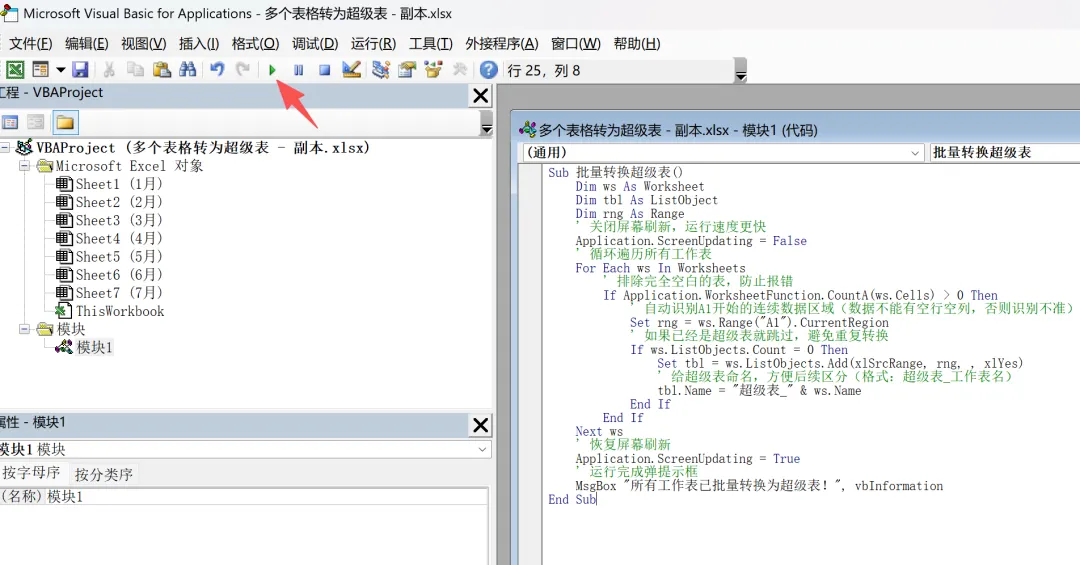
4.在弹出的空白窗口里,张贴这段代码:
Sub 批量转换超级表()Dim ws As WorksheetDim tbl As ListObjectDim rng As Range' 关闭屏幕刷新,运行速度更快Application.ScreenUpdating = False' 循环遍历所有工作表ForEach ws In Worksheets' 排除完全空白的表,防止报错If Application.WorksheetFunction.CountA(ws.Cells) > 0Then' 自动识别A1开始的连续数据区域(数据不能有空行空列,否则识别不准)Set rng = ws.Range("A1").CurrentRegion' 如果已经是超级表就跳过,避免重复转换If ws.ListObjects.Count = 0ThenSet tbl = ws.ListObjects.Add(xlSrcRange, rng, , xlYes)' 给超级表命名,方便后续区分(格式:超级表_工作表名)tbl.Name = "超级表_" & ws.NameEndIfEndIfNext ws' 恢复屏幕刷新Application.ScreenUpdating = True' 运行完成弹提示框MsgBox "所有工作表已批量转换为超级表!", vbInformationEndSub
5.点击上方的绿色“运行”小三角,或者直接按F5键。
所有的表格就都变成了超级表,搞定!
一些碎碎念
其实,我根本不会写代码。这段VBA代码是AI给我写的。
我只是告诉它:“请帮我写一段VBA代码,把一个工作簿中的所有工作表都转化为超级表”。几秒钟后,它就给了我答案。
不知道你有没有“AI焦虑”,我一直都有。怕自己被AI替代,又怕被懂AI的人淘汰。
电脑里早就安装了WORKBUDDY(腾讯版的龙虾),想着让它帮忙完成一些批量性、重复性的工作。
但是呢,到现在也没有利用起来。我手上的工作,非标准化的比较多。去教龙虾完成的话,感觉投入产出比不是很高。
啥时候会被AI淘汰呢?
我也不知道,但是我想,只要还在努力学习新工具,也许就不会那么快被淘汰。
共勉!
以上,就是本期内容的全部内容啦。如果对你有帮助, 点赞、关注
点赞、关注 再划走呀!
再划走呀!
本文来自网友投稿或网络内容,如有侵犯您的权益请联系我们删除,联系邮箱:wyl860211@qq.com 。


