今天我们一起来拆解学习这页PPT模板是如何制作出来的!
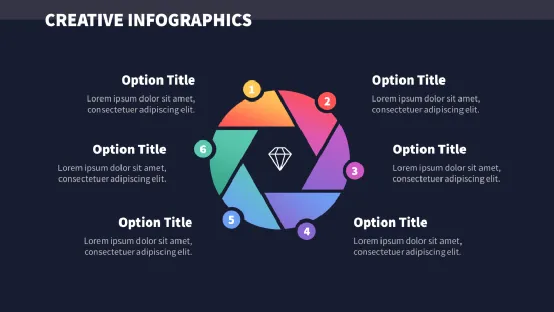
这种逻辑图示在制作难度上,也属于制作难度比较高的一种。
这个逻辑图示的形状,并非PPT中自带的形状。
仔细琢磨一下,这个逻辑图整体第一眼看上去是什么?
是圆形,对吧。
因此,我们可以考虑借助圆形这个基础形状来制作。

仔细观察会发现,这个逻辑图示由6部分组成。
这就意味着一个圆形要被等分成六份。所以,这个扇形的内角应该是60度。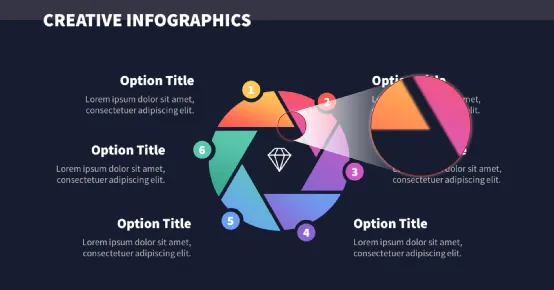
接着,我们需要将一个正圆进行三等分。
大家可以看一下工作界面。

删除不用的部分。
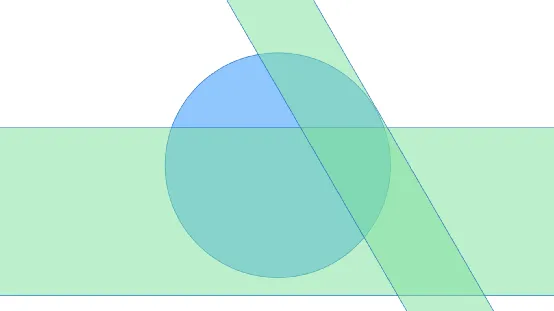
利用【合并形状-剪除】功能,就得到了这么一个扇形。

接着,插入一个圆形,放到合适的位置。

再利用【合并形状-剪除】功能,得到一个缺角扇形。

加上一个小圆,利用【合并形状-结合】功能,得到我们需要的形状。

复制该形状,在【设置形状格式】里,旋转60度,得到这样一个角度的形状。
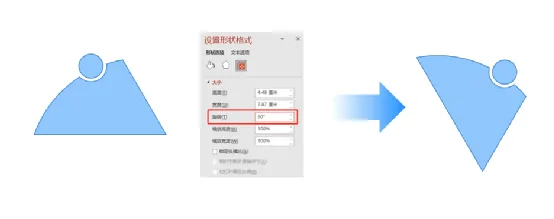
然后重复上一步操作,依次旋转120度、180度、240度、300度,就得到了6个不同角度的形状。

然后将这六个形状,规律排列放置到合适的位置。
为了更精确的排列,可以先插入一个圆形作为位置参考,排列完成之后,再删除圆形即可。
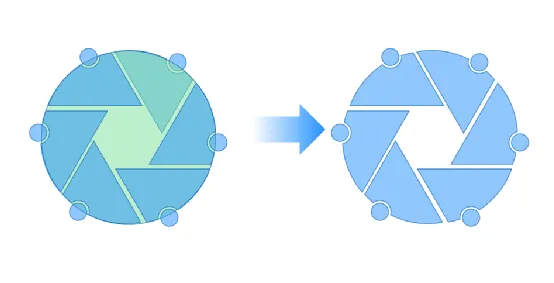
此时,需要的逻辑图雏形,是不是已经完成啦。
然后,只需要给形状上色即可。
在日常使用时,可以用纯色,也可以用其他颜色。
这里还是以案例为参考。
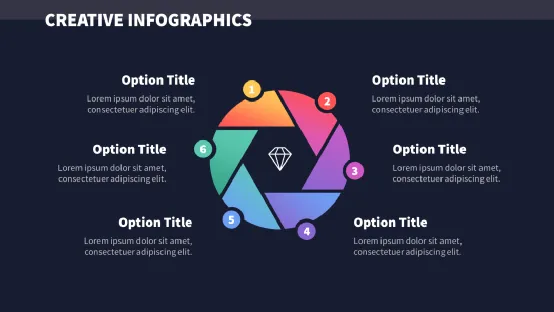
不知大家发现了没有,这个逻辑图1-6的顺序是以顺时针方向排列。
同时,在渐变色的处理上也有首尾呼应的关系。
所以,可以分别为形状添加不同的渐变色。
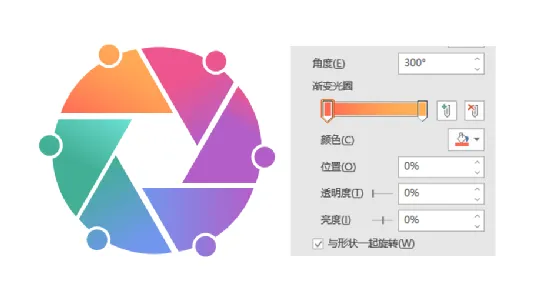
这里需要注意的是,在角度上要有所调整,大家在练习的时候,可以根据实际情况,自行感受一下。
调整完成之后,将页面背景改为黑色,同时添加一个高阶灰色块作为标题栏。

之后,再加上相应的文字内容,即可得到这样一张完整的逻辑图示啦。
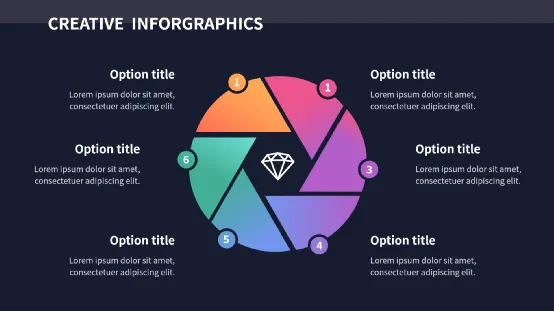
另外多说一点,逻辑图中心的钻石图标,是哪里找的呢?
给大家推荐一个非常好用且免费的图表网站——阿里矢量图标库(网址:https://www.iconfont.cn/)。
在这里,你可以找到N多的图标,还有一些插画素材,都非常精美。

不过需要注意的是,这里面的素材,个人学习交流可以使用,如果用于商用,需要自行联系获得授权哦。
微信扫码加入PPT学习交流群,和伙伴们一起交流学习PPT。

点击“阅读原文”,学习更多的Word、Excel、PPT办公知识!
 10个月宝宝每天需要喝多少奶粉?

