别再求人帮忙了!这5个Excel绝活一看就会(拒绝尴尬,关键时刻不求人)
- 2026-05-18 00:48:40

被孤立甩锅画饼搞怕了?用“拆解思维”+工具包(话术表/SOP等),教你一步步破局,点这关注↑
以下正文
哈喽,各位刚入职的小伙伴们!我是你们的老朋友老菜鸟校长。
先唠叨一句: 看一百遍不如动手做一遍!下面这些技巧,建议你现在就打开Excel,要么照着我的例子画个表,要么直接用你手头的工作数据练练。只有亲手点一点,这脑子才进得去东西,别偷懒啊!
技巧一:表格太大打不全?一键缩到一页纸
痛点: 每次打印,最后一列总是孤单地跑到第二页去了,看着闹心。
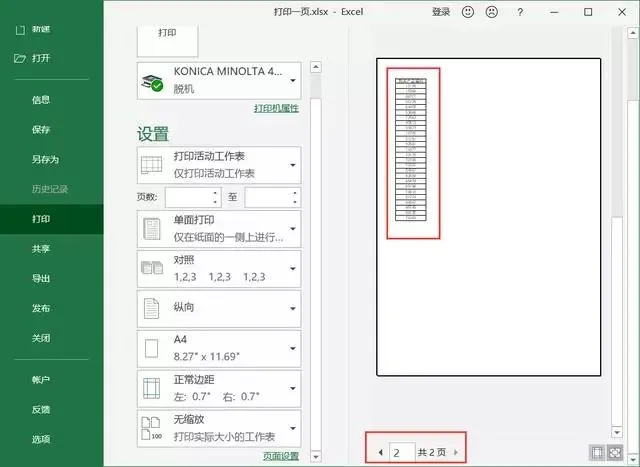
解法:
点击顶部菜单栏的 【页面布局】 选项卡。
找到 【宽度】 那个下拉框,选 【1页】。
再把旁边的 【高度】 也设为 【1页】。
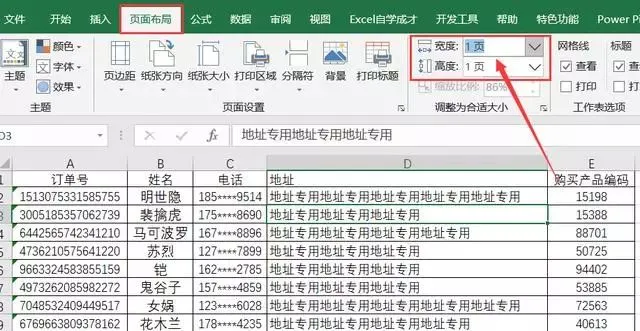
搞定!别担心,这不会把字压扁,只是智能缩放,现在去打印预览看看,是不是刚好一页了?很简单吧!
技巧二:不会PS?Excel也能“抠图”
痛点: 想做个头像或者去掉图片背景,找不到工具。
解法:
先 【插入】 一张图片,选中它。
顶部会蹦出个 【图片格式】 选项卡,点它!
在最左边找到 【删除背景】 按钮猛击一下。
调整紫色覆盖区域,保留你想留下的部分,点 【保留更改】。
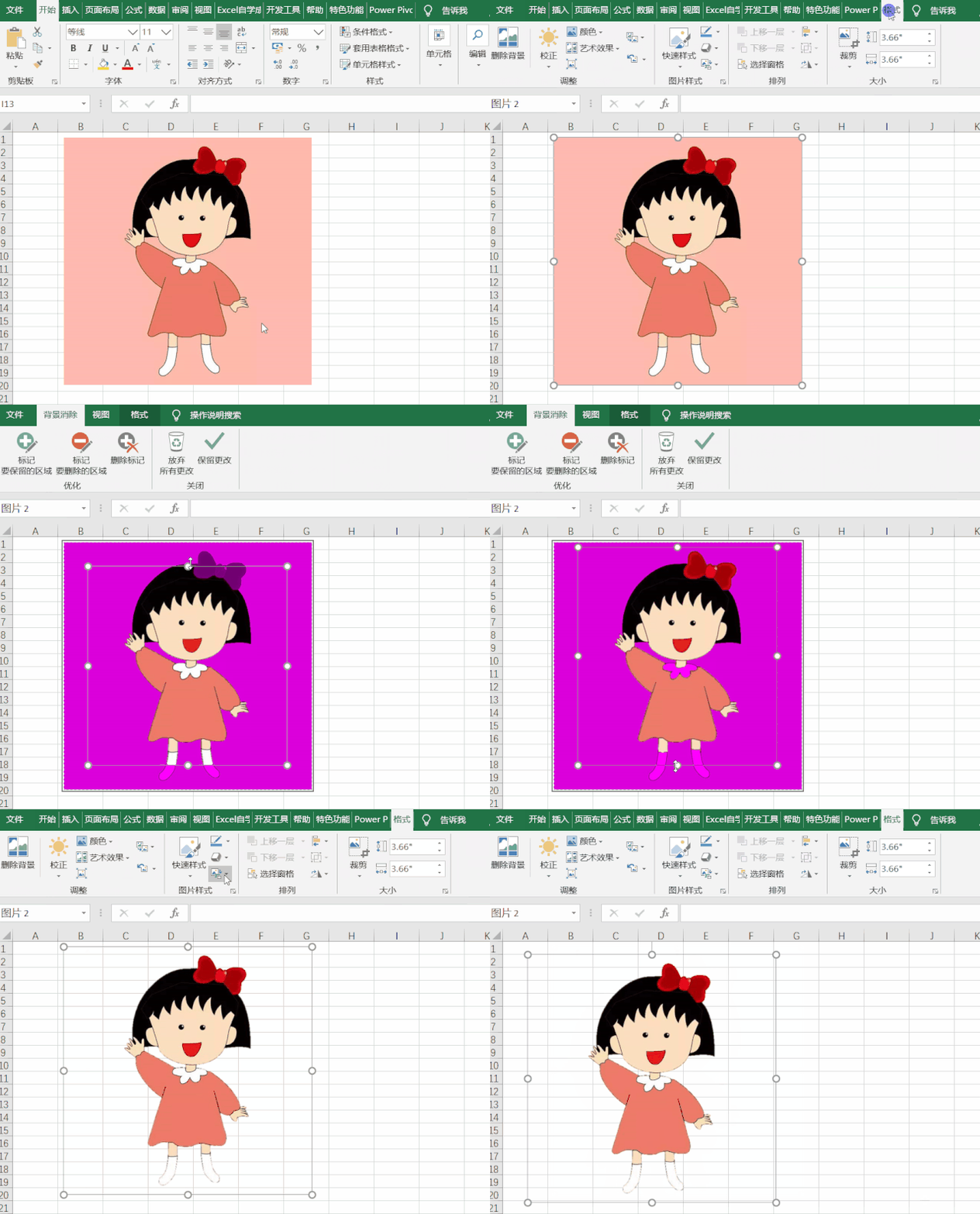
这就完事了!把它想象成给照片“瘦身”,去掉不想要的边角料,是不是很神奇?
技巧三:不用下拉菜单,用“切片器”筛选
痛点: 筛选数据要点好几次鼠标,太麻烦。
解法:
选中你的数据表,按下快捷键 【Ctrl + T】,弹出框点确定。
这时表格变漂亮了,点击右上角的 【插入切片器】。
勾选你要筛选的列(比如“部门”),点确定。
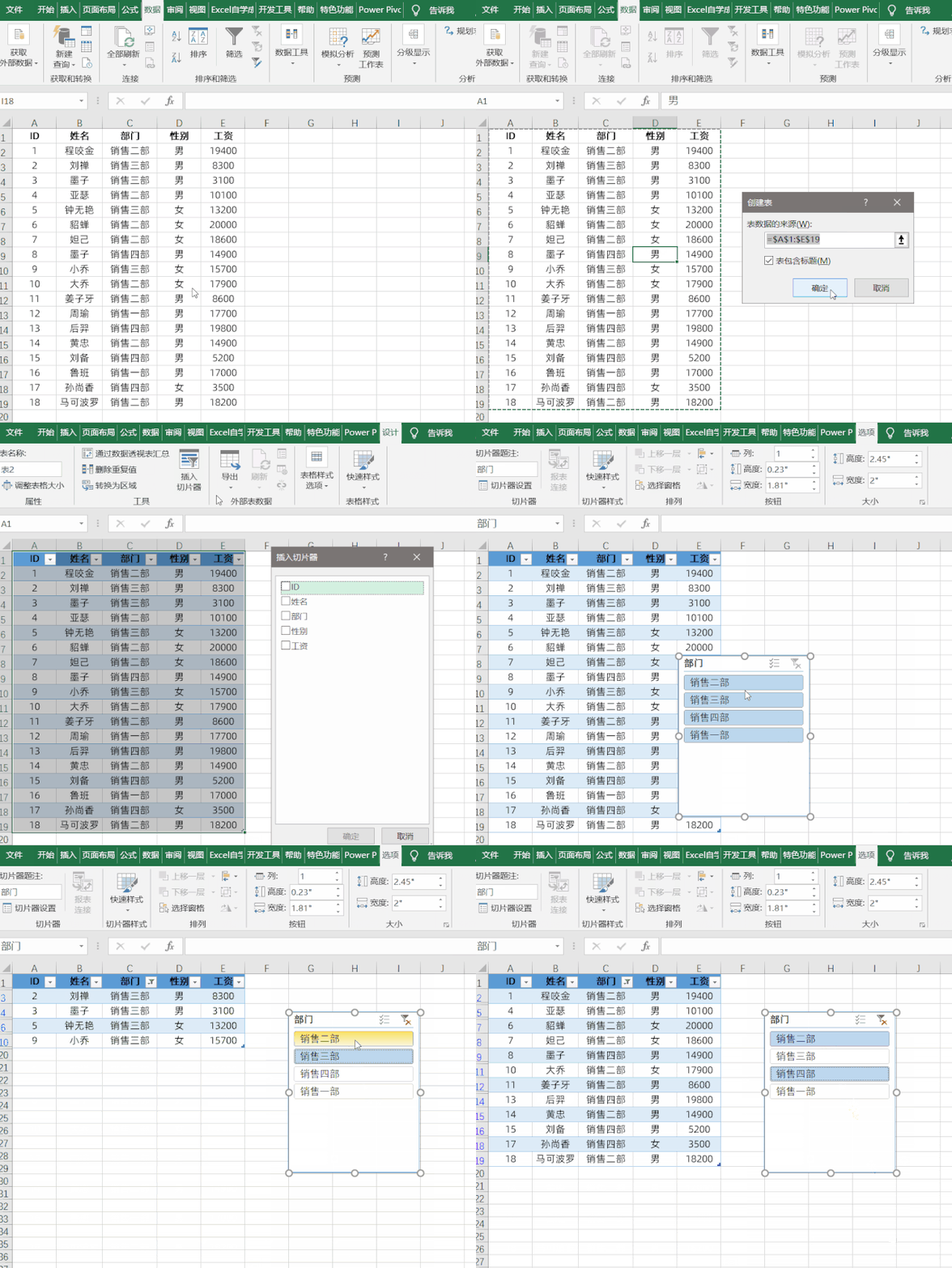
现在你就有了一个“遥控板”,想看哪个部门点一下就行,特别爽!
技巧四:重点数据自动“上色”
痛点: 工资表里谁涨薪了看花眼,想让大于1万5的行自动变黄。
解法:
选中你的数据区域(比如从A列到E列)。
点击 【开始】 选项卡下的 【条件格式】 -> 【新建规则】。
选择 【使用公式确定...】,输入这个公式:
=$E2>15000(注意E是金额列)。点击 【格式】,填充一个黄色,确定。
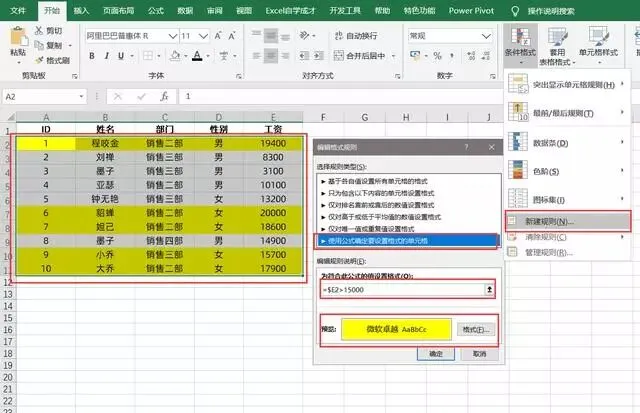
别怕公式难, 你就把它当成“智能警报器”,只要E列数字超标,整行就亮灯!
技巧五:年会抽奖,1秒出一个名字
痛点: 年会要抽奖,不想一个个念名字。
解法:
把名单放在A列(比如A2到A19)。
随便找个空白格子,输入这个魔法公式:
=INDEX(A:A,RANDBETWEEN(2,19))疯狂按 F9键,名字就开始随机跳动了!
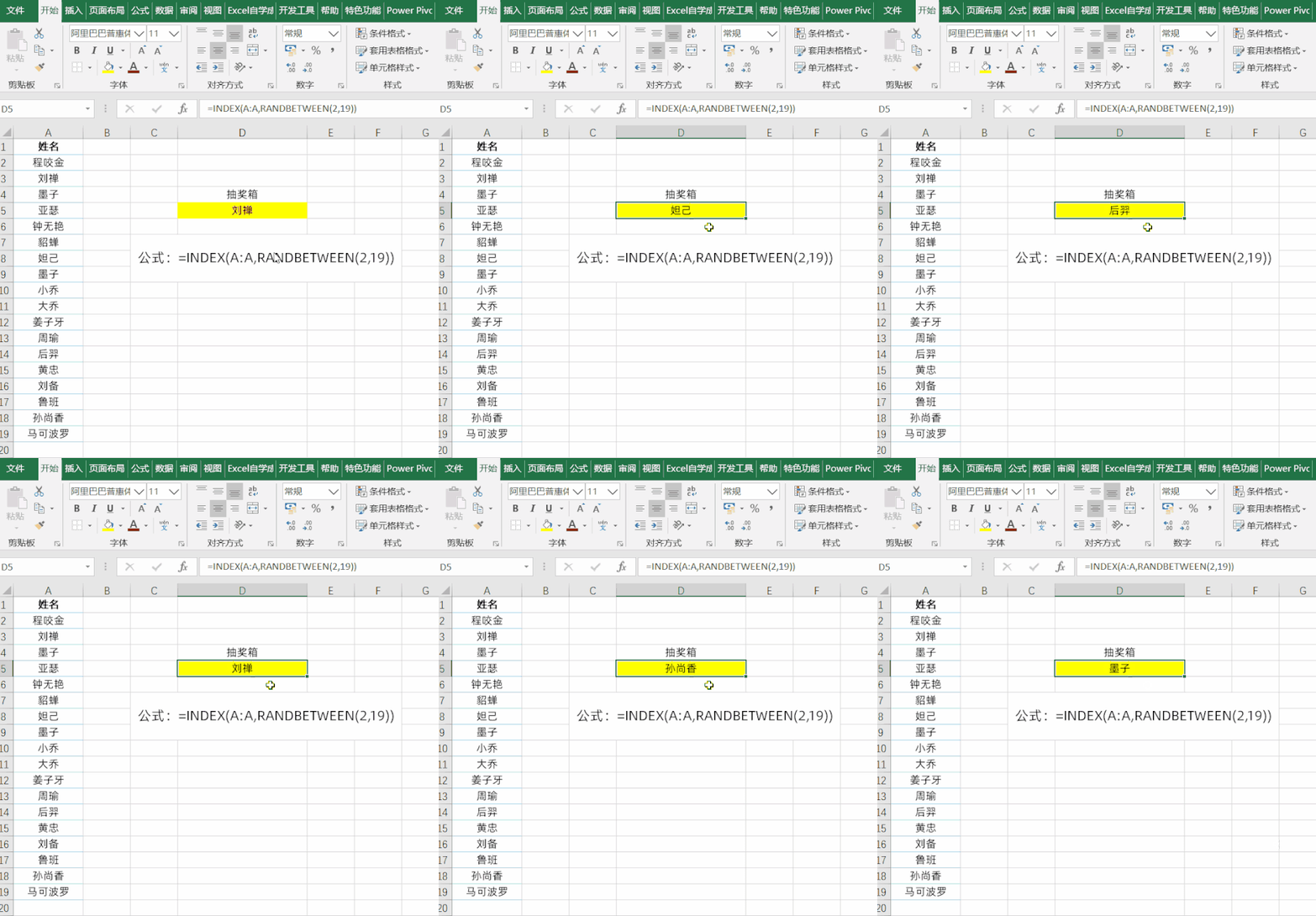
这就是个“随机点名器”,按F9就像摇号机一样,松开谁中奖就是谁!
老菜鸟校长的叮嘱:
如果你按步骤操作仍遇到问题,欢迎在评论区留言或加入我们的免费交流群。

觉得老菜鸟今天的分享有点东西吗?
快在评论区告诉我你学会了哪一个!要是觉得这招能帮你省下半小时加班时间,别忘了顺手分享到朋友圈,或者发给那个总是跟你抢打印机的同事,大家一起偷个懒!
遇到卡壳的地方?
如果在操作中遇到任何问题,欢迎随时加入我们的 【Excel新手互助班】(免费群)提问交流。群里全是像你一样的“新手小白”,咱们互相吐槽,共同进步,校长我在群里等你哦!

🚀 你的问题,这里有两条解决路径
🎯 路径一:加入「Excel新手互助班」(首选-免费)
如果按教程操作仍有疑问,或工作中遇到新难题,欢迎入群。
✅ 你可以获得:即时基础答疑、配套练习、同学交流。
📱 如何加入:扫码添加我的微信,备注 “班级” ,我直接邀请你。

💎 路径二:迈向高效精通(进阶路径)
如果你已掌握本文基础,并希望系统提升、解决复杂问题:
关注我的进阶号:👇 【和老菜鸟一起学Excel】(一键关注),关注后回复“法宝”,可立即免费领取我的绝版著作《菜鸟的Excel函数修炼手册》电子版。

- 了解深度实战营:可点击下方图片链接详细了解付费社群 「Excel效能实战营」 的完整权益。

💬 思考一步,成长一寸
光看不动手,知识不过脑。用1分钟,在评论区聊聊你的收获或疑问,这不仅是巩固,更能累积“成长积分”,兑换惊喜学习礼包。
点击蓝字了解如何让你的留言价值翻倍:让每一次思考都被看见:加入「成长星球」计划,用留言点亮你的学习之路


