你是不是也遇到过这种情况:下载了一份精美的PPT模板,或者同事发来的汇报材料,翻页时各种飞入、弹跳、旋转……动画效果拉满。你想删掉所有动画,让PPT变成静态的、一页一页老老实实翻页。
一页一页去“动画窗格”里删?100页PPT够你删半天。
其实,PPT提供了多种一键清除所有动画的方法,最快只需1秒。
今天教你3种方法,从最简单到最彻底,总有一款适合你。
一、方法1:放映时禁用动画(最推荐,不破坏原文件)
这个方法不真正删除动画,只是在放映时让所有动画不播放。适合:演讲前临时决定不用动画,或者你不想改动别人原文件。
操作步骤
第1步:打开PPT文件
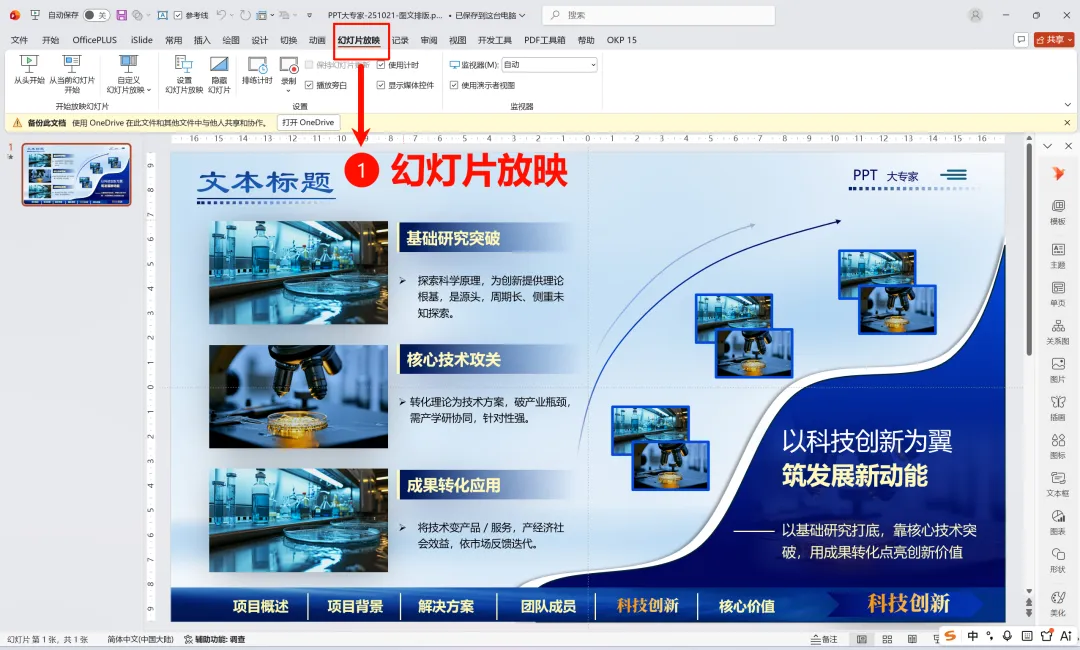
第2步:进入【幻灯片放映】选项卡
点击顶部菜单栏的 【幻灯片放映】
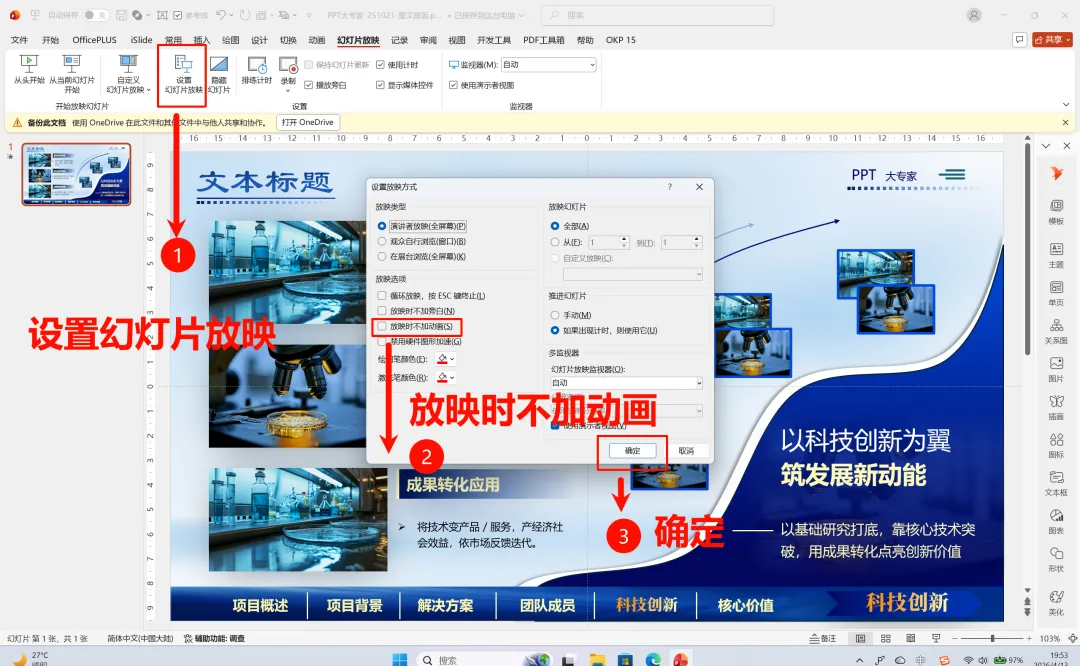
第3步:找到“放映时不加动画”
在【设置】区域,有一个复选框 【放映时不加动画】
勾选它
第4步:开始放映
点击【从头开始】
你会发现每一页的内容一次性全部显示,没有任何飞入、淡出等动画
✅ 完成!整个过程不到3秒。
恢复方法
取消勾选 【放映时不加动画】 即可恢复原动画效果
优点
最快,不影响原文件
可逆,随时恢复
适合临时应急
缺点
仅对本次放映有效(换台电脑需要重新设置)
不能真正删除动画,别人拿到文件后依然能看到动画
二、方法2:动画窗格一键删除所有动画(彻底清除)
如果你想彻底删除PPT中所有动画效果(包括进入、强调、退出动画),让文件本身不再包含任何动画,用这个方法。
操作步骤
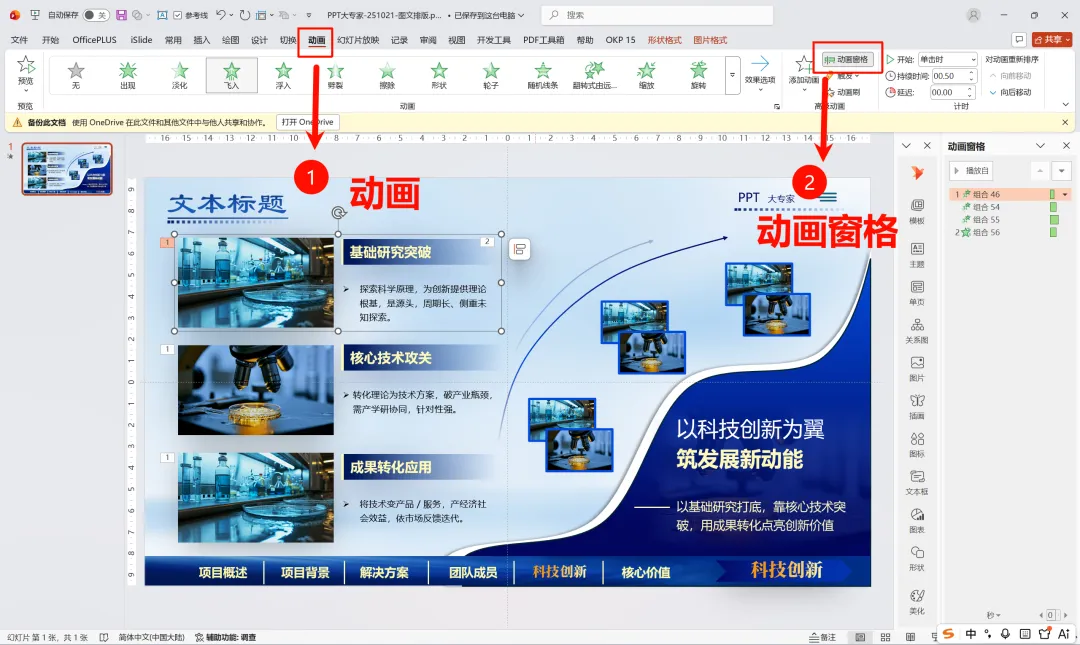
第1步:打开【动画窗格】
点击顶部菜单栏 【动画】
在右侧点击 【动画窗格】 按钮
此时右侧会弹出一个侧边栏,里面列出了当前幻灯片上所有的动画效果。
第2步:全选所有动画
在动画窗格中,单击选中第一个动画
按住 Ctrl 键,再依次选中其他动画(如果动画很多,用下面更快的方法)
更快的方法:
单击第一个动画 → 按住 Shift 键 → 单击最后一个动画 → 全选
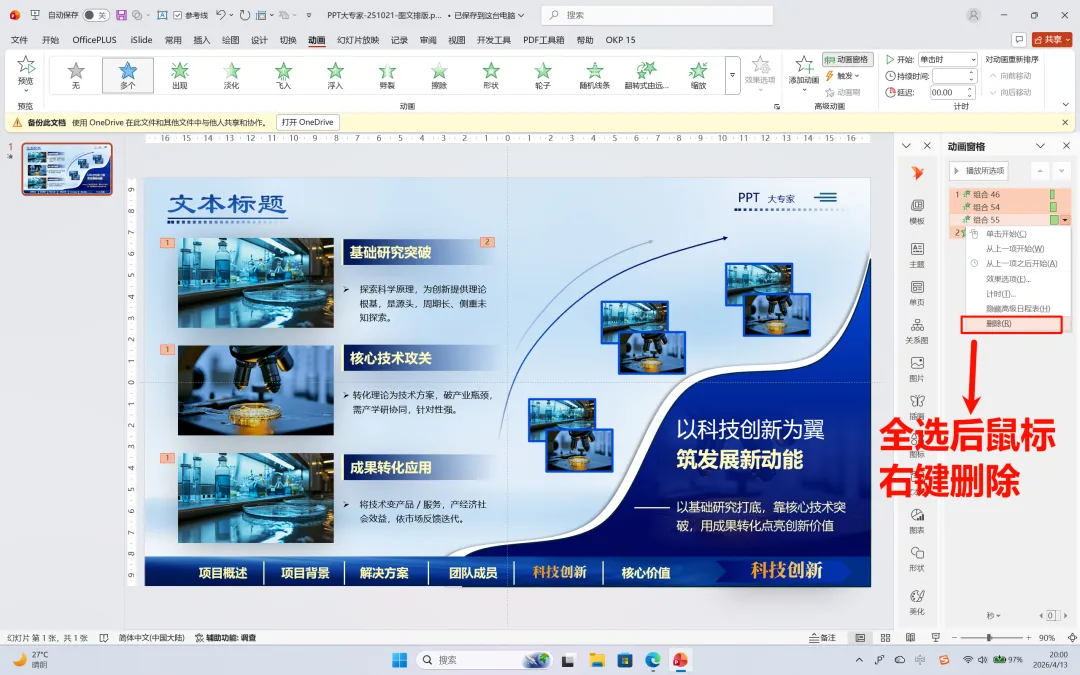
第3步:删除
按键盘上的 Delete 键
或者右键单击 → 选择 【删除】
第4步:切换到其他幻灯片,重复上述操作
每一页的动画都需要单独删除(因为动画是按页存储的)
⚠️ 注意:这个方法不能一键删除所有页的动画,需要一页一页操作。如果PPT有50页,还是有点麻烦。
三、方法3:删除幻灯片切换效果(只删翻页动画)
有时候别人PPT的“动画”其实是幻灯片切换效果(比如淡入、推入、分割)。删除切换效果的方法和删除普通动画不同。
操作步骤
第1步:选中所有幻灯片
在左侧缩略图区域,单击选中第一张幻灯片
按住 Shift 键,再单击最后一张幻灯片 → 全选
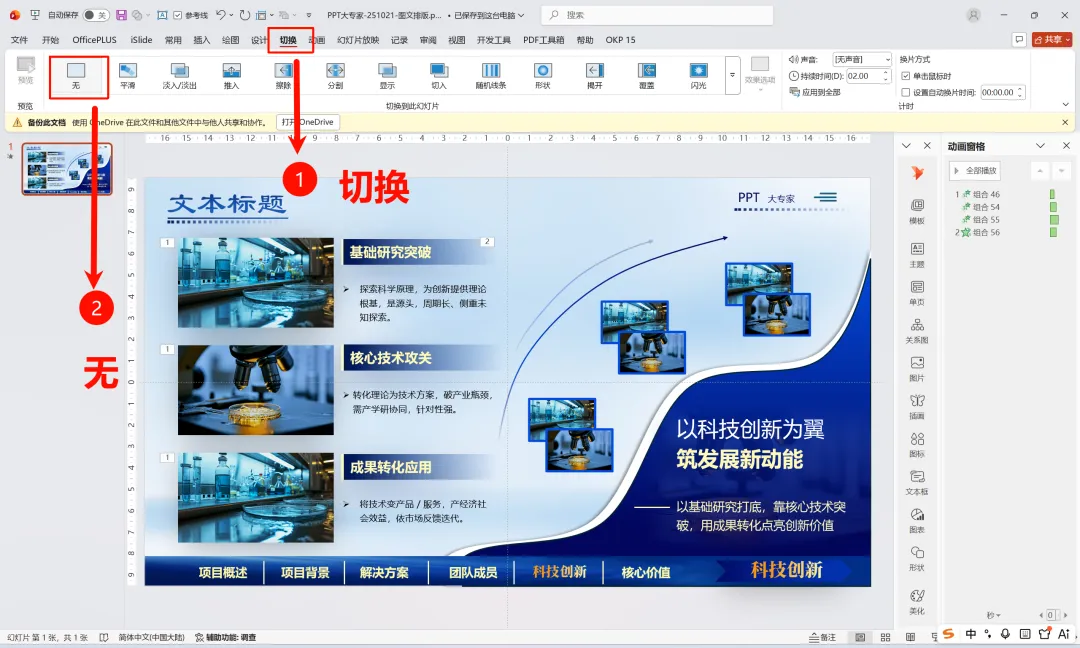
第2步:设置切换效果为“无”
点击顶部 【切换】 选项卡
在“切换效果”库中,点击 【无】(通常是第一个)
第3步:完成
所有幻灯片的切换效果被一键清除
翻页将变成“瞬间切换”,没有任何过渡动画
优点
一键搞定所有页面
不破坏普通动画(只影响翻页效果)
缺点
只能删切换效果,不能删普通动画
四、三种方法对比总结
五、文末总结
最快应急:勾选【放映时不加动画】
最彻底删除(少量页):动画窗格手动删
只删翻页效果:全选幻灯片→切换效果选“无”
记住:拿到别人的PPT,先问自己——我要的是内容,还是动画?如果是前者,直接禁用它。

 10个月宝宝每天需要喝多少奶粉?

