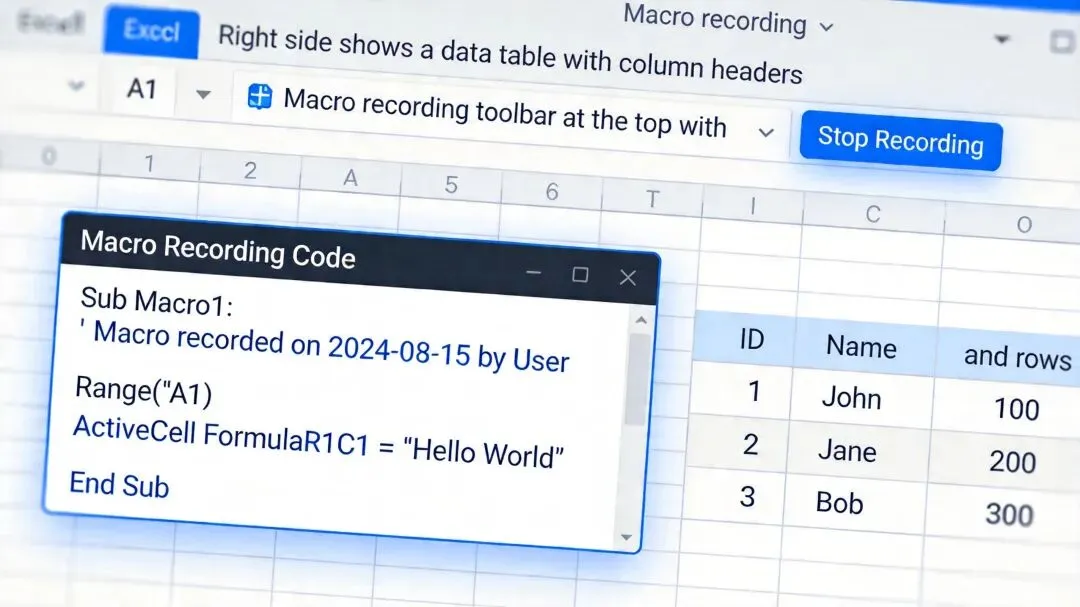
在日常办公中,你是不是经常遇到这样的场景:每天都要对同一份报表进行格式调整、数据筛选、汇总统计,步骤繁琐又耗时。
其实Excel早就给你准备好了解决方案——宏录制功能。它就像一个"录像机",能把你的操作步骤录制下来,一键回放,省去反复手动操作的烦恼。
什么是Excel宏?
简单说,宏就是一段可以自动执行的代码。在Excel中,你不需要写代码,直接用录制功能就能创建宏。
比如你每天需要:
这些步骤录制成宏之后,点一下按钮,3分钟的工作3秒完成。
如何录制宏?
第一步:开启开发工具选项卡
右键点击Excel顶部菜单栏 → 选择"自定义功能区" → 勾选"开发工具"。
第二步:开始录制
点击"开发工具"选项卡 → "录制宏" → 给宏起个名字(比如"日报整理")→ 选择存储位置(建议存在个人宏工作簿,这样所有文件都能用)→ 点击确定。
第三步:执行操作
现在Excel已经在"录像"了,完成你需要的所有步骤:删除行、调整格式、添加公式……每一步操作都被记录下来。
第四步:停止录制
操作完成后,点击"停止录制"即可。
如何使用录制的宏?
在"开发工具"选项卡中,点击"宏"按钮,可以看到所有已录制的宏。选择你需要的宏,点击"执行",Excel就会自动完成之前录制的所有步骤。
你还可以给宏设置一个快捷键,比如Ctrl+Shift+D,以后按一下快捷键就能直接运行。
实用场景举例
场景一:固定格式整理
每周都要把原始数据整理成固定格式,删掉不需要的列、统一日期格式、添加汇总行。录制一次,每周都能自动完成。
场景二:批量生成报表
从总表筛选不同部门的数据,生成各自的报表。用宏一键完成,不用逐个手动筛选复制。
场景三:重复数据处理
批量删除空白行、统一数字格式、添加序号……录制成宏,点一下全部搞定。
注意事项
- 录制前先在空白Excel上测试一遍操作顺序,确保流程顺畅
- 宏录制会记录每个操作,包括误操作,所以建议操作前先规划好步骤
- 如果需要更复杂的逻辑(如条件判断、循环),可以进入VBA编辑器编辑录制的代码
总结
Excel宏录制是office软件中藏得很深但极其实用的功能,特别适合那些固定流程、重复操作的场景。
学会用宏录制,告别996式的手动操作,把时间留给更有价值的工作。💪


