EXCEL学习之路:当VLOOKUP函数遇到合并单元格(多条件查找)
- 2026-05-12 11:27:47
EXCEL学习之路:当VLOOKUP函数遇到合并单元格(多条件查找)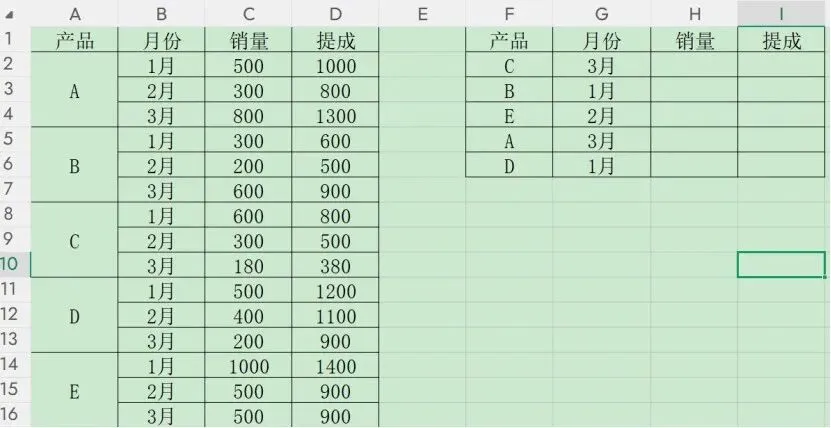
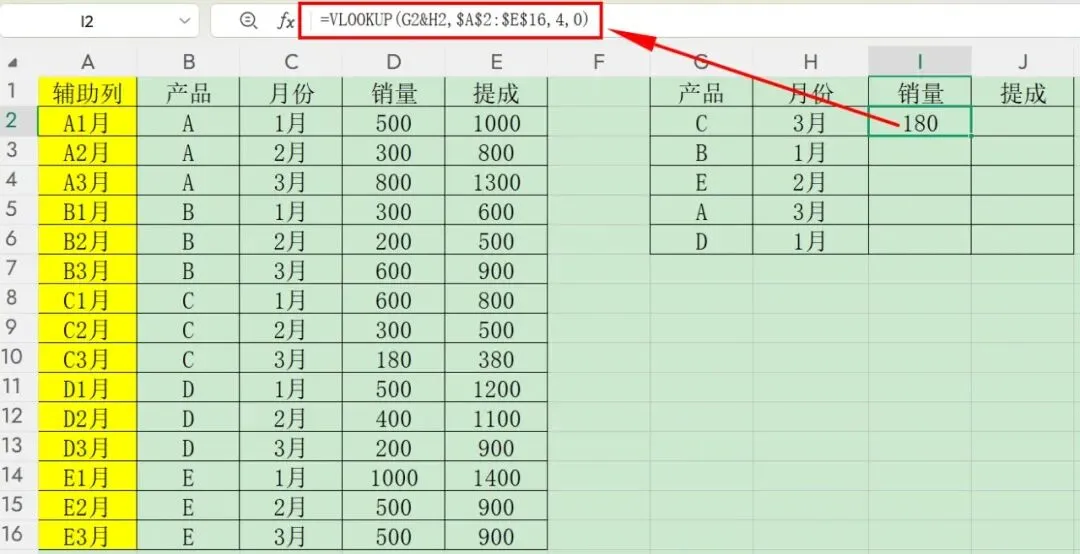
接着我们查询I列,在I2输入公式=VLOOKUP(G2&H2,$A$2:$E$16,4,0)
VLOOKUP函数在对合并单元格进行多条件查找时,要先批量取消合并单元格并填充空白单元格,然后加辅助列,把多条件拼成一列,再正常用VLOOKUP函数进行查找。
步骤1:按前面文章讲过的方法,取消合并并填充。EXCEL学习之路:批量取消合并单元格并填充空白单元格
步骤2:在数据最前面插入一列,将多个条件拼成一个条件。EXCEL学习之路:快速合并和分列表格内容
步骤3:用VLOOKUP函数直接进行查找。Vlookup函数的基本用法,其实一点也不难
例如这个图表,查找A列到D列的数据,填充到H列。
在取消合并及填充之后,在数据最前面加入辅助列(公式=B2&C2),生成新的A列(即黄色区域)。
查找值:G2&H2,这个值我们就没有另外添加辅助列了,直接用公式进行合并。
数据表:即查找区域,就是整个要查找的数据总表,整个A列到E列的数据,$A$2:$E$16。
列序数:即返回第几列,就是想要的结果在查找区域的第几列,因为查找区域是A列到E列,所以想要查询的销量是D列,即A列到E列的第4列,所以填4。
匹配条件:这里必须是精确匹配,所以填0。
PS:大家可以练练手,用这个方法查询一下J列提成,公式放在下方。
=VLOOKUP(G2&H2,$A$2:$E$16,5,0)
本文来自网友投稿或网络内容,如有侵犯您的权益请联系我们删除,联系邮箱:wyl860211@qq.com 。
随机文章
-
 10个月宝宝每天需要喝多少奶粉?
- PPT l 原发性醛固酮增多症PA:亚型分层(2026CK)
- 【PPT】4.23世界读书日PPT
- 从止血到搬运:创伤现场急救四项技术PPT
- (仓库进销存管理Excel表格),仓库进销存管理全套模板,包含进出货记录、销售数据、库存盘点,有库存预警!财务、仓管都可直接用
- 【ppt+教案+发言稿】中小学班主任通用家长心理讲座主题班会课件:如何识别与预防孩子的心理问题
- 中国传统文化中医护理常规知识PPT模板
- "这系统不如Excel好用"?HR数字化的真实困境与破局思路
- 世界地球日PPT (word可编辑),电子版可下载
- 【PPT】宾馆、饭店等人员密集场所消防安全培训
- 机械伤害预防与事故原因分析(38页)-PPT

