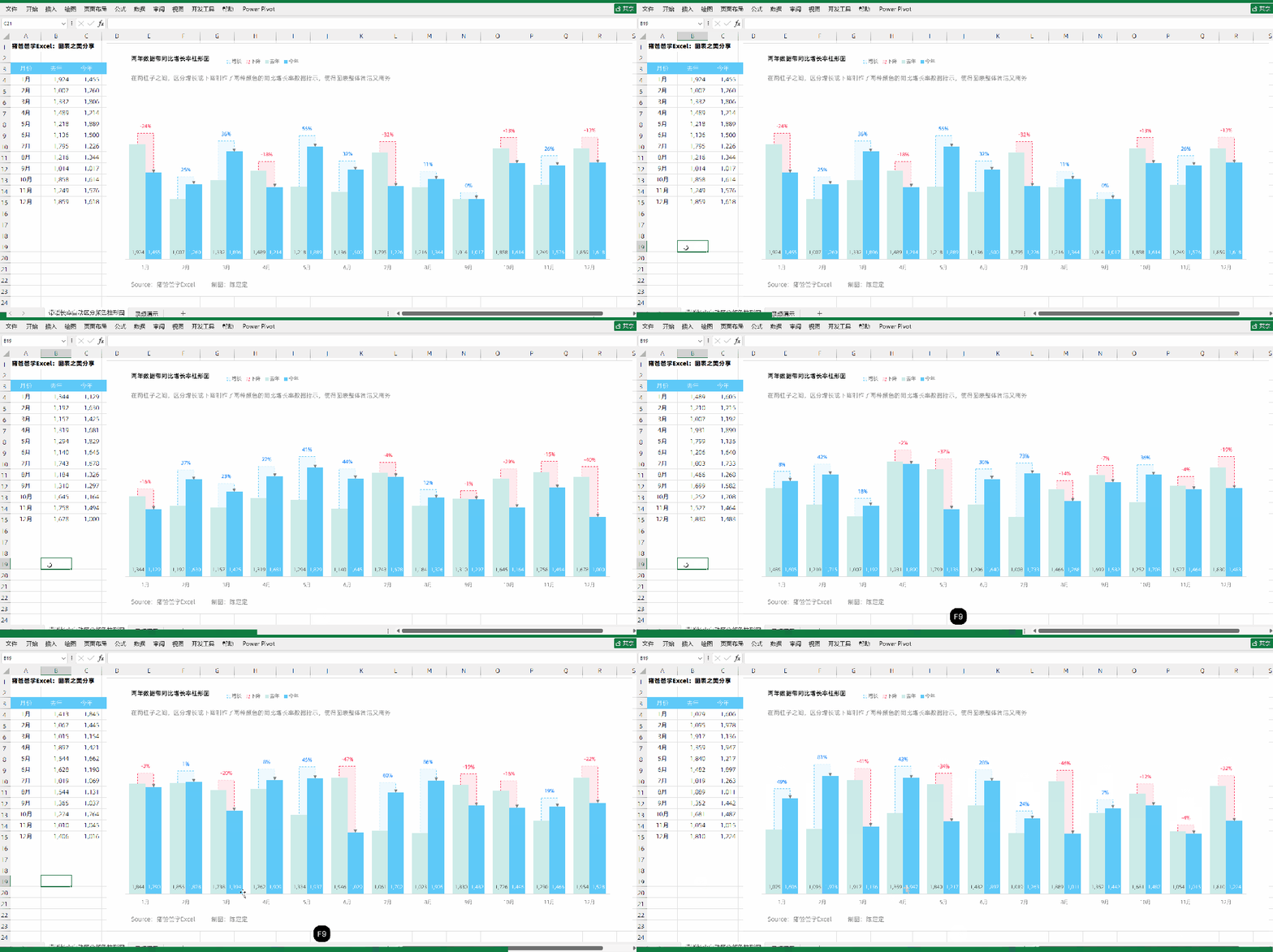
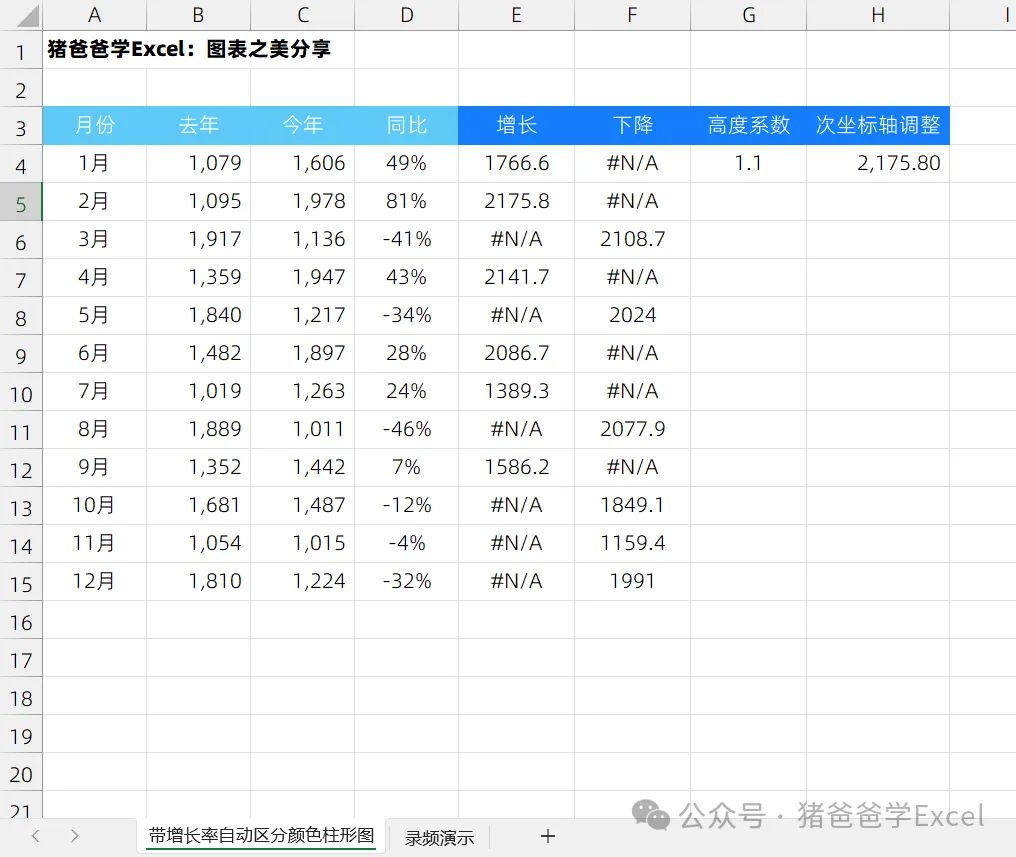
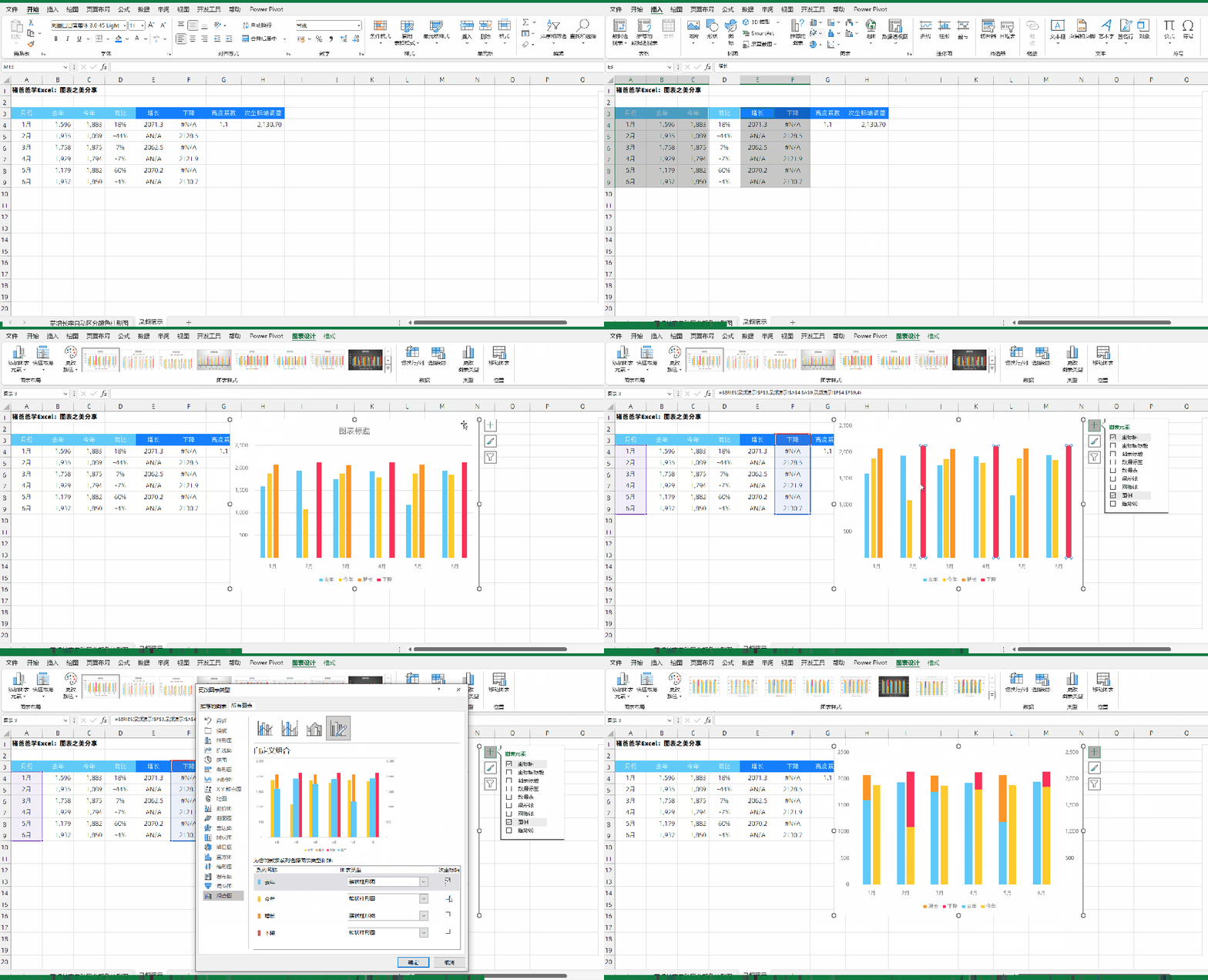
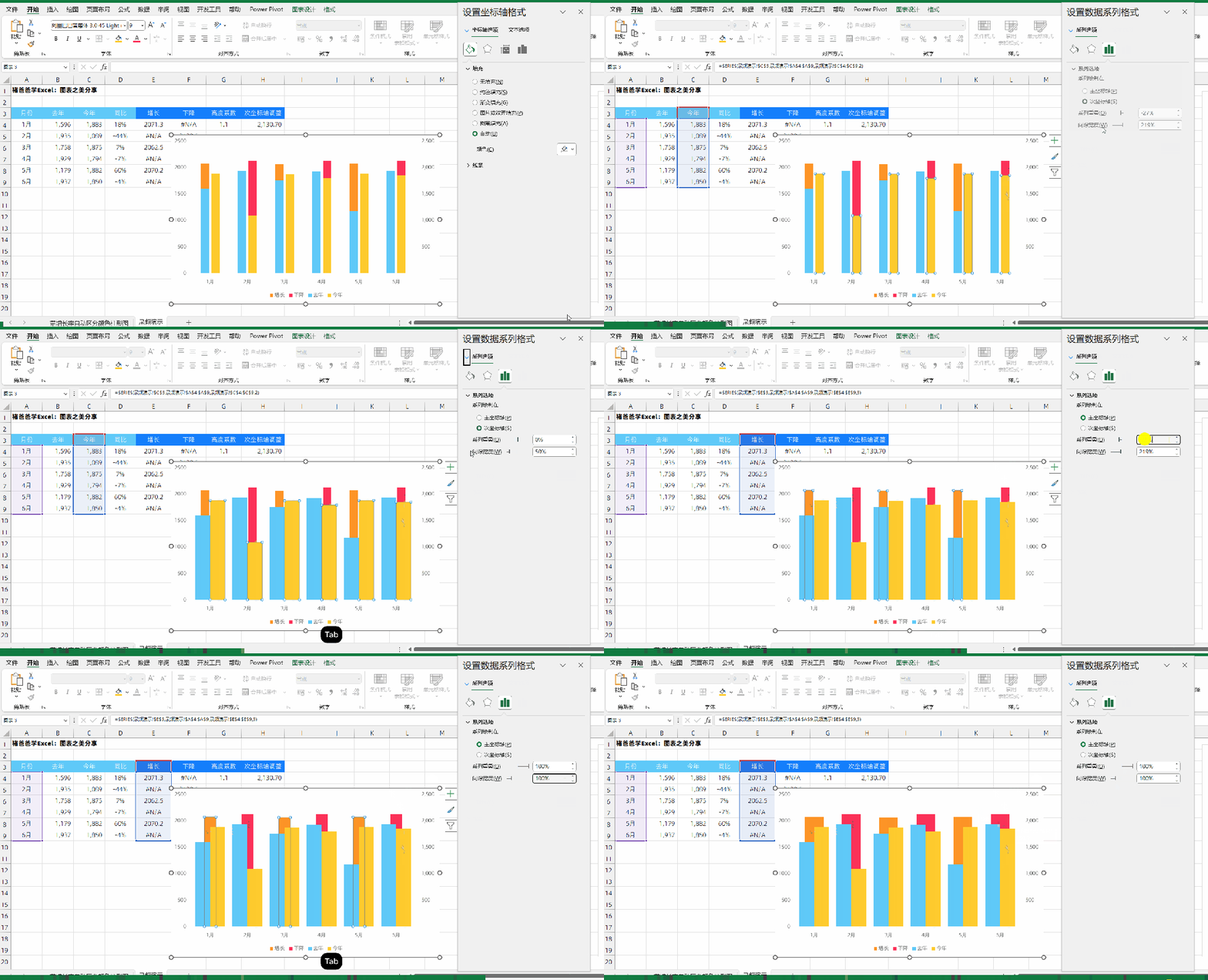
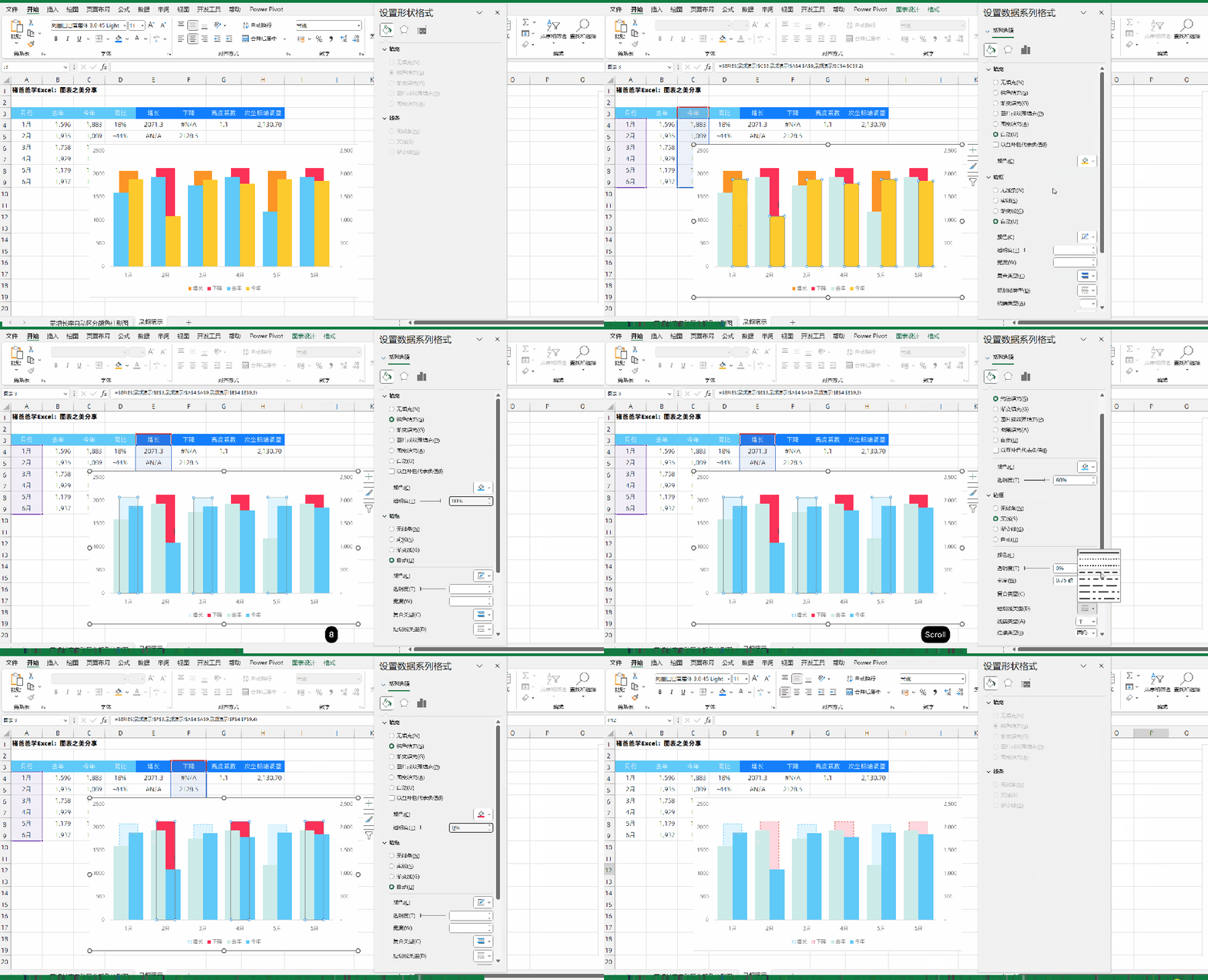
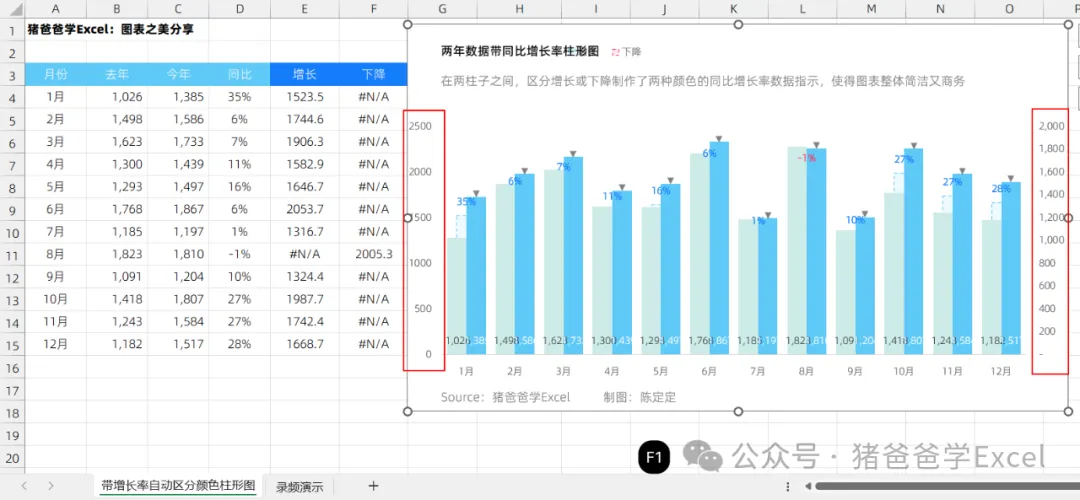
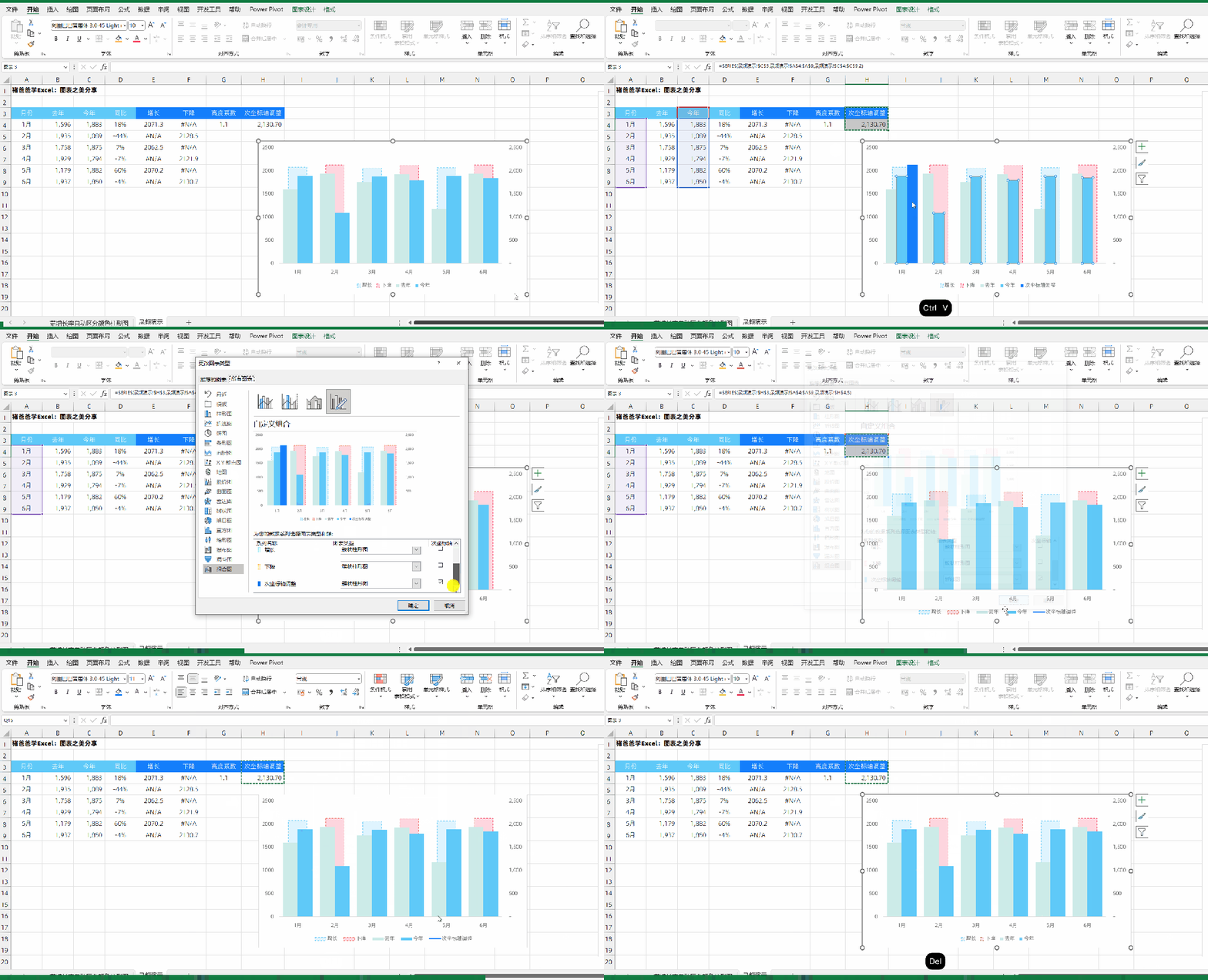
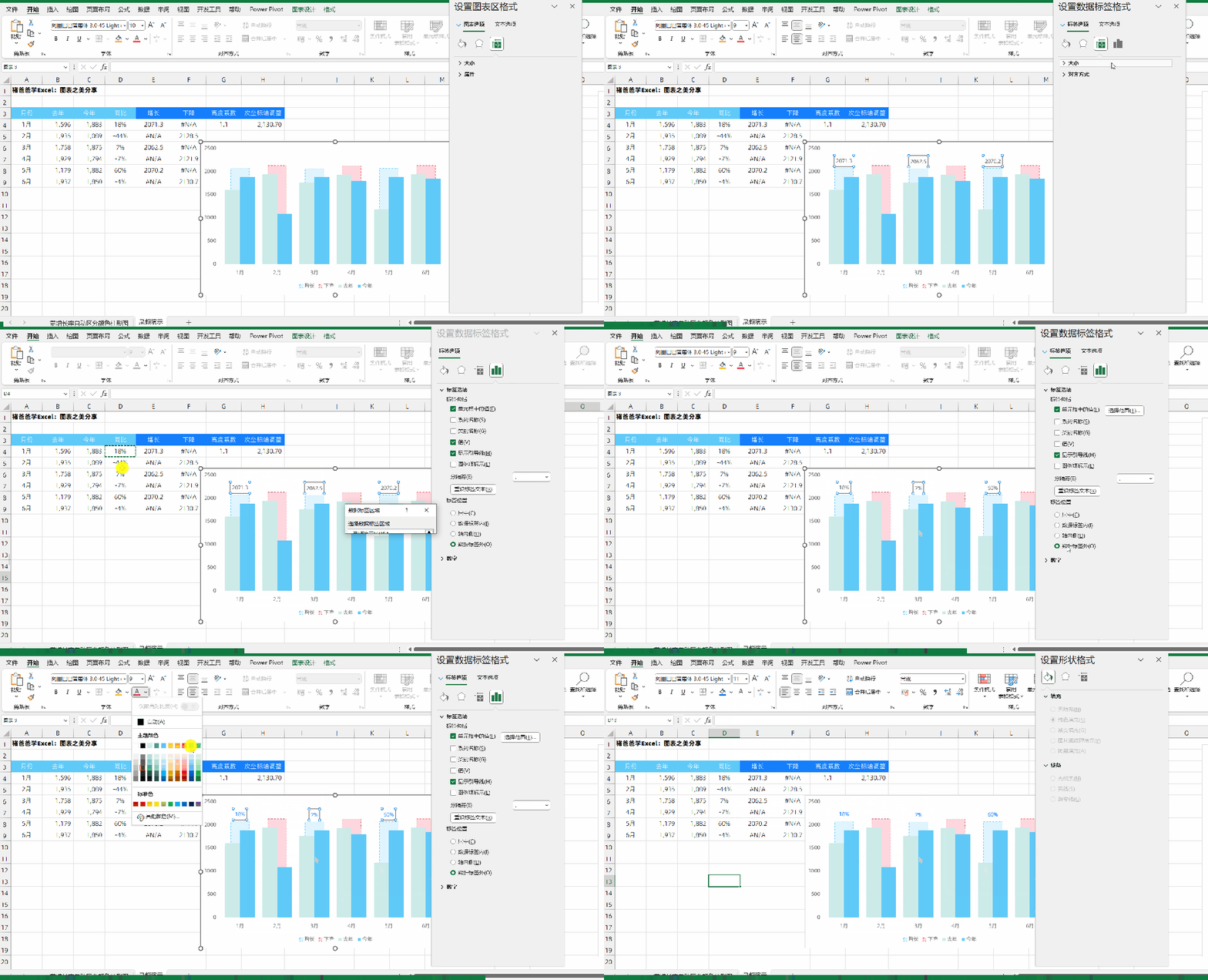
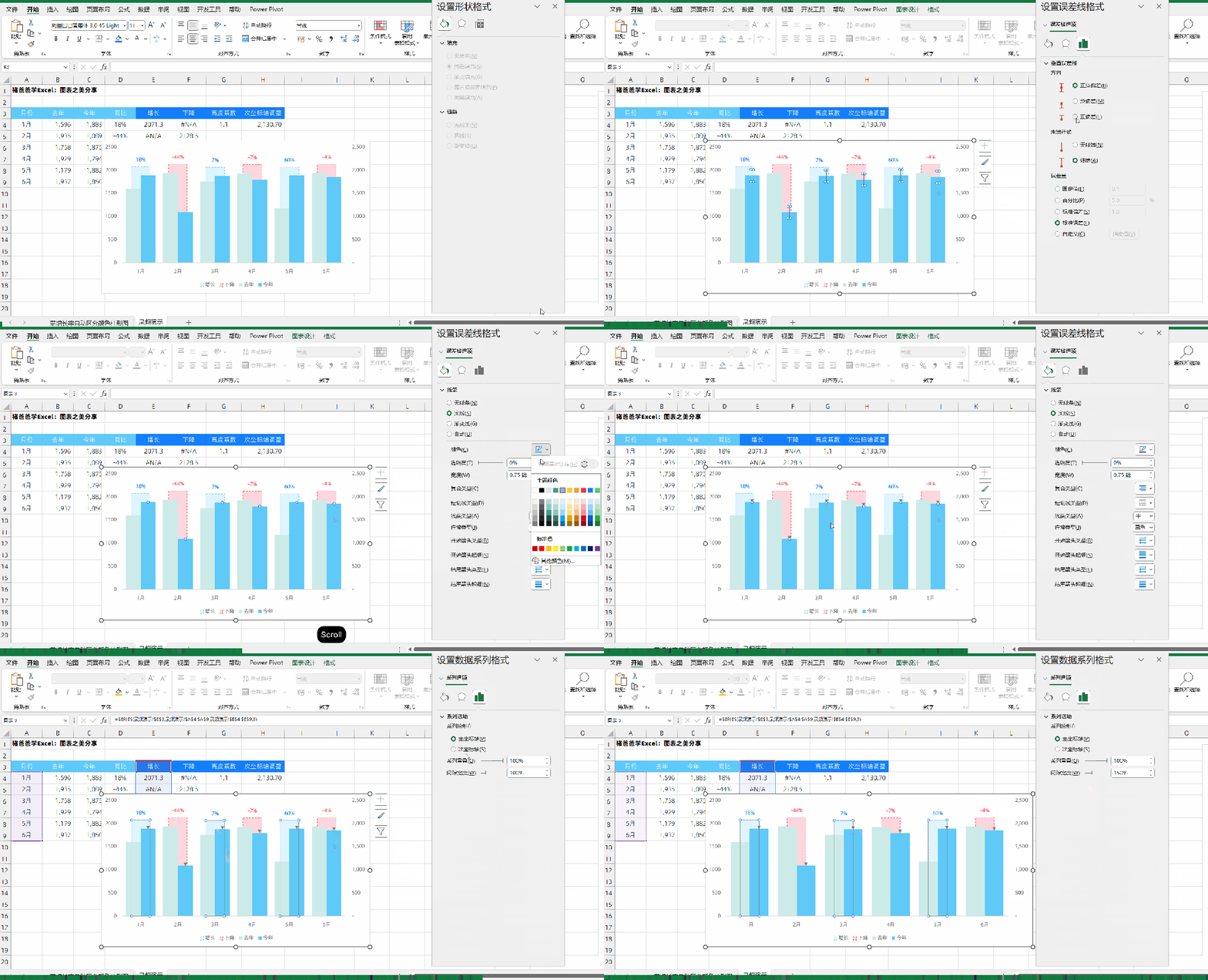
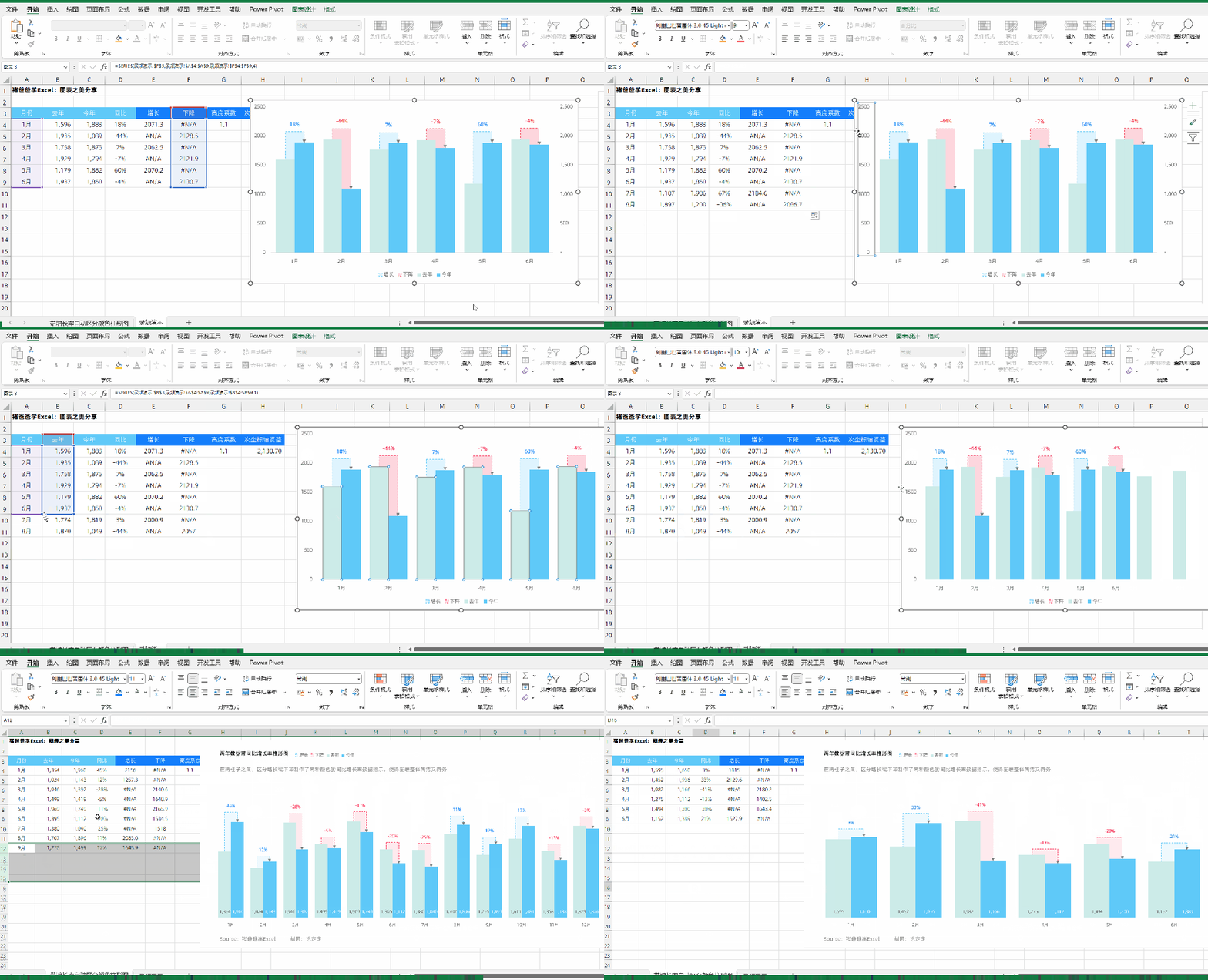
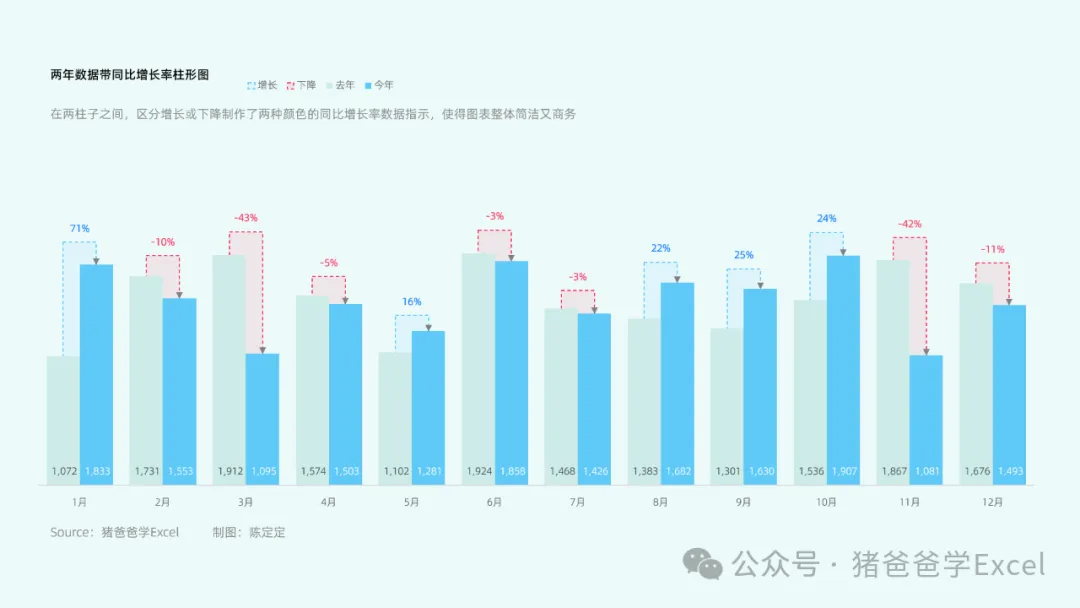
这一节是猪爸爸学excel图表之两年数据同比增长率柱形图柱形图,可以说是图表中出现频率相当高的一种图表了,既然是经常出现,那么就会存在一个问题,普通的柱形图容易让小伙伴们审美疲劳。所以,有关柱形图的各种美化,是层出不穷,这不,今天我又又又来给小伙伴们安利一款不错的柱形图来了。还是类似的数据,两年1至12月份的数据(可以是销售额,利润,数量等各种指标;也可以是1年数据的计划与实际数据对比等)。这次,我们在简单的柱形图上,增加了自动区分增长与下降的2种不同颜色的增长率指标。其原理就是通过if函数判断D列的增长或增长率是大于等于0还是小于0,从而生成两组数据,既然是两组数据而又是通过函数判断的,那么,就实现了,自动化颜色分组的功能了。这种类似的图表,之前也分享过不少,但是涉及到的与误差线有关的系列会比较多,对于误差线不够熟练的小伙伴,制作起来,会比较有难度。所以今天这个,我们尽量减少误差线的使用,仅仅是利用一组最简单的误差线,来增加一个箭头指示而已。如图所示,为去年与今年1至12月数据,D列为同比增长率数据,D4公式=(C4-B4)/B4,下拉复制即可,单元格格式设置为【百分比】。E列为增长辅助列,E4公式=IF(D4>=0,C4*$G$4,NA()),也就是今年数据比去年数据大或相同的情况,用今年数据乘以放大系数,否则返回NA值。F列为下降辅助列,F4公式=IF(D4<0,B4*$G$4,NA()),也就是今年数据比去年数据小的情况,则用去年数据乘以放大系数,否则返回NA值。G4为放大系数,这个是用于灵活调整柱子之间同比指示数据的位置高低。H4为次坐标轴自动调整,公式=MAX(B4:C15)*G4,通过该最大数据,确保主次坐标轴的边界大小一致,不然有可能导致同比数据标签出现低于“去年”或“今年”柱子的问题,图表就不美观了。构建好辅助数据,接下来就是到制图过程了。这里为了动图能够更清楚,演示数据就只用1-6月数据。如图所示,选择A3:C9及E3:F9数据区域,【插入】-【柱形图】,再在生成的图表中,右键【更改系列图表类型】,将“去年”与“今年”系列设置在【次坐标轴】,而“增长”与“下降”这2个辅助系列,则是在主坐标轴。选中“去年”或“今年”系列柱子,在设置窗口的【系列选项】,设置【系列重叠】为0%,【间隙宽度】为50%。接着再选中“增长”或“下降”系列柱子,设置其【系列重叠】为100%,【间隙宽度】为100%(这里实际应为150%,不然柱子位置不能刚好在两个柱子中间位置,等会第7步动图会修正),这样子,这两个柱子,就可以刚好在“去年”与“今年”的柱子中间。这里就涉及到一个很重要的知识点了,就是次坐标轴系列的柱子,会显示在主坐标轴系列柱子的上方(有使用过P图软件,对图层有了解的小伙伴,就比较容易理解了),从而会部分挡住“增长”或“下降”的柱子,这样子等会才能达到我们想要的效果。分别选中“去年”与“今年”柱子系列,在设置窗口的【填充与线条】处,设置【填充】为【纯色填充】,选择合适的颜色。再分别选中“增长”与“下降”柱子系列,同理设置【填充】为【纯色填充】,不同的是这2个系列,还要设置【透明度】为80%左右。这一步,简单来说,就是当数据发生变化时,能够确保主次坐标轴的边界大小是一致的,从而辅助的柱子高度是正确的。如下图所示,如果主次坐标轴边界大小不一的时候,有可能就会出现这种问题,主坐标轴的柱子虽然数值比次坐标轴的柱子数值大,但是高度却矮了!!而为了解决这个问题,要么每次图表制作完成了,手动的对主次坐标轴边界大小进行调整。要么就引进H4这个数值,从而让2个坐标轴的最大值都是一样的,那么,它们的边界自然也就一样了。选中H3:H4区域,Ctrl+C复制,点击选中图表,再Ctrl+V粘贴,添加该组数据到图表中(WPS的小伙伴,则需要右键【选择数据】来进行添加哈)。再右键【更改系列图表类型】,将该系列设置为【折线图】,勾选【次坐轴】,搞定。接下来,就比较简单了,先选中“增长”系列柱子,右键【添加数据标签】,再选中该组标签,在设置窗口的【标签选项】处,设置【标签包括】-【单元格中的值】指定范围为D4:D9区域,再设置标签字体颜色等细节即可。同理设置“下降”系列柱子的数据标签。点击选中“今年”柱子系列,在图表在右上角加号符号【图表元素】那里,勾选【误差线】,再选中添加的误差线系列,在设置窗口的【误差线选项】设置为【正偏差】、【无线端】、【误差量】为【固定值】填0.1即可(比BC两列数值小很多,因为我们不需要这个线,我们只是利用它来制作一个指示箭头)。再在【填充与线条】处,设置【线条】为【实线】,【颜色】设置适当的浅灰色,最最重要的,设置一款合适的【开始箭头类型】。由于这个图表使用的系列,也不是少了,导致我们如果要增加数据的话,没办法一次全部选中,那么,需要依次对各个系列进行数据区域的扩展,以及用于制作同比数据标签的第6步,也要重复的操作一次,不然数据标签可以会显示不全。所以对于想制作一次,后续直接套模板做数据增删的,建议还是直接将所有数据都制作出来,再根据需要实际,对数据做删除,那样是最简单的,如下图,删除数据,图表就自动变化了,而要增加数据,那就麻烦好多了。这一点老生常谈了,隐藏或删除不必要元素,添加其他必要元素,添加主副标题数据来源等必要说明,调整字体大小等细节打磨,就不再赘述了。参考效果图如下:不想动手绘制的话,来看看猪爸爸精心绘制的图表模板合集~~都看到这了,动动小手,点个小爱心【推荐】,再给个大拇指点赞~~谢谢大家~~
记得将我【设为星标】,我们才能不失联哦~~
大脑:恩,看懂了~
手:你说啥?鼠标要点哪里?要怎么点击?
光看不练,上阵头晕,大家多多练习下,才能真正掌握哦~~
我的财宝吗?想要的话就给你吧,去找吧!我把世界的一切都放在那里~~
20年文章合集
今天的分享就到这里,大家生活愉快~~
求转发