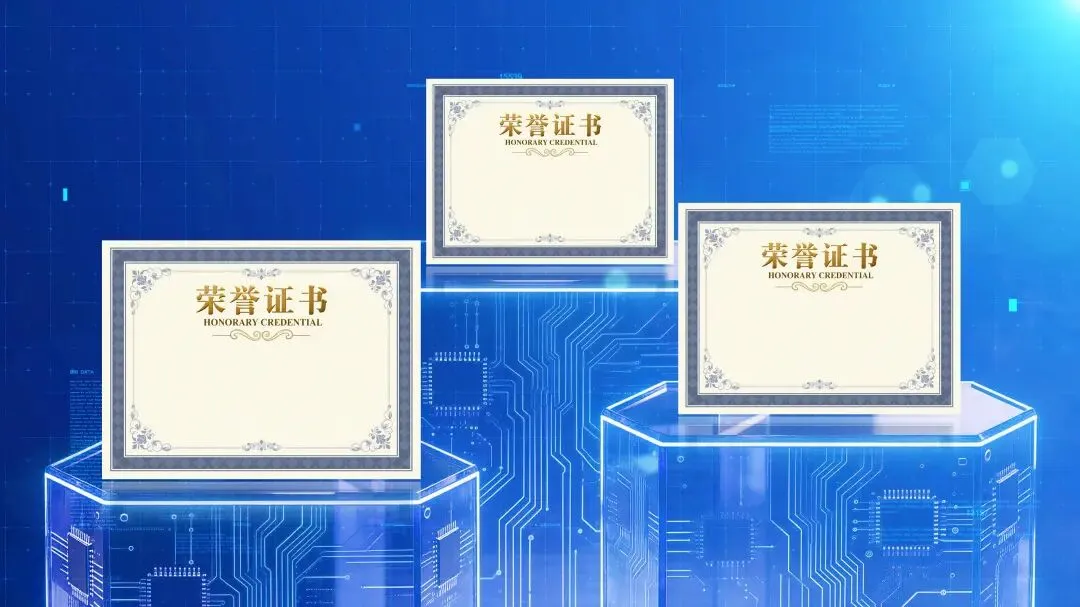
制作PPT的时候,很多时候会用到展台这个元素:
比如证书、或者产品展示。
直接用默认的图形,如圆柱或者立方体,得调整形状的外观,费时费力,而且效果不一定好。
那用AI呢?
诚然,AI能够很好地生成有质感的画面,但是也有一个很大的问题:
你没有办法完全控制AI的随机性。
想要一张完美的图,可能得反反复复。
比如以这个提示词为例:
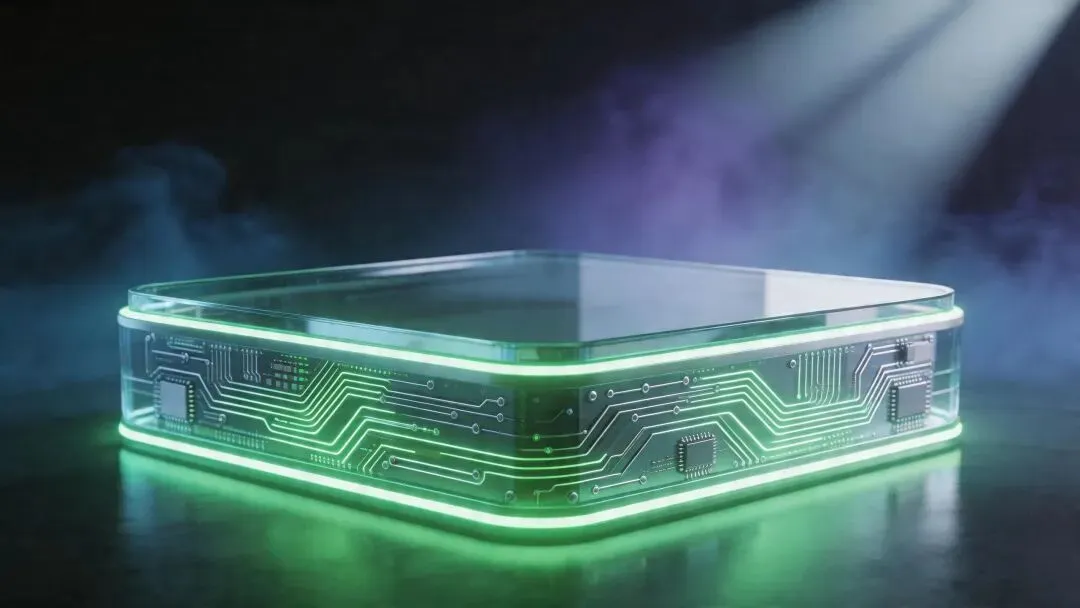
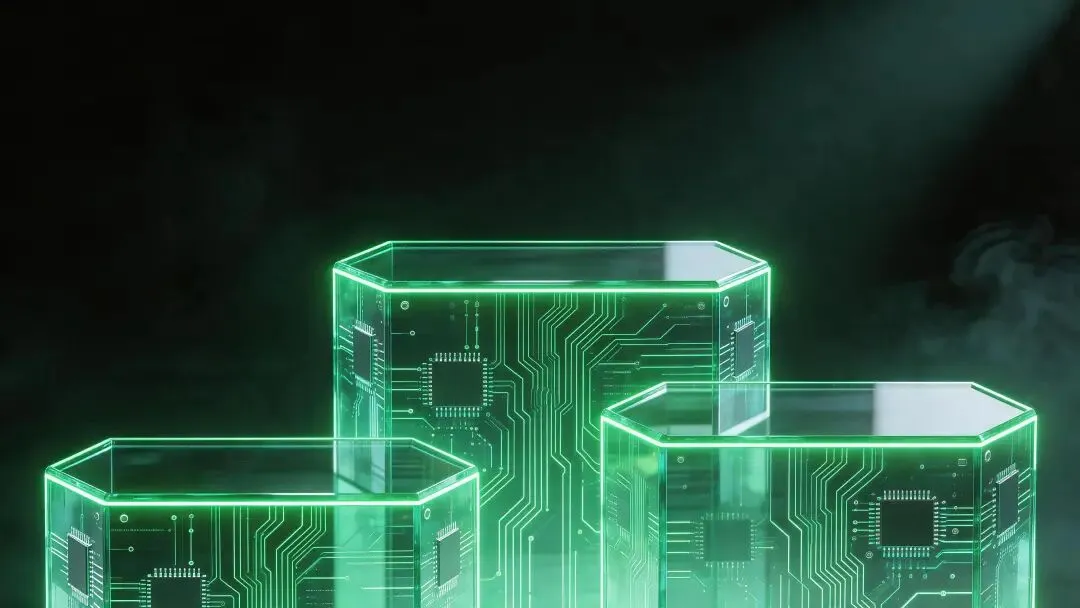
一幅超写实的3D渲染杰作,未来硬核科技风格。制作3个展台,采用高透光的玻璃和亚克力材质,表面光滑且带有细腻的高光反射。在玻璃外表面有精密的电子电路走线、数据流纹理。所有边缘和内部电路都散发出高饱和度的霓虹荧光绿自发光。背景是极其深邃的暗色调,带有淡淡的赛博朋克烟雾氛围。电影级光影,体积光,全局光照,强烈的明暗对比,按照的颜色深浅,调整景深背景虚化。Cinema 4D,Octane Render,虚幻引擎5渲染,8k分辨率,极致细节,完美的构图。
即使我在提示词中,要求了制作3个展台,但实际反馈给到的结果只有一个。
本来想磨刀不误砍柴工的,反倒磨刀给磨刀石磨坏了。
那怎么解决这个问题呢?
很简单:垫图。
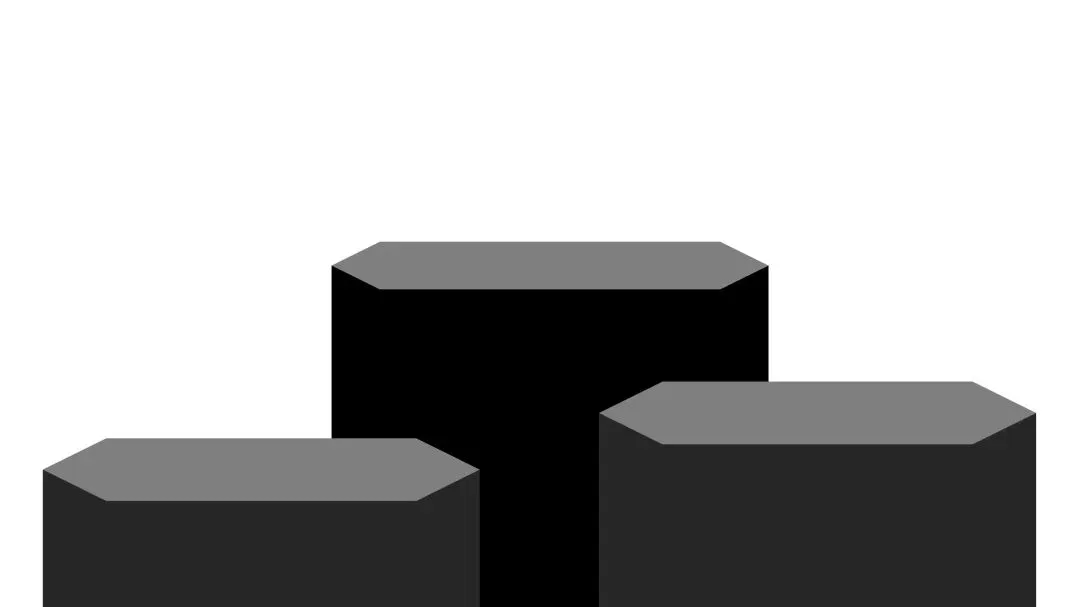
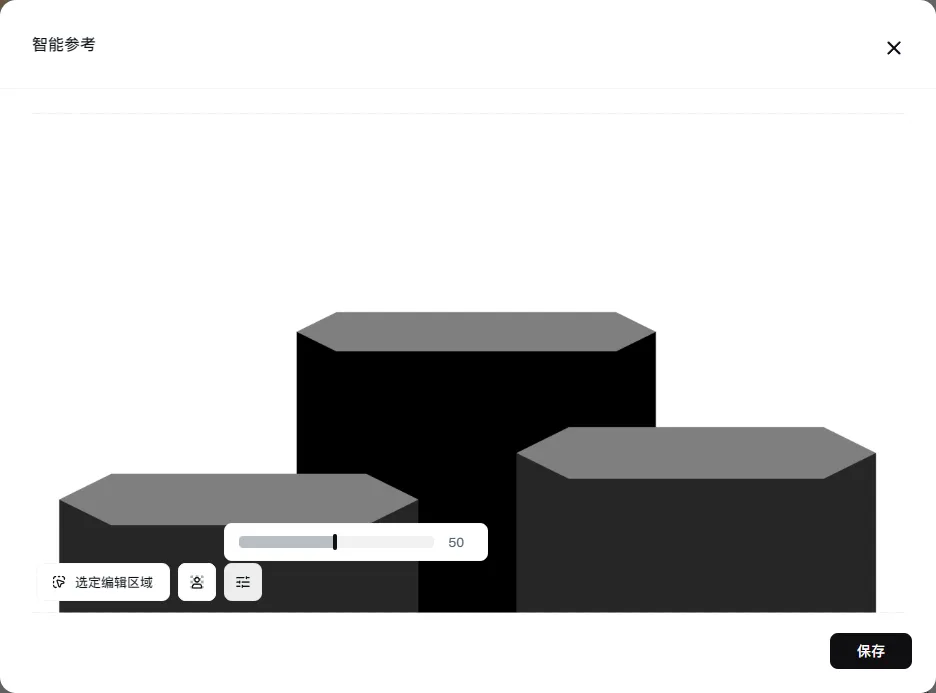
可以先用PPT中的基础形状,搭建一个完整的画面:
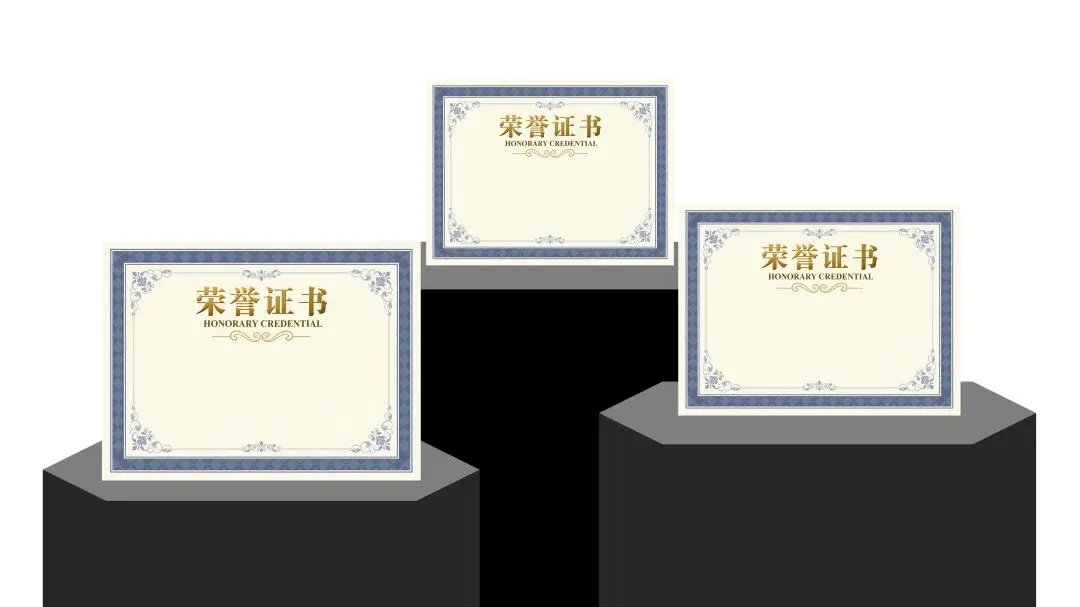
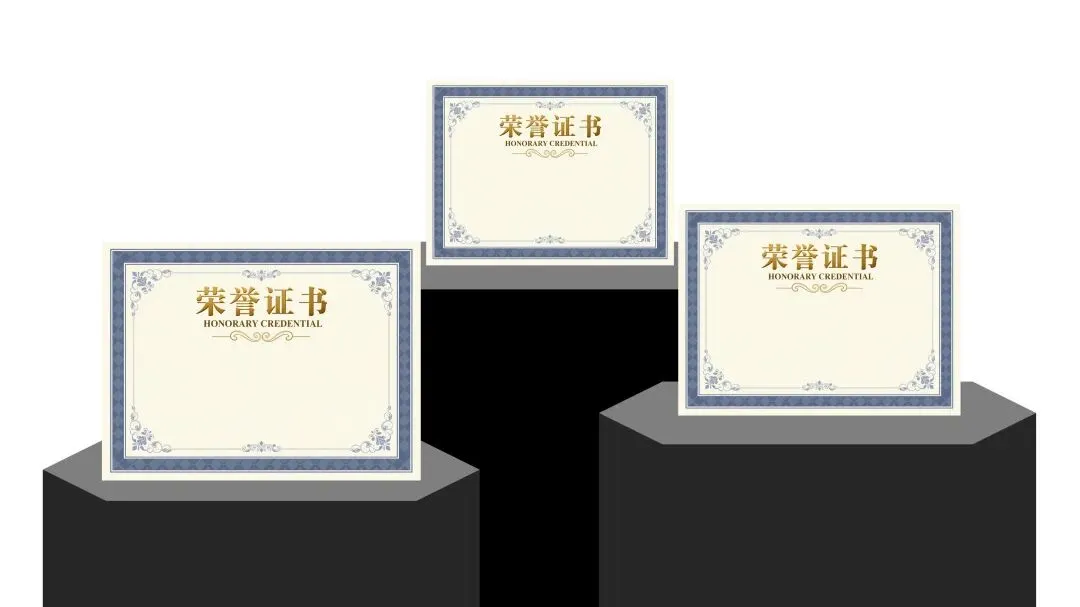
在搭建好的画面中,可以先把相关的素材放在对应的场景中,制作一个很粗糙的画面,做个基础的排版。
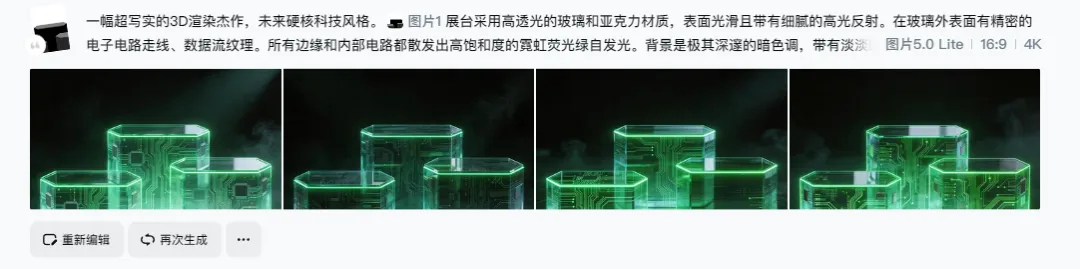
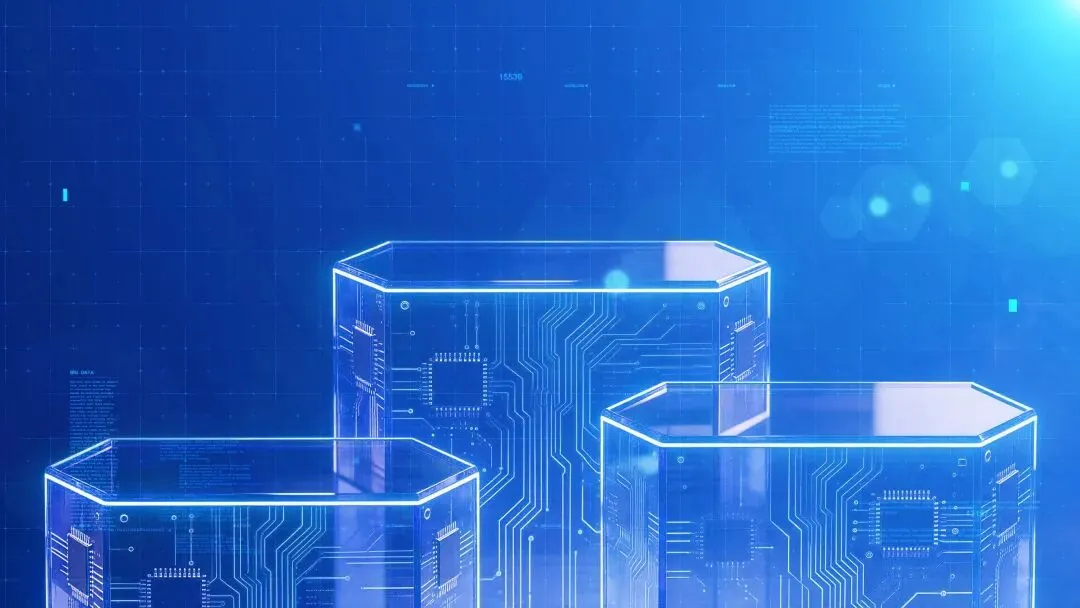
基础的排版完成后,拿上垫图的内容,使用提示词后,生成对应的画面:
这里有两个小技巧:
1.上传参考图后,如果生成的结果还是和理想大相径庭,可以在选中图片后,在智能参考界面中,选择参考程度,一般在75-90即可。
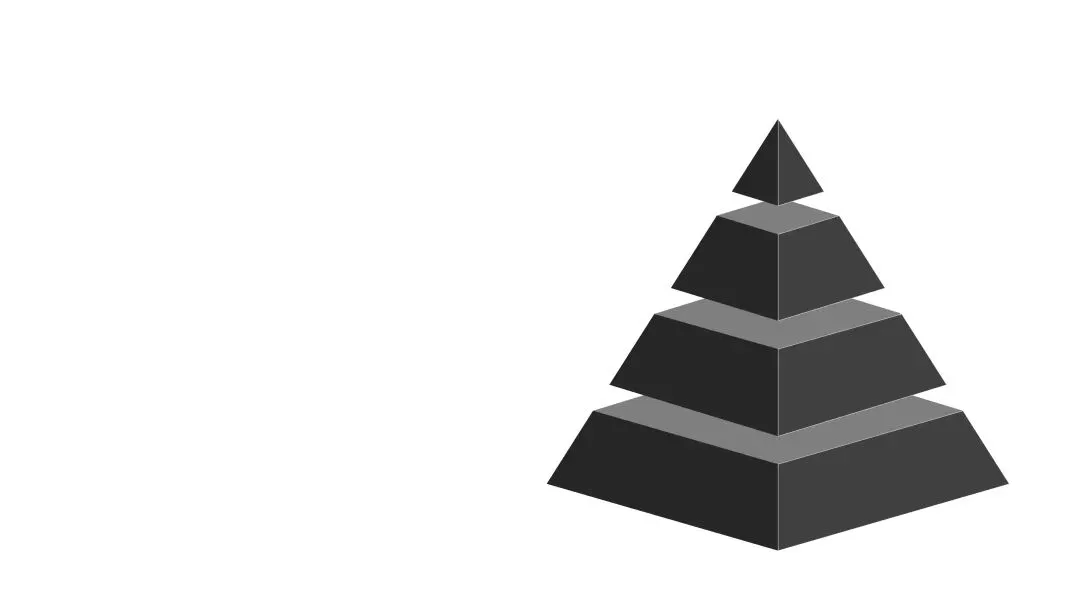
2.上传的图片中,尽量有深浅对比,以白色背景、黑色主体或者黑色背景、白色主体为主,减少信息干扰。
得到生成的图片,如果有背景,可以在PS中做点滤色,以及调整图片的色相饱和度,做一些质感的处理:
之后再替换原有的背景,对原有素材做一些倒影、阴影的处理,最后对比一下。
在过去,制作右侧这个画面,尤其是底部的展台,没半天时间都处理不来。
而且现在即梦能够生成4K的画面,在画面的清晰度上也能有保证。
除此之外,一些过去只能用形状做的效果,都可以翻新一遍,做出“贵”的感觉。
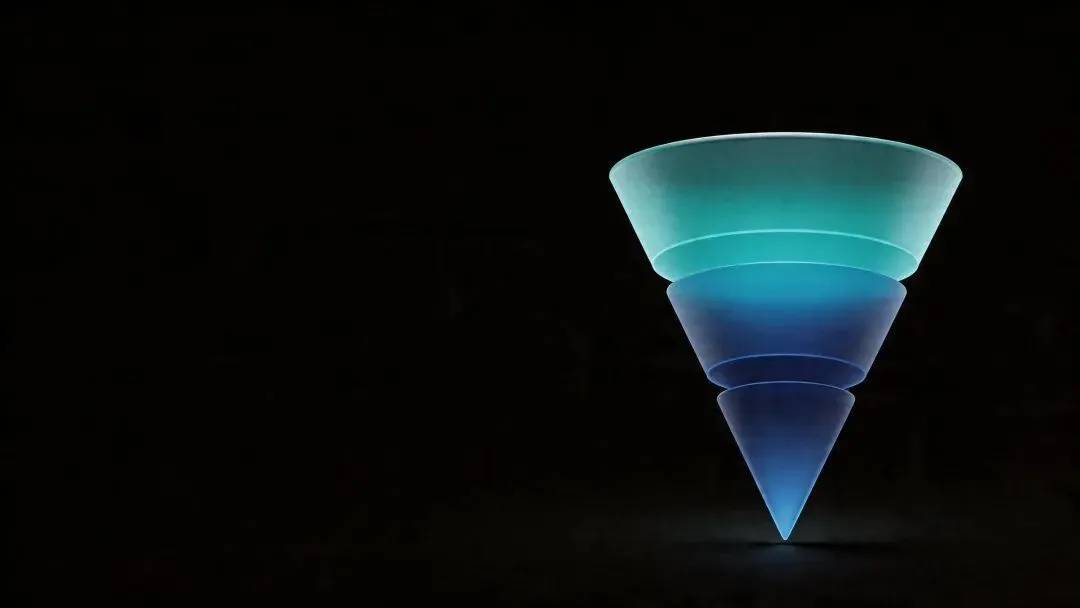
比如漏斗模型。
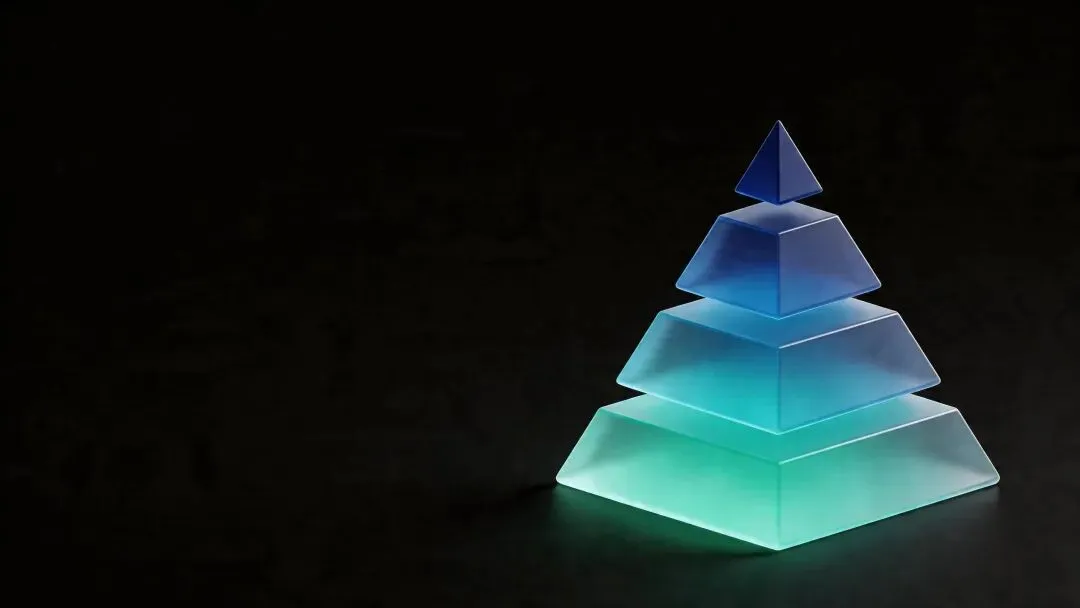
或者金字塔模型:
3D渲染,OC渲染,柱状体,极简3D立体风格,磨砂半透明的漏斗模型,内部融合青、靛蓝渐变色彩,主体底部带轻微阴影。材质质感突出,为磨砂半透明,光线漫反射、雾面朦胧效果,内部色彩渐变自然。色彩柔和低饱和。视角为等距透视,兼具科技感与UI设计精致感,纯黑色背景
以上。