哈喽~大家好!
今天教大家9个Excel技巧,每个都超级实用,好用到爆!不妨直接动手试试吧!
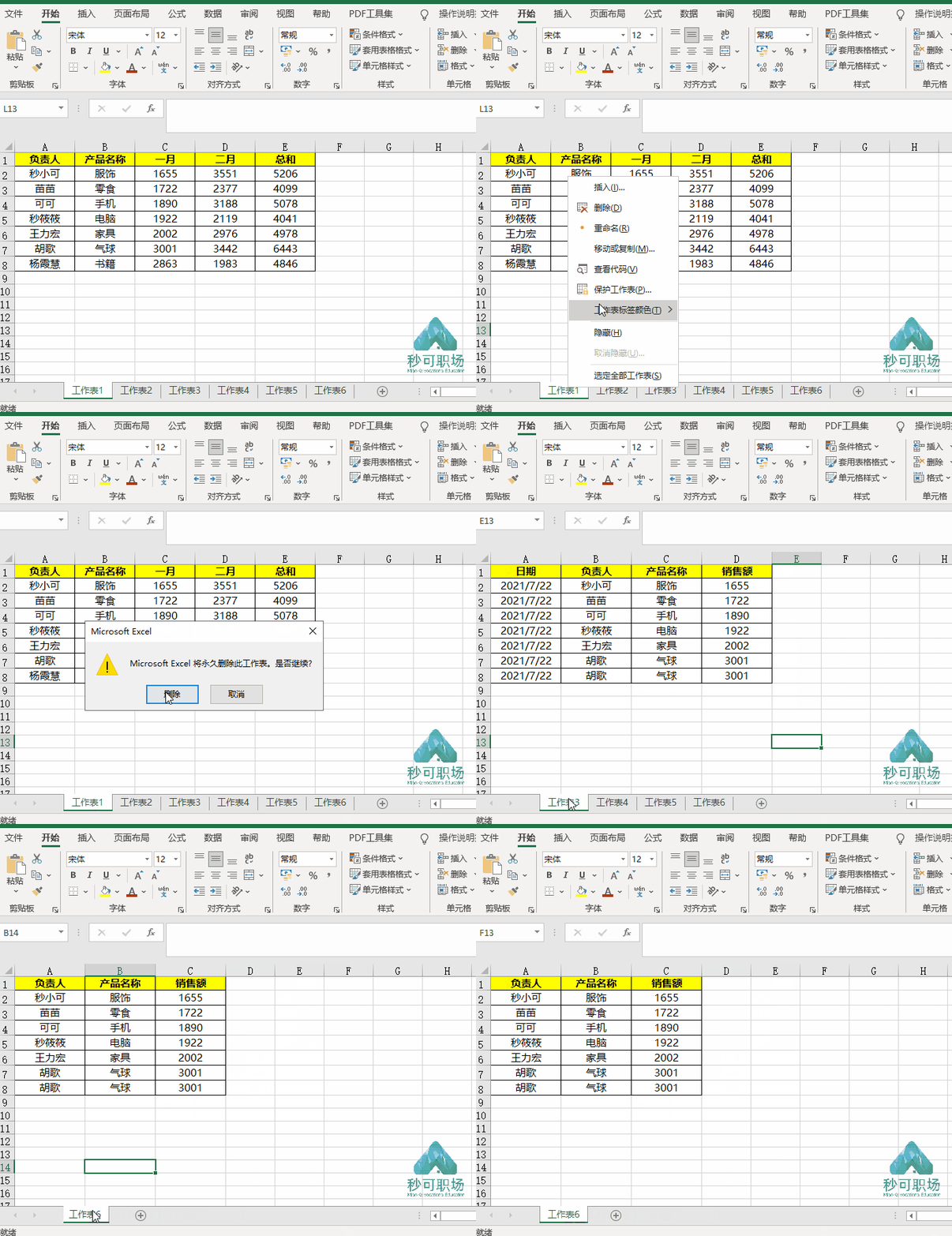
在平时操作中,我们可能会使用一个个右击,选择删除那些没用的Excel工作表,而对于高手来说,1个快捷键就搞定!
如下GIF:先删除一个工作表,之后再按F4键,即可快速删除。
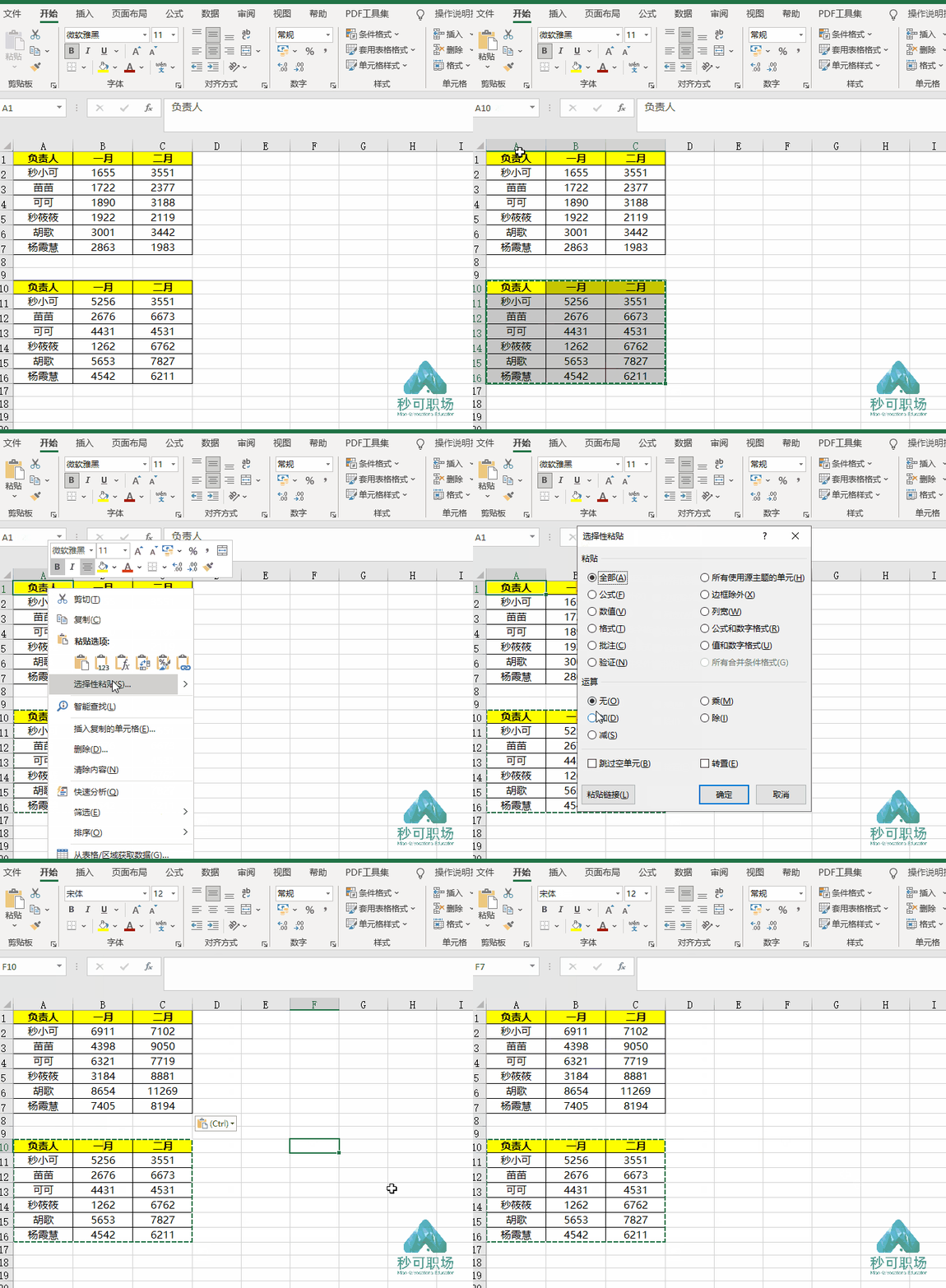
两个类似的表格,只是其中数据不一样,我们如何快速的,对2个表格的数据相加求和?
很简单,如下GIF:
1、选中“第二个表格”内容,按Ctrl+C复制。
2、接着选中“第一个表格”的第一个单元格,右键选择【选择性粘贴】,勾选【加】,点击确定,即可。
每天被各种报表轰炸? 别让Excel拖你升职加薪、早下班的后腿!0基础秒变Excel高手的速学课来啦!
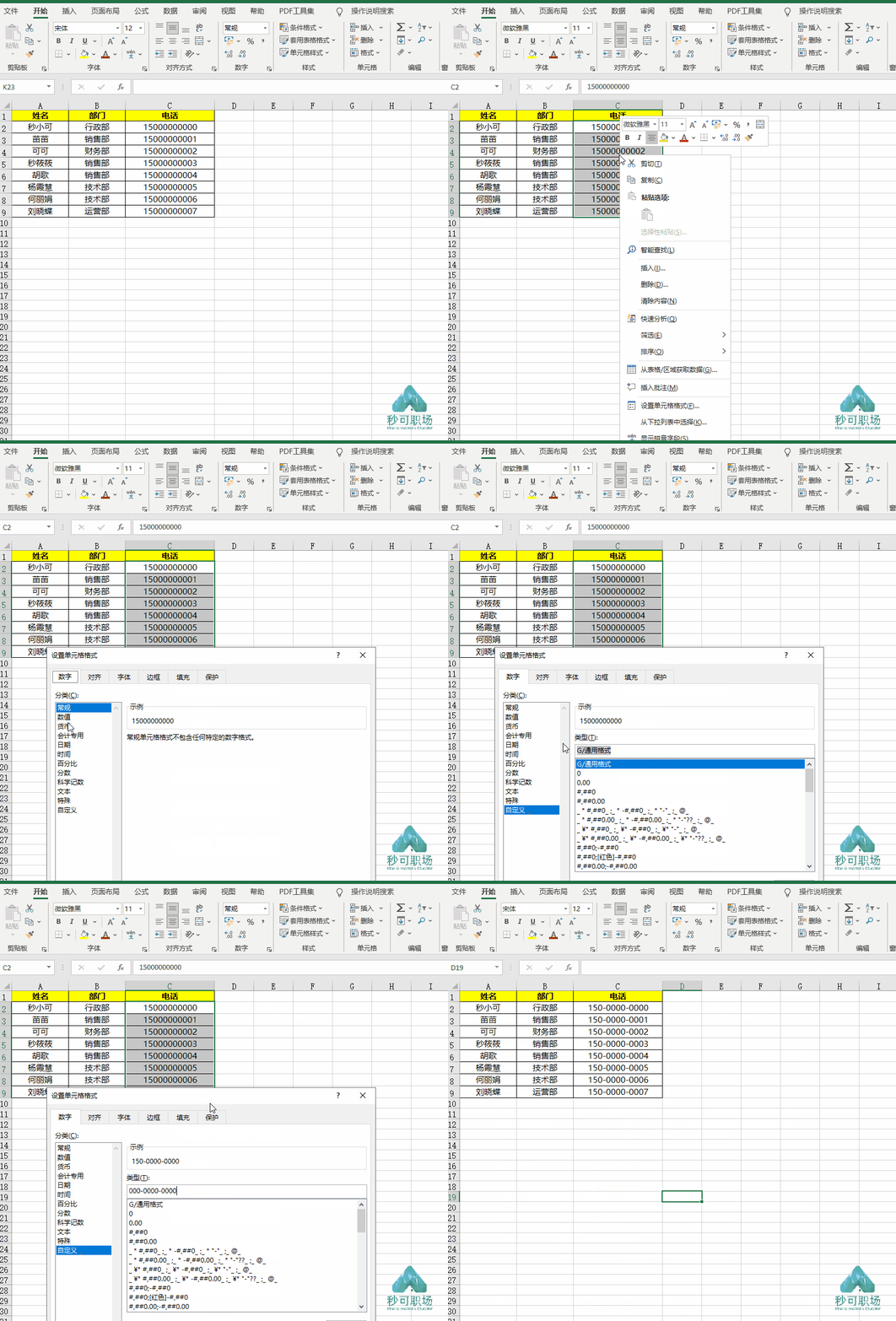
电话号码或者银行卡号太长,不小心就会看走眼,所以我们一般都会在Excel中将这些数值分段显示。
如下GIF:
选择数据单元格,然后【右键】-【设置单元格格式】-【数字】-【自定义】,在类型中输入:000-0000-0000,即可。
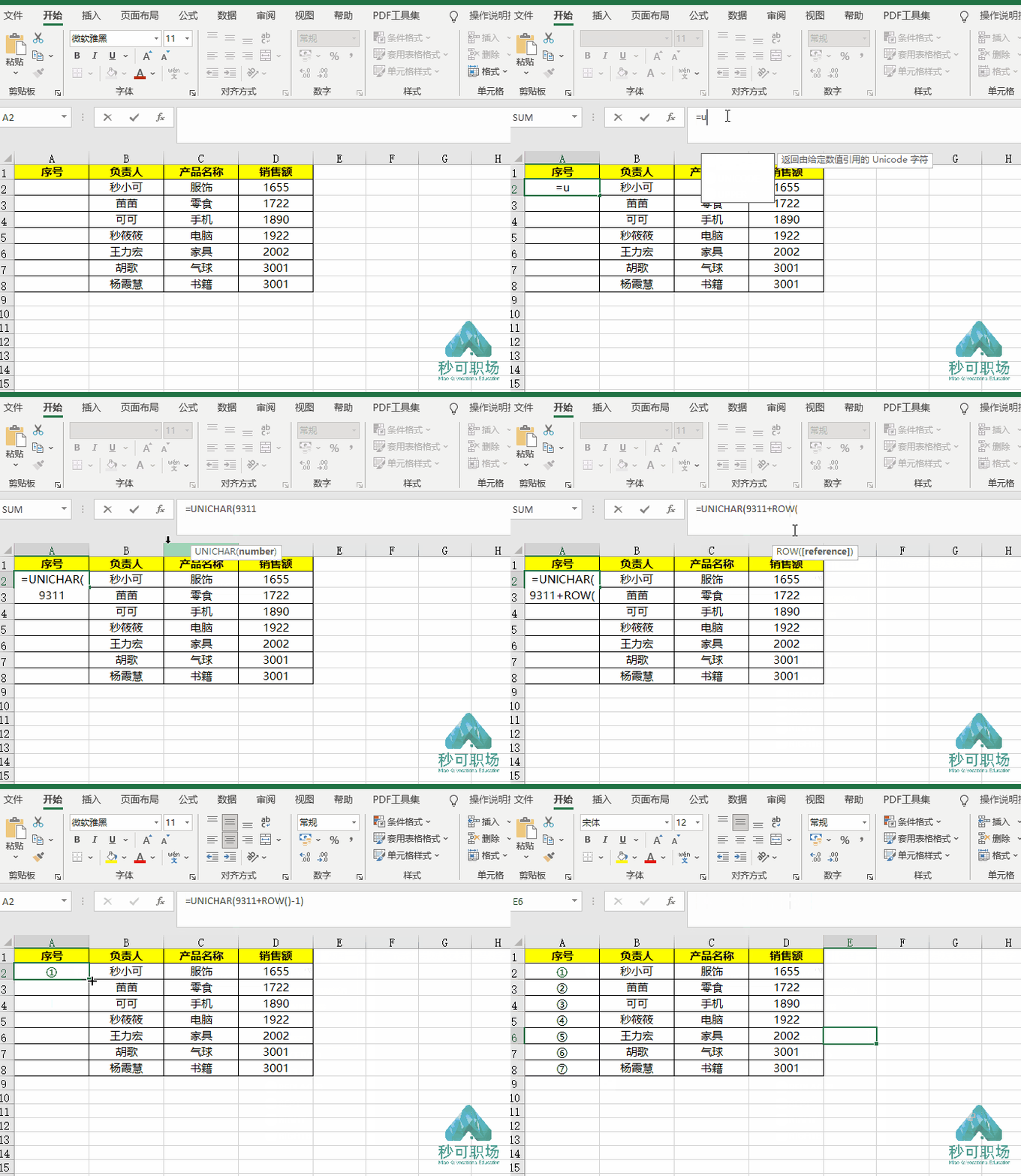
如何在Excel中输入带圈数字呢?
如下GIF:
在A2单元格输入公式:=UNICHAR(9311+ROW()-1),即可!
如果是A1单元格,则要去掉公式中的“-1”。
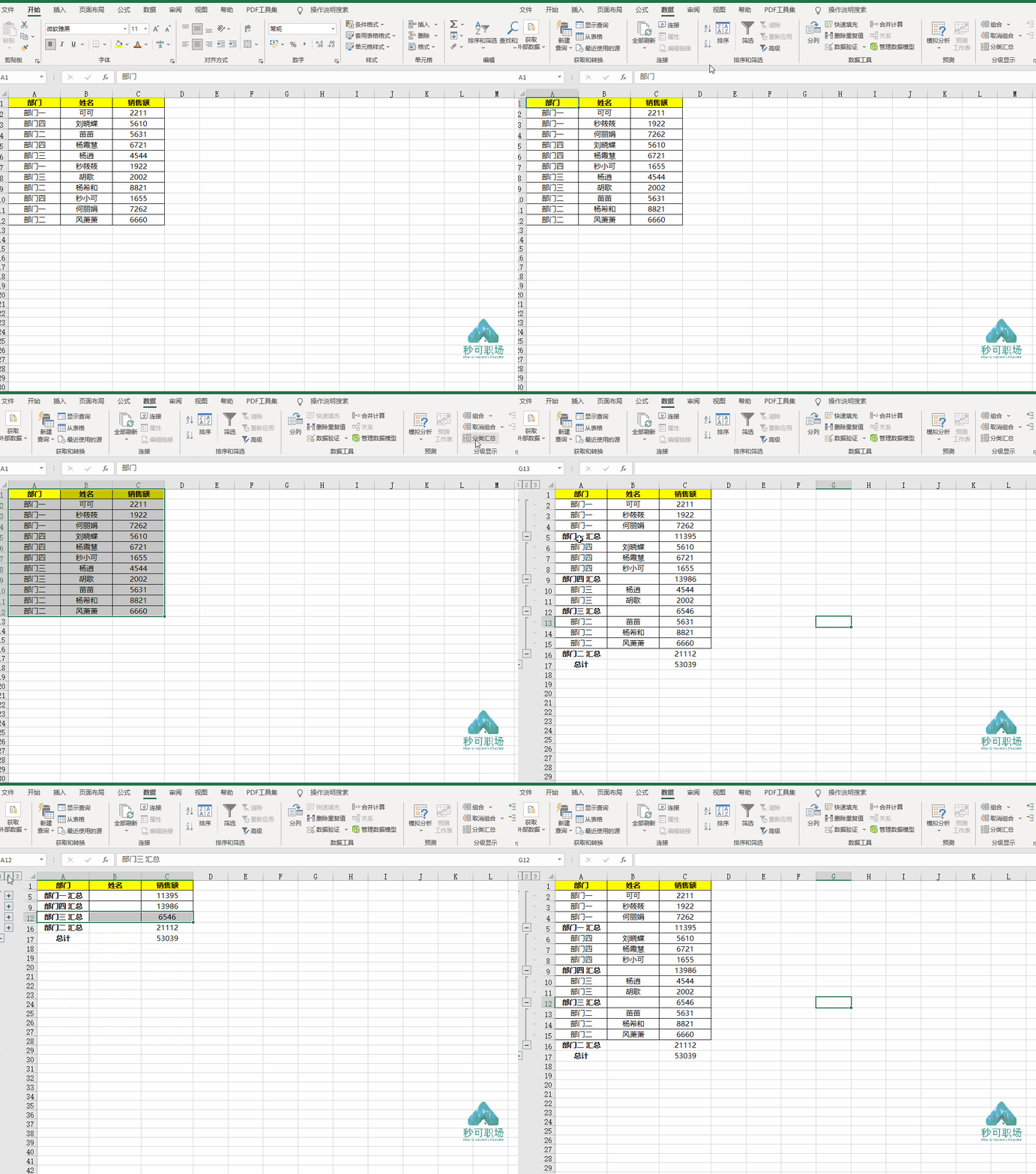
如何快速的将部门业绩进行分类汇总呢?经常统计数据的小伙伴一定要学起来啦!
如下GIF:
1、先将光标定位到“部门”单元格,然后【数据】-【排序】排序一下。
2、选中整个数据区域【数据】-【分级显示】-【分类汇总】,确定即可。
如果你想快速提升Excel技能?轻松解决表格难题?
千万别错过这个专为0基础小白打造的《Excel速学课》!
前100名限时 1 元 报名还赠送
报名还赠送
数据分析直播课+PPT实战课
千元Excel大礼包
名额有限,随时抢完
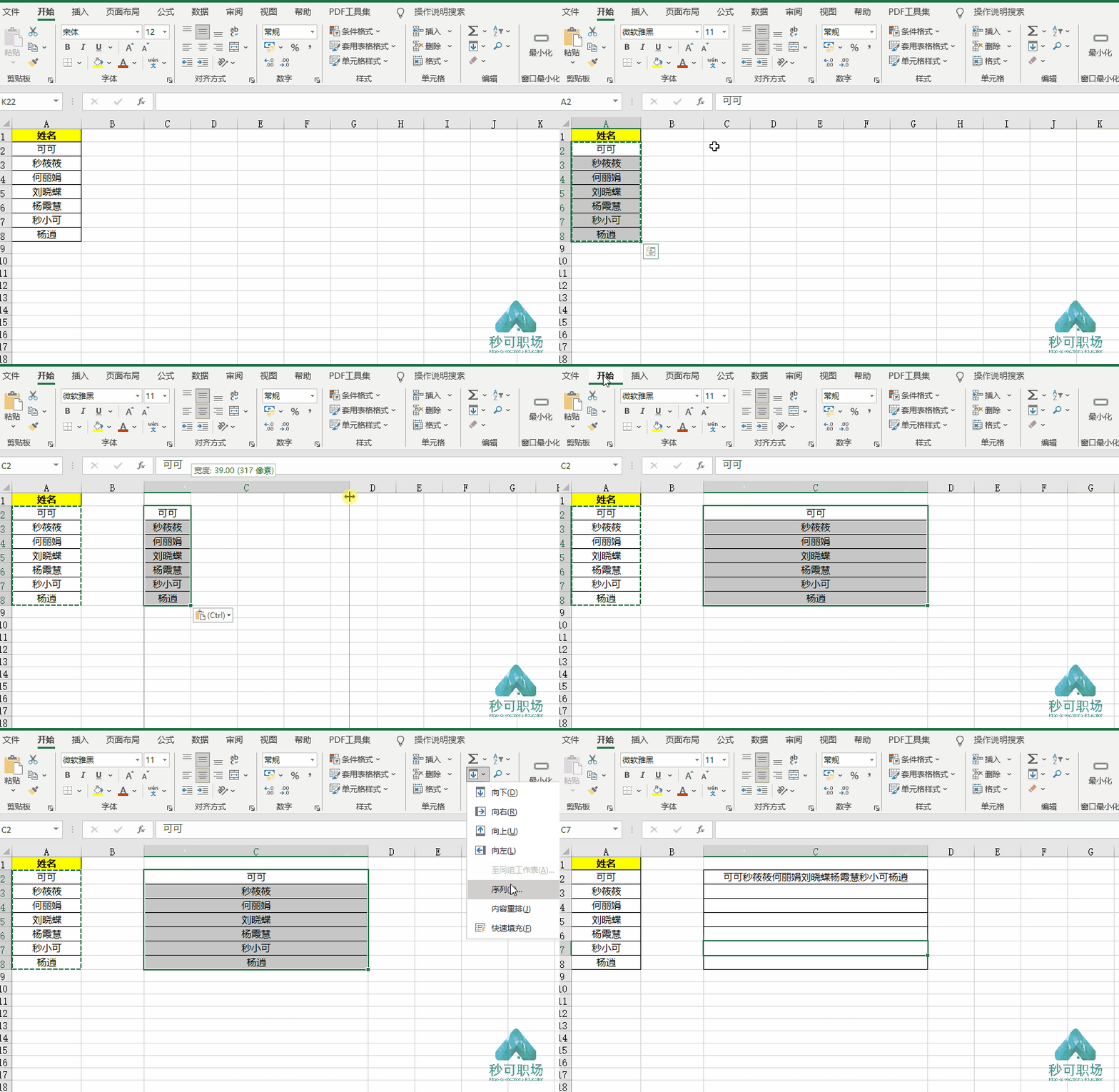
我们如何快速的将多个单元格内容,合并到同一列中?并不难!
如下GIF:
选中多个单元格区域,复制粘贴到你想要的区域,接着点击【开始】-【填充】,选择【内容重排】,就ok啦!
如果想将表格中的图片全部删除掉,你一般是如何操作呢?
小可给大家分享一个超级好用的技巧!
如下GIF:选中1张图片,再按Ctrl+A全选图片,接着按删除键,即可。

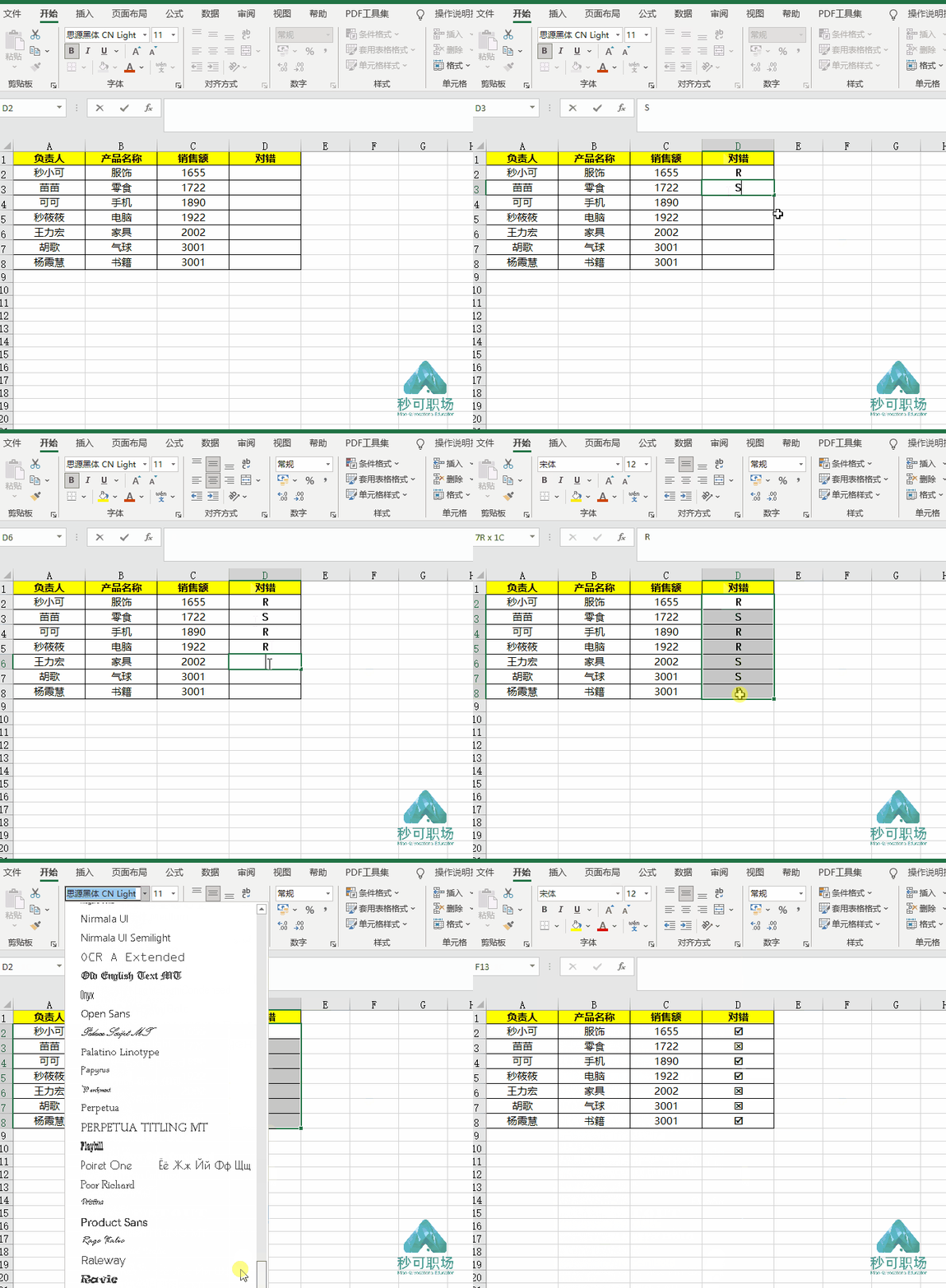
在Excel单元格中输入方框里打钩和打叉符号,是常见的骚操作!
如下GIF:
1、输入R为钩,S为叉。
2、输入后,选中单元格,更换字体为:Wingdings 2,即可。
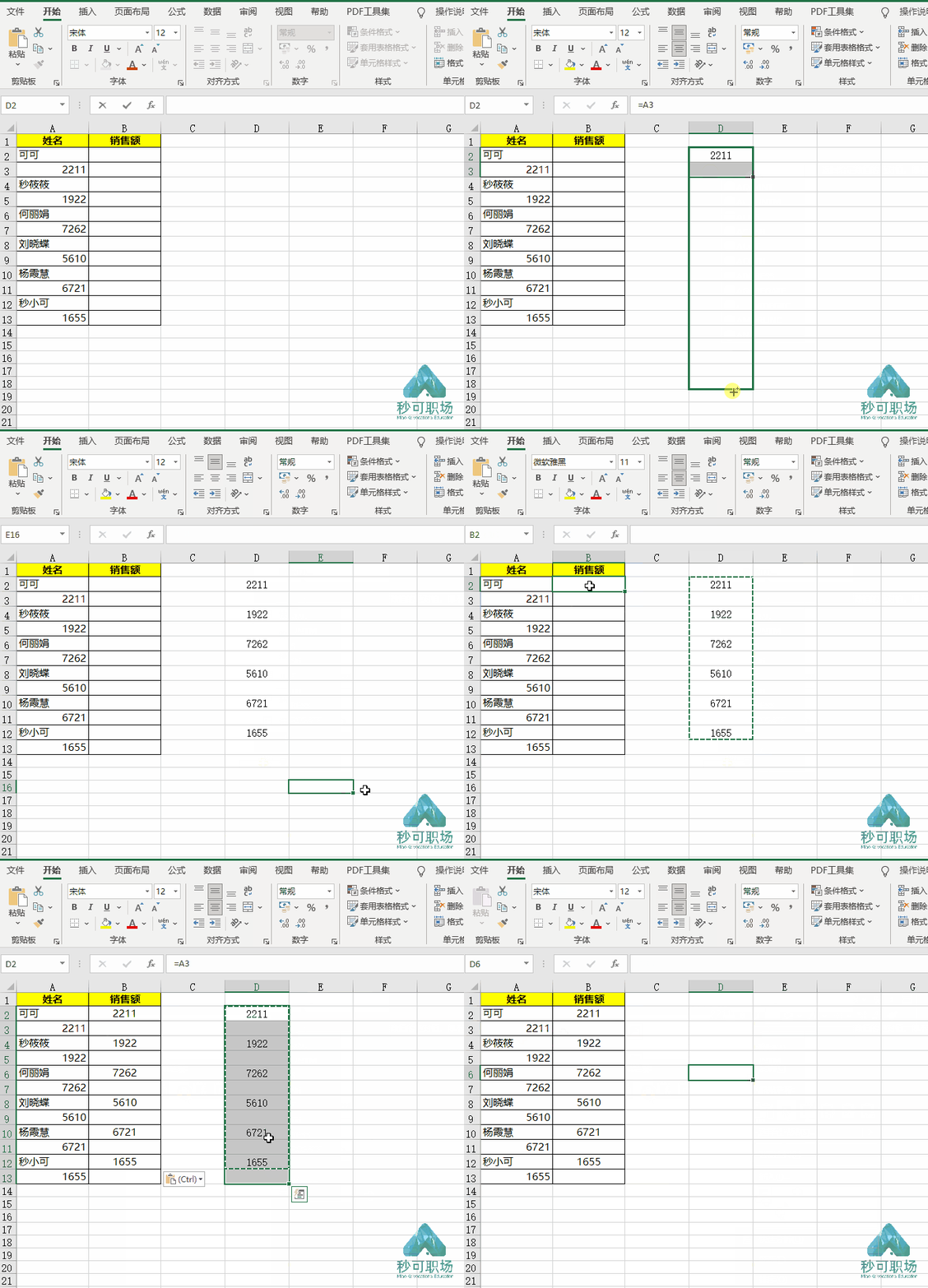
一个很常见的工作问题:数据都在一列中,如何拆分成两列?其实几秒就搞定啦!
如下GIF:
1、先在一个单元格输入:=a3,接着同时选中第一个单元格和第二个空白单元格,鼠标向下拖拉,读取出其他数据。
2、复制数据后,右键点击【粘贴为值】,即可。
Excel的实用技巧有很多很多,学会了,你的效率提升不止50倍!
记得多多练习啦~
前100名限时 1 元助教陪伴式学习答疑
0基础也能做出高逼格Excel
 前100名还送千元Excel大礼包