NotebookLM生成的PPT,可修改文字和去水印的2个免费工具.
- 2026-04-26 15:30:13
注▲水哥AIGC▲ 探索AI时代的一人公司活法
你好,我是水哥。
江西赣州人,一名资深的AI一人公司践行者,专注AI提效与AI变现。清华大学出版社出版的《AI一人公司》作者。
就用AI生成PPT这件事情上,相信很多人都一致认为NotebookLM算是顶流工具之一了。
喂进去一堆资料,直接一键排版做成幻灯片,效率直接起飞。
因为有Gemini推理模型和Nano Banana Pro生图模型双buff的加持。
生成出来的PPT的效果目前确实算是最好的,不仅颜值高,逻辑也比较缜密。
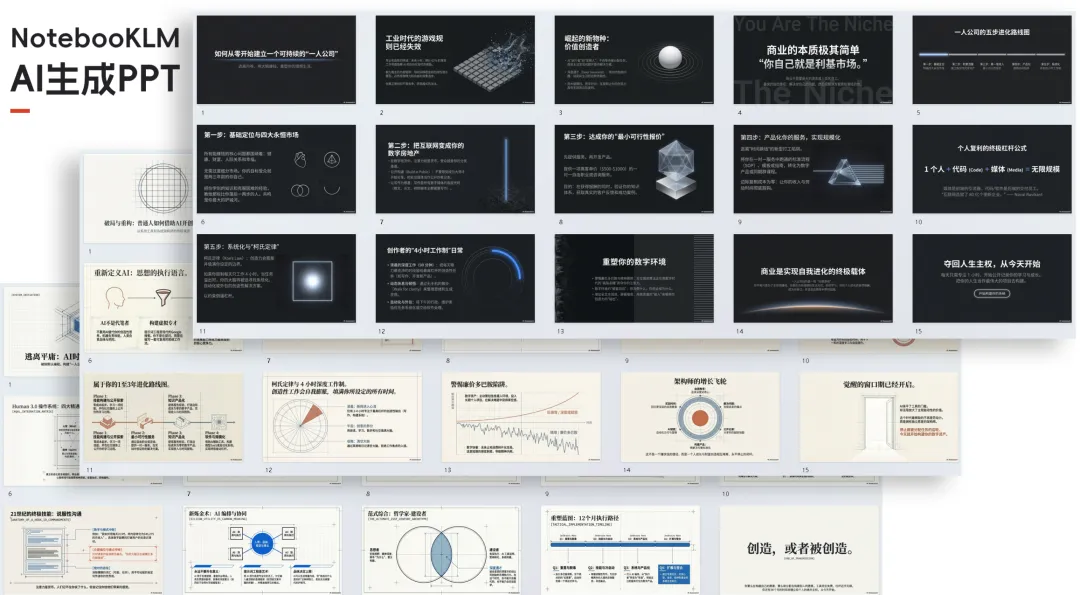
但是它目前确实有两大非常鸡肋的问题,它生成的PPT每一页本质上都是一张张静态图片。
这就意味着,我们想改个字、想调整下文字排版,抱歉,真的很麻烦,而且自带的右下角水印也去不掉,很容易让人抓狂啊。
今天这篇文章,我将把我挖到的两款工具分享给大家,可以轻松解决这两个问题,工具免费,打开即用,真的很方便。
01
现状情况
NotebookLM也支持下载PPT
NotebookLM在前两个月,还只支持下载PDF格式的文件,连PPT格式都下载不了。
但是现在生成的PPT其实是可以下载PPT格式的文件了,而且生成好的PPT也支持编辑了。
可见NotebookLM研发团队还是有在不断进步的。
但是!
当我们看到NotebookLM给生成出了一份颜值天花板的PPT之后,我们满心欢喜的下载了PPT格式的文件下来。
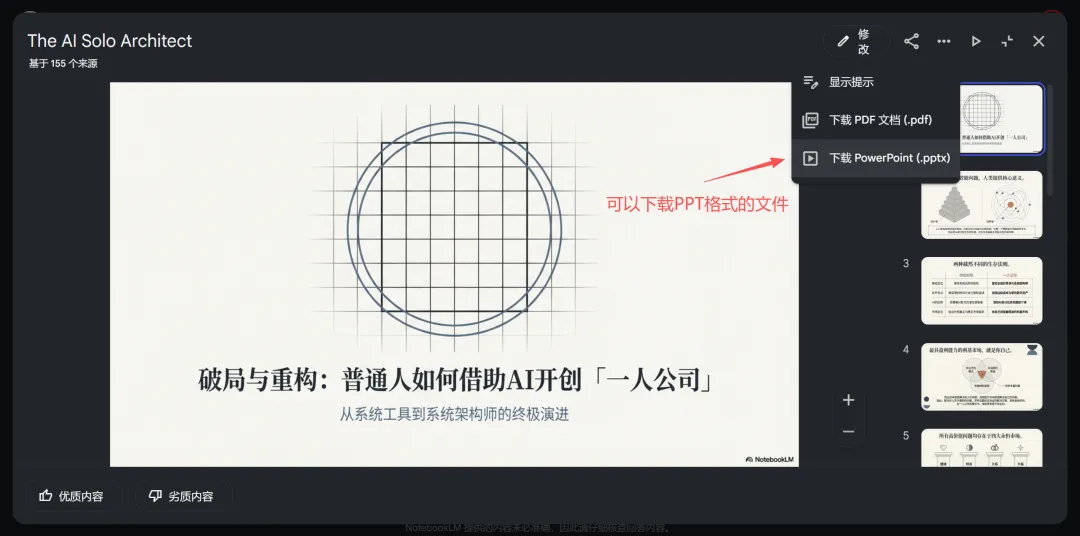
结果打开一看,你会发现NotebookLM下载下来的PPT格式真的会给人气笑。
每一页PPT的页面内都是一整张没有分层的静态图片,文字想改?改不了一点。想换个样式换个排版位置?换不了一点。
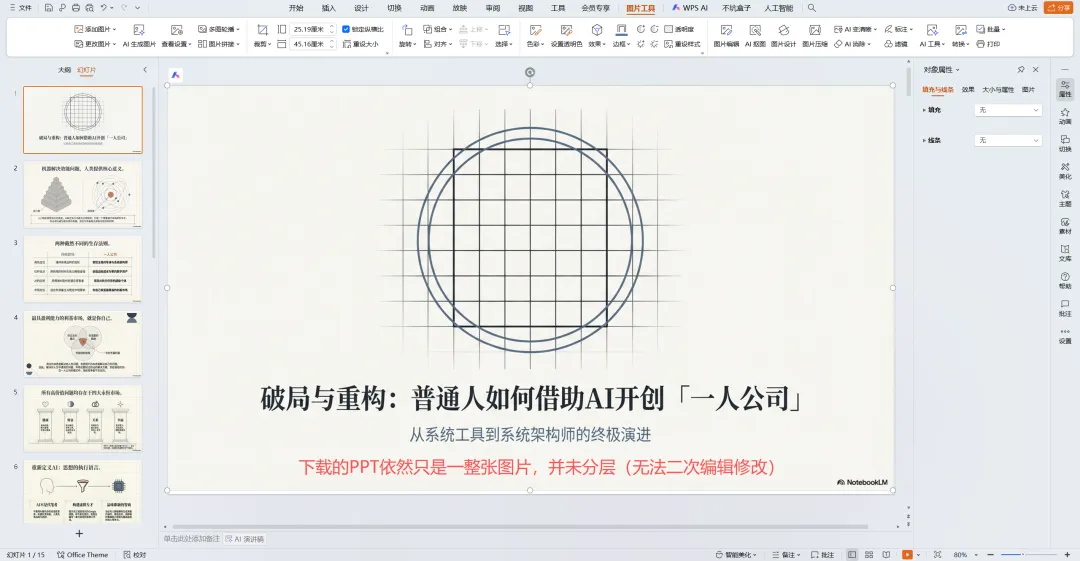
咱就是说,那你这给我个PPT格式的文件是啥意思嘛?纯粹方便我点一下放映嘛?
好好好,既然下载下来的PPT改不了,那在PPT生成好的时候,据说可以在NotebookLM上面直接继续改,这样好像听着也还行?
我直接在上面改好再下载下来总行了吧?
当我们满心欢喜的点开修改,能看到它确实给了一个更改幻灯片的需求输入框。
但是只是给一个输入框,用自然语言在输入框里面让它重新给我们生成,那这本质上不还是让它抽卡嘛,本来想简单改一句话,调整下文字的位置的。
结果还得用文字来说,很多时候也不一定说的清楚,比如具体放在哪个位置,字号多少,都很难一次性让它改到位。
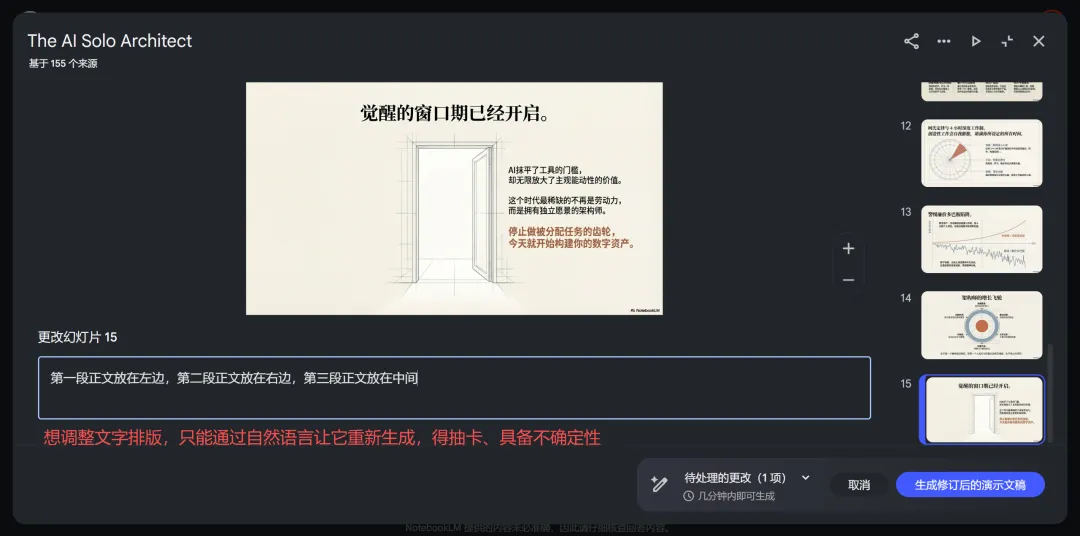
如果我能直接在上面插入光标直接修改,直接拖拽挪动到我想要的任意位置,甚至修改字体大小和样式,那不就方便多了嘛。
但是目前,在上面根本没这么灵活。
所以基于这个情况,我们还不如直接找另外一个工具来做这些事情,本质上就是把NotebookLM生成好的PPT转成可编辑,比如修改文字和排版样式的PPT。
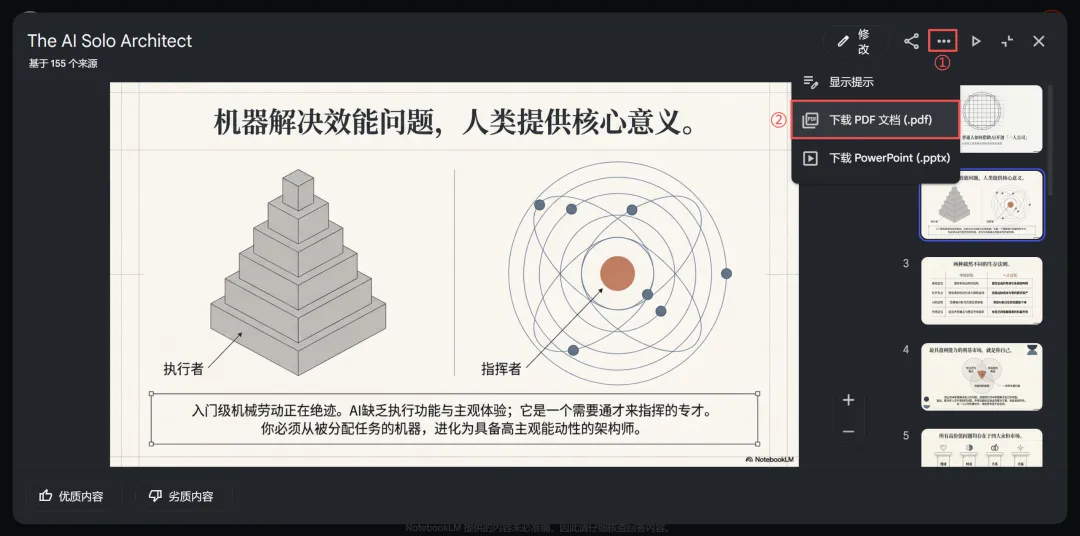
我们只需要先把生成好的PPT通过下载PDF格式的方式下载下来,然后交给下面两个工具。
02
2PPTX
图片PPT秒变可编辑
今天给大家挖到了第一个神仙小工具,叫做2PPTX。
工具免费使用、无需登录,打开即用。
这里直接给大家贴一下入口哈。
🔗2PPTX官网入口:
https://2pptx.com/zh/
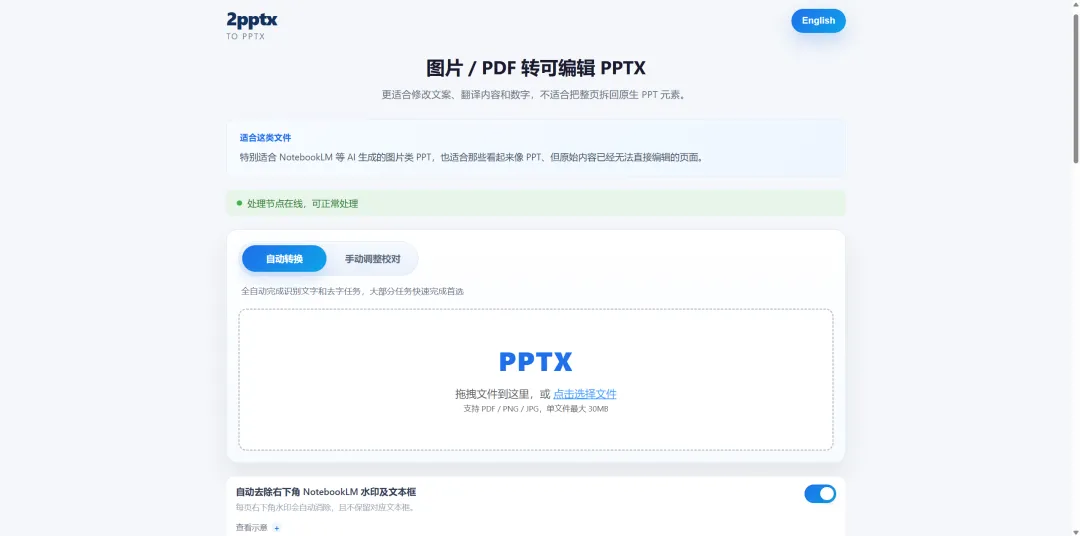
先简单看看它是怎么把一整张PPT页面拆解成可编辑的PPT的。
众所周不知,一张完整的PPT页面,如果自己做的PPT,这些模块里面的内容是可以随意修改的,但是NotebookLM生成的是一整张静态图,里面的所有元素无法编辑修改。
而这个工具是把PPT页面的内容分为了两大模块。
首先是背景图层,可能包含背景图片、图表、线条、图标和一些视觉素材。然后就是文字图层了,页面里所有的文字。
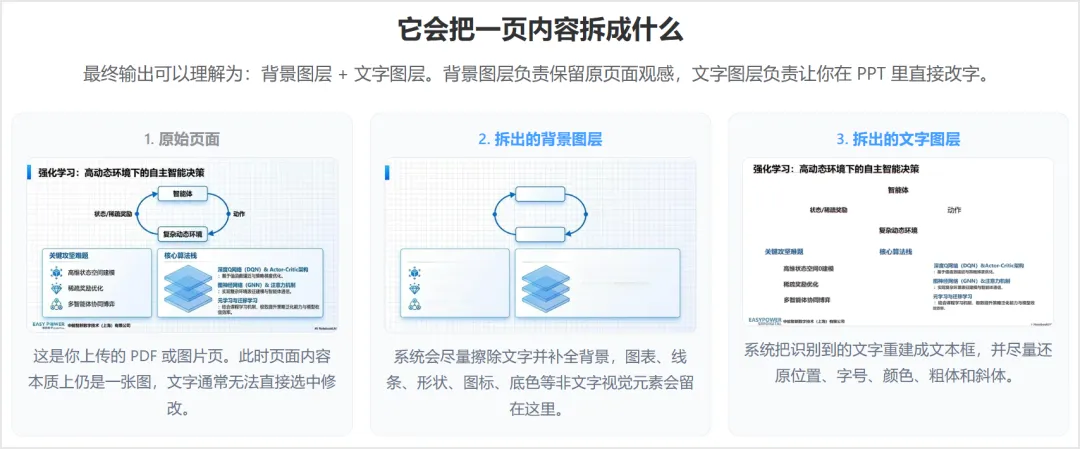
而这个工具会把PPT静态图里面的元素进行拆分,就按照背景图层和文字图层来拆。
这个工具的工作步骤很简单。上传NotebookLM上面下载下来的PDF进去,然后它会先擦除页面上的文字来补全背景,接着再拆出页面上的文字图层。
然后再把拆好的背景图层和拆出来的文字图层做一个合并,给我们提供一个PPT文件,这样双击打开就可以直接编辑里面的文字了。
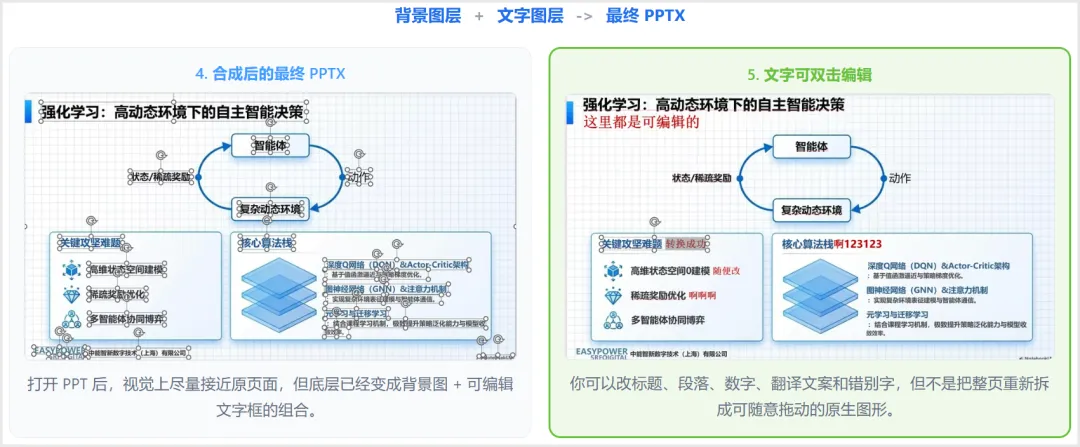
整个逻辑还是很好理解的,简单粗暴,接下来上实操。
直接把在NotebookLM上面下载下来的PDF文件拖拽到上传组件内。
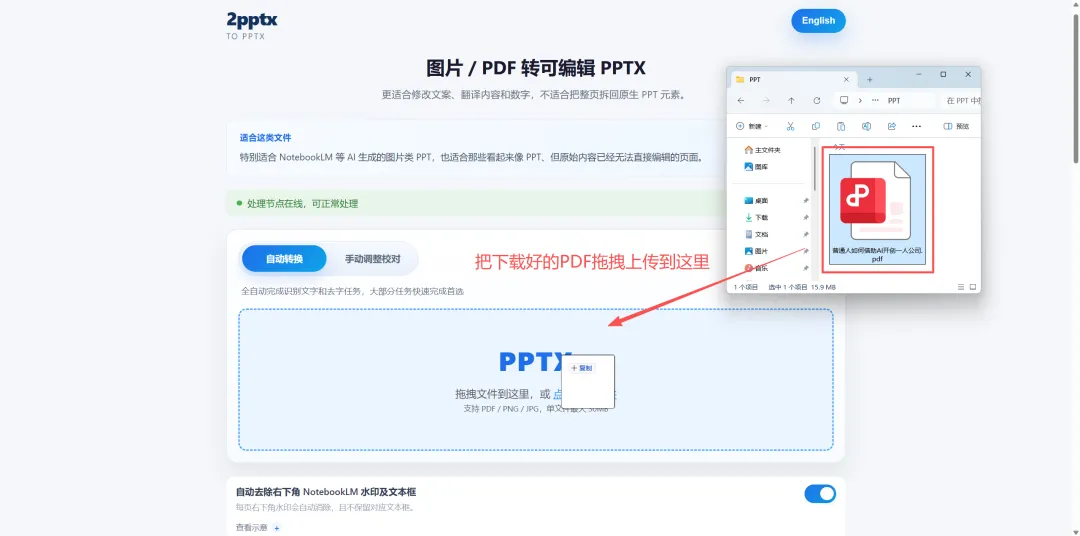
它就会开始长传并处理,然后出来一个叫做取件码的东西,凭借取件码查询转成可编辑PPT的任务进度,还是有点意思的。
当然,也可以直接点击上面的链接直接跳转到任务进度页面。
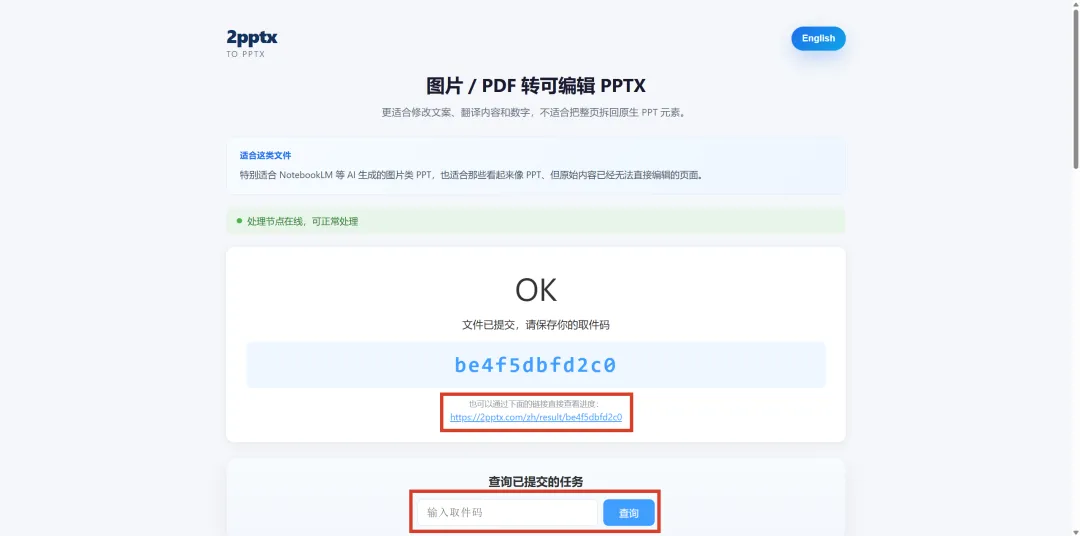
任务进度页面其实就是一个转PPT的任务状态详情页。
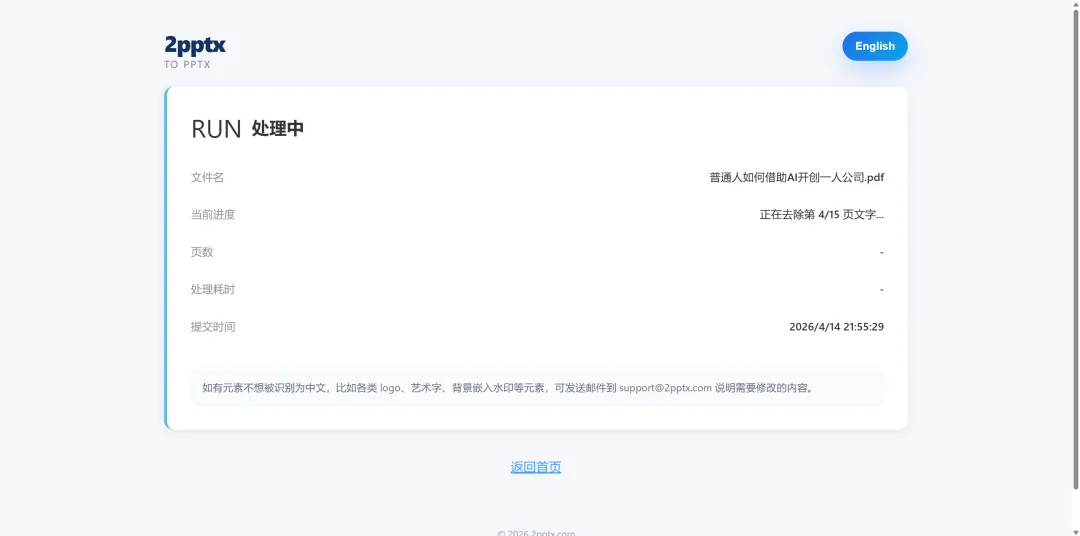
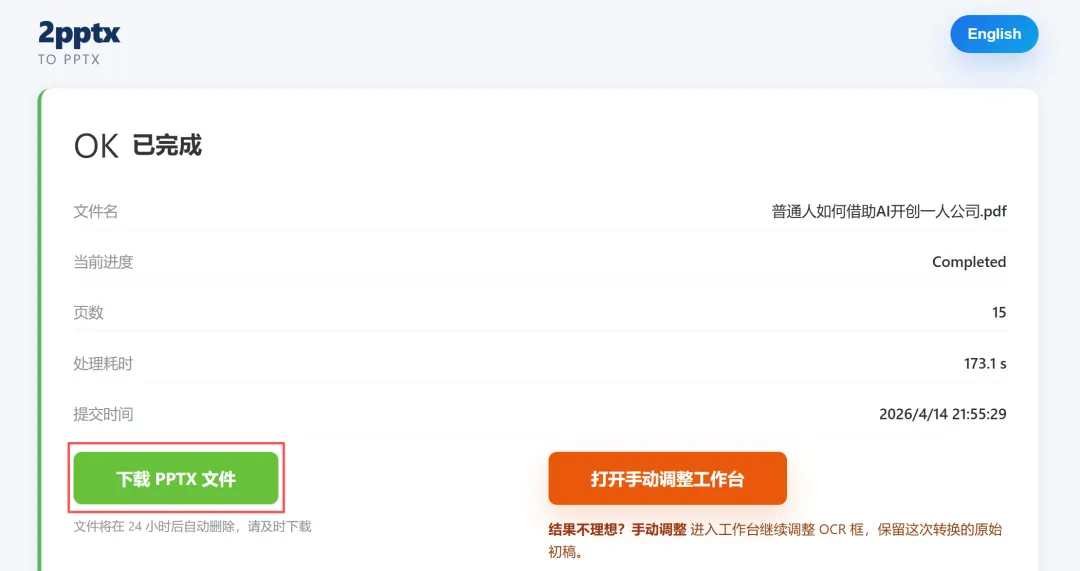
一般等个一两分钟,就能处理好。
可以直接点击下载PPTX文件按钮,把PPT文件下载下来。
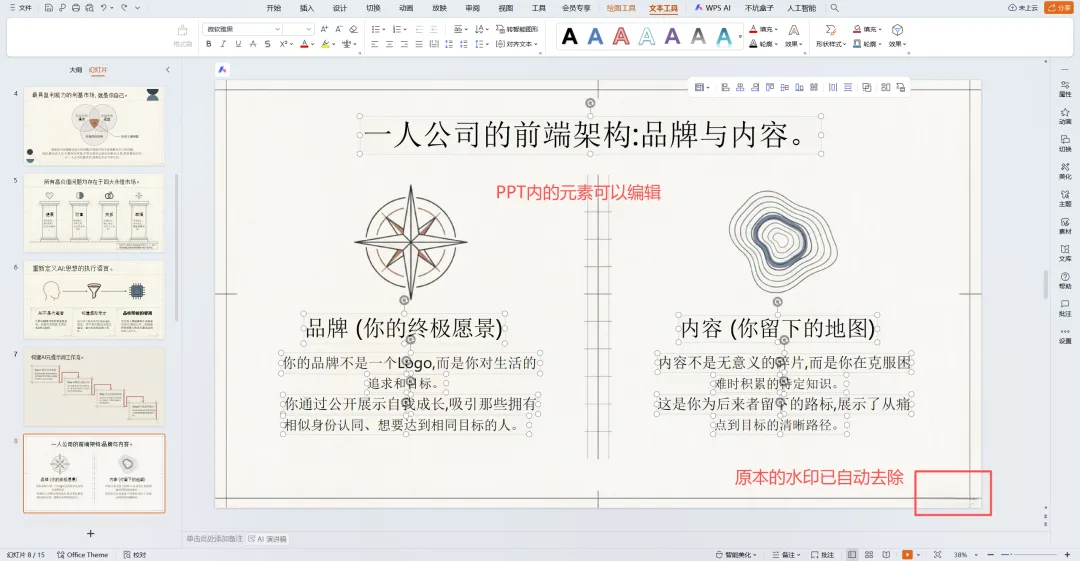
这样你再打开新下载下来的PPT文件,你就会发现,里面的文字全部可以进行编辑修改了,更换字体大小、字体色号以及调整位置都是随你心意了。
而且原本右下角的水印也给自动帮忙去除了。
另外我觉得这个工具还有一个比较牛的地方,就是它上面支持自定义哪些文字可以提取出来编辑,哪些可以不用提取出来编辑。
因为提取出来的文字其实就会丢失掉原来AI生成好的字体样式效果。
所以很多时候,我们其实不一定需要修改页面的所有文字,所以有些艺术字体如果不编辑,就还是保留着好,因为这样可以保留艺术字体的样式效果。
如果你看不太明白这个意思,那你看下下面的实操就明白了。
当这个工具处理好PPT之后,界面上除了一个可以下载PPTX文件的绿色按钮以外,还有一个橙色的按钮,叫做打开手动调整工作台。
直接点击它。
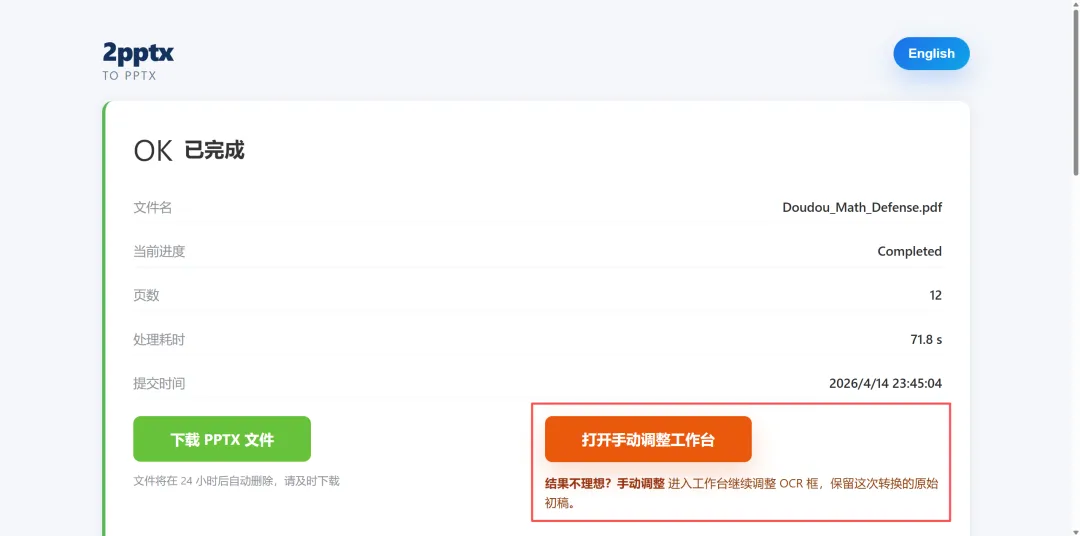
这时候,我们能进入到一个新的界面。它说我们可以自定义指定哪些文字需要编辑,哪些不需要,只需要通过方框来框选指定即可。
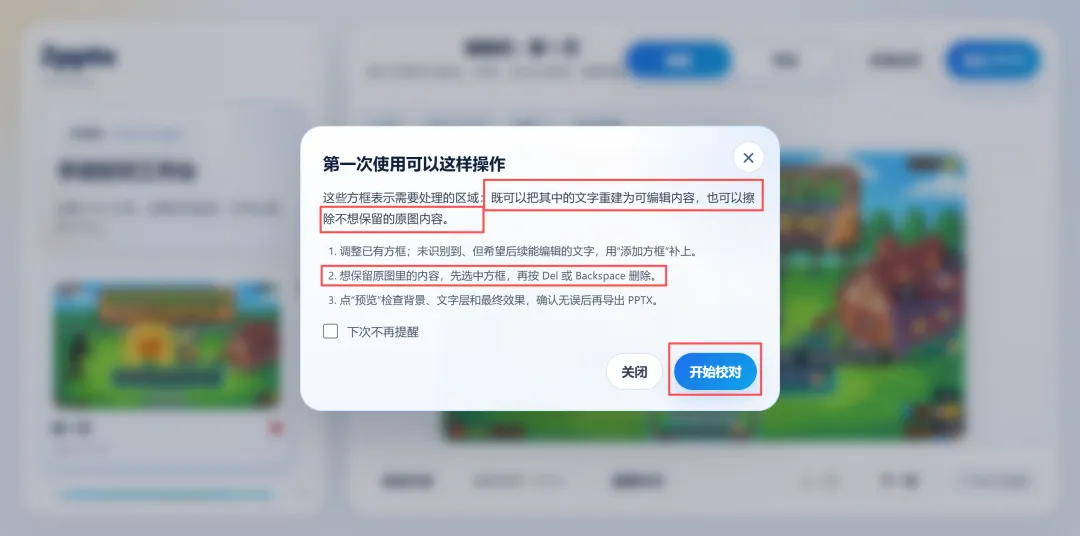
比如这个PPT是我给我家臭小子做的游戏主题风格的PPT课件,整个画面非常好看。
但是,如果我转成可编辑的PPT之后,这些文字的样式就会全部丢失,特别是标题,带有绿色和橙色渐变、带有描边的艺术字体,如果丢失了整个界面就大打折扣。
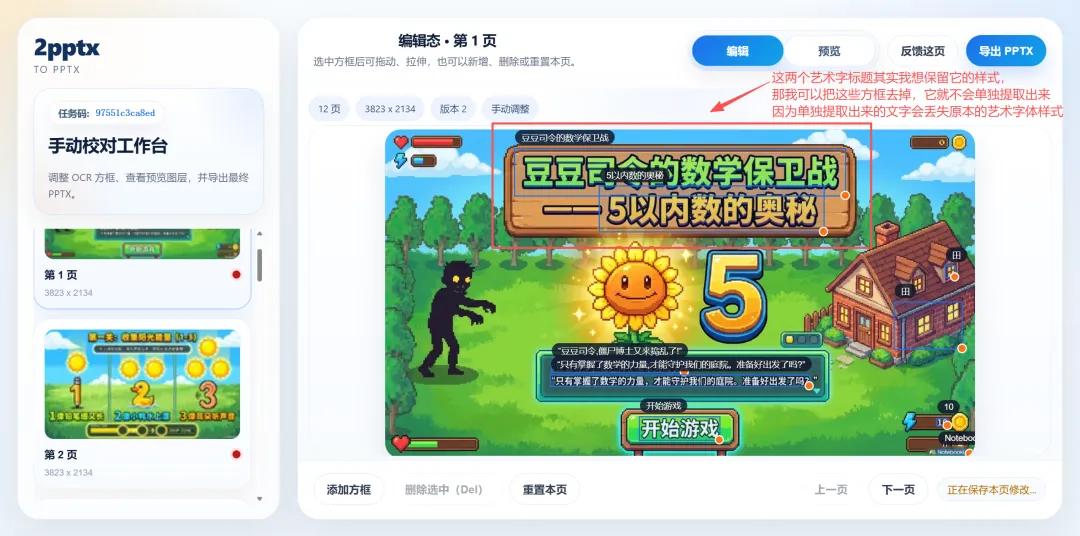
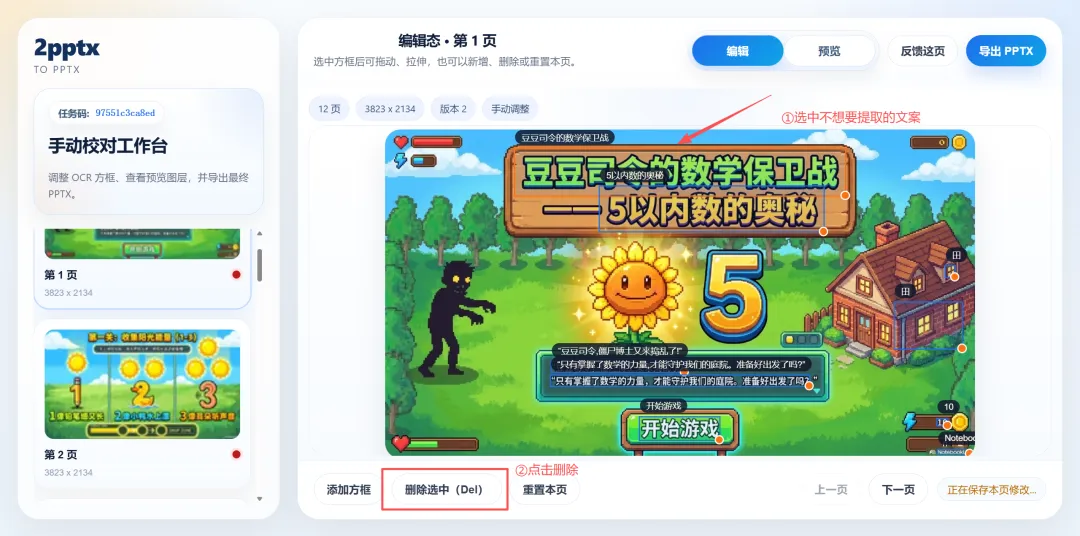
如果这些标题文字我本身就不用去调整,那我就可以把个标题文字的方框给它删掉。
不把这些标题的艺术字体给提取出来编辑,就可以继续保留这些文字样式了。
可以看下效果,导出后的PPT,其他带有方框的文字就给提取出来了,虽然字体样式丢失了,但是确实能达到重新编辑的效果。
而标题的方框我因为删掉了,所以它没有给我单独提取出来,这两个标题是不可编辑的,自然样式也就没有丢失,而我本来就不打算修改这个标题,所以就完全达到了我心目中的需求了。
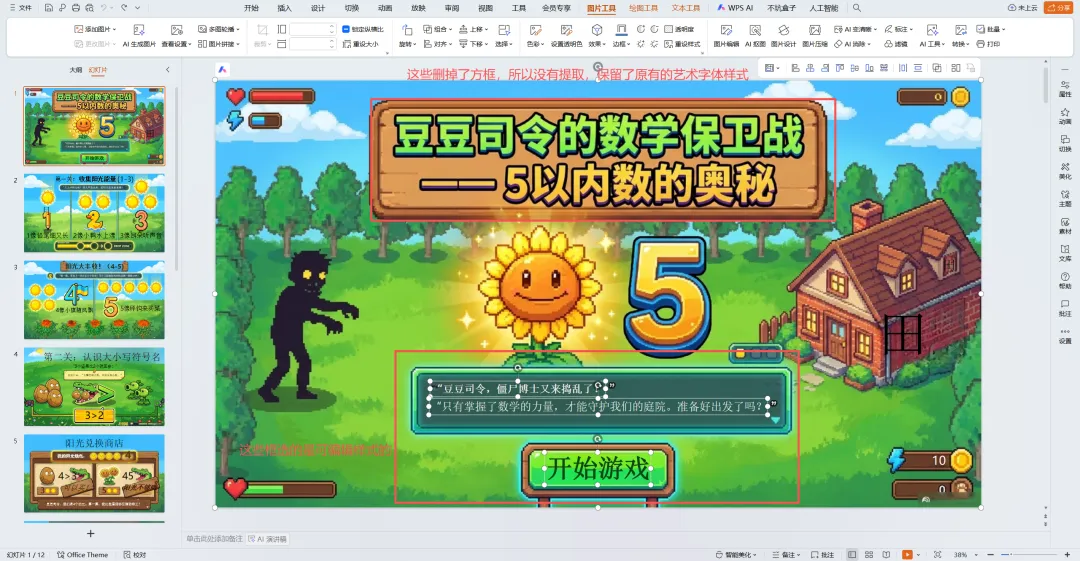
所以这种还能自定义控制的功能还是非常方便的。
03
NotebookLM去水印工具
3秒极速去水印
有的时候,咱们用NotebookLM生成的PPT其实已经非常完美了。
不需要二次编辑啥的,唯一刺眼的,就是那个去不掉的官方水印。
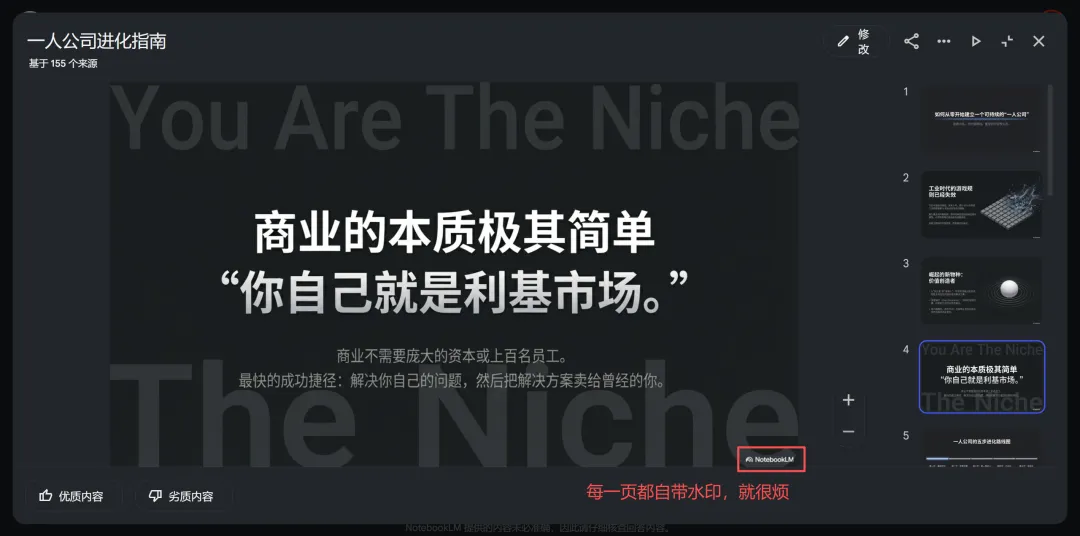
这时候就轮到咱们的二号神器出场了,它的名字叫做NotebookLM免费去水印工具,简单明了的名字。
也是免费使用、无需登录,打开即用。
这里也直接给大家贴一下入口哈。
🔗NotebookLM去水印工具官网入口:
https://www.notebooklmwatermark.com/zh
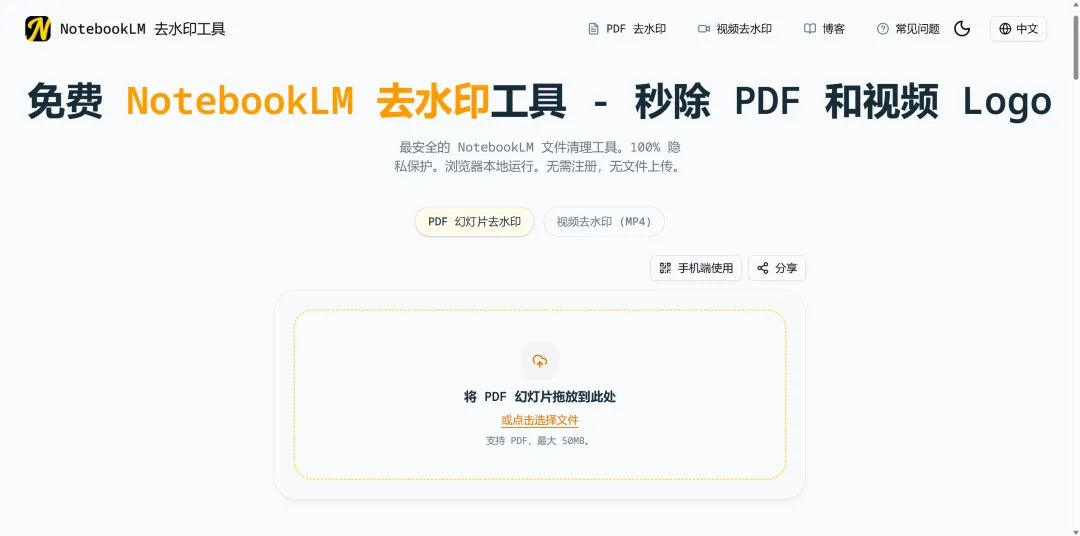
这个操作更简单粗暴了。
直接在网页上找到写着将PDF幻灯片拖放到此处的大黄框。
把你下载好的带水印的PDF文件,直接拖拽到这里往里一扔。
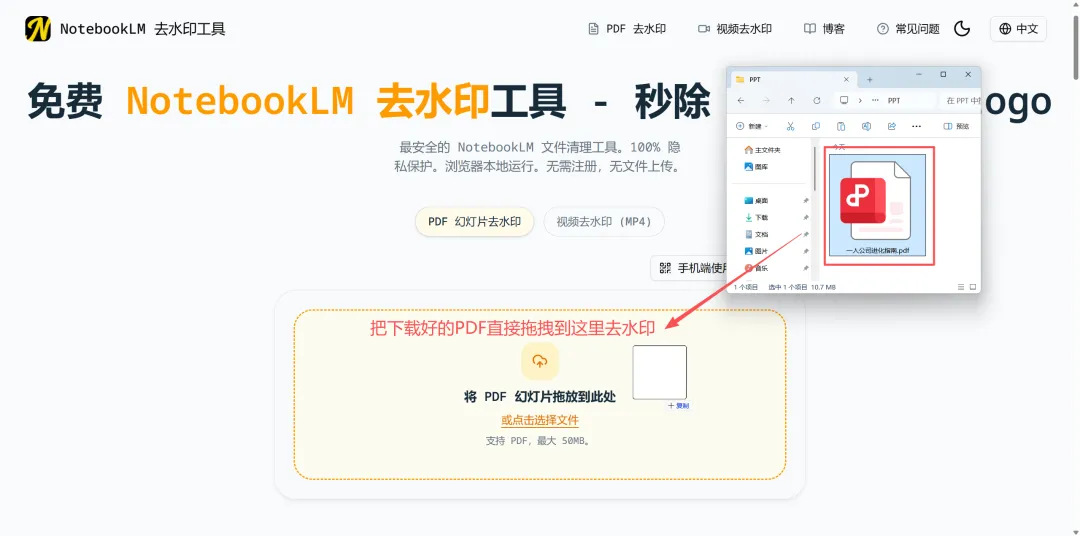
然后稍等一会儿,就能上传成功,接着点击清除PDF按钮。
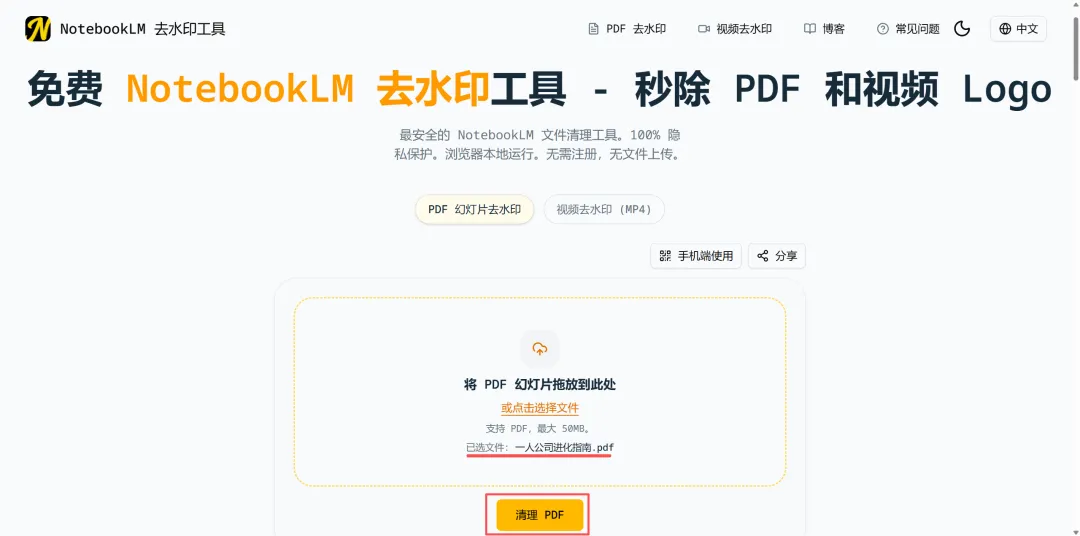
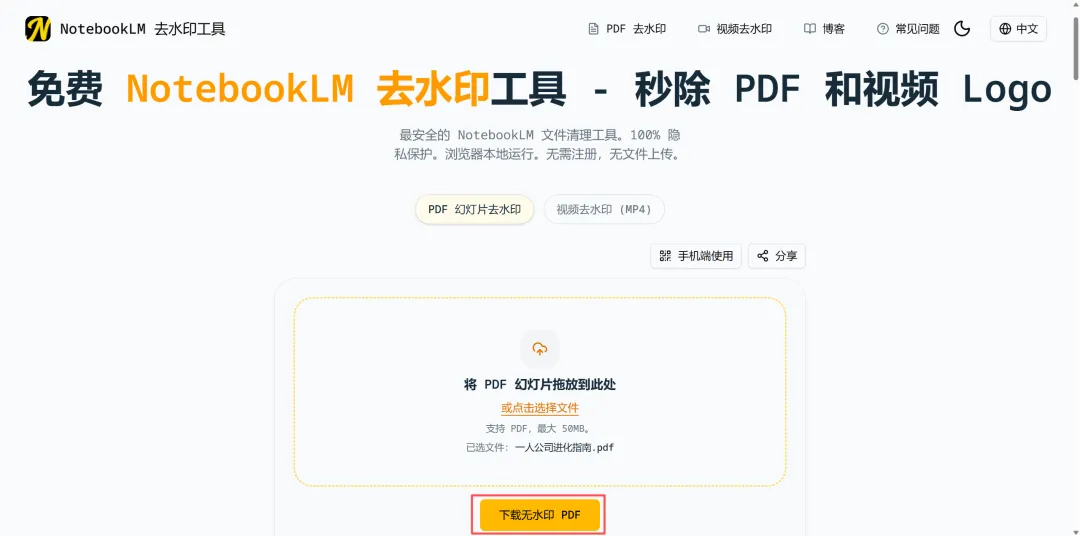
速度非常快,也就眨眼的功夫,按钮的文字就变成了下载无水印 PDF,直接再点击一下。
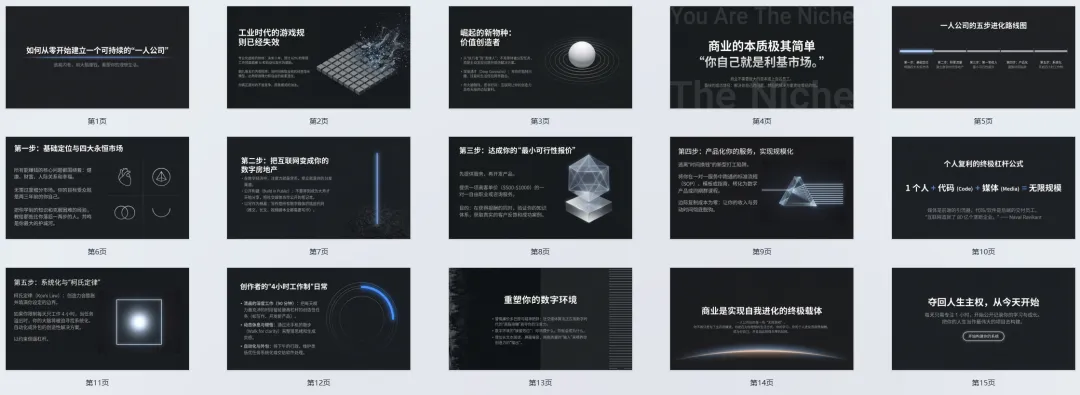
这个PDF文件里面的水印就全给去除了。
可以看下效果,每一个页面的右下角,都是干干净净的!
主打一个纵享丝滑。
写在最后。
咱们今天聊的虽然只是两个小小的PPT格式转换和去水印工具,但这背后其实藏着咱们一人公司的生存哲学。
AI工具再牛,它目前往往也只能帮我们做到80分。剩下的那20分,就是人机协同的关键。
如果因为这20分的不完美,你就嫌麻烦放弃了AI这个超级杠杆,那真的简直是暴殄天物了。
真正的一人公司玩家,遇到问题从来不是抱怨,而是去找新的方法,有痛点就是有需求,就会有解决方案。
就好比上面提到的NotebookLM生成的PPT无法更好的编辑和去水印的问题,总有人会为了解决这个问题而出解决方案,它可能是一个工具,可能是一个指令。
用最小的成本,把AI生成的半成品,打磨成可以直接变现的工业级产品,这才是我们在技术平权时代的一个核心竞争力。
如果你不想只停留在玩玩工具的阶段,而是想真正掌握AI商业化玩法、跑通属于自己的商业闭环,欢迎加入我和管三联合主理的【AI一人公司实战圈】。
在这里我们不聊虚的,只带你用AI实战落地。
关于作者:
我是水哥,清华大学出版社《AI一人公司》作者,同时也是两娃奶爸,AI一人公司深度践行者。只分享硬核干货,不讲晦涩的技术原理,只做保姆级的AI实操教学。致力于帮你打破技术壁垒,一个人活成一支队伍。
一起AI:如果你想在2026年真正用好AI,用它帮助你提效,打造个人IP、获取流量与变现,强烈推荐加入我的社群「AI一人公司实战圈」,千万不要闭门造车,因为AI变化太快了,或许我们就是你想要找的那个在AI实战方面的向导。
具体详情请👇点击下方图片。
推荐阅读: