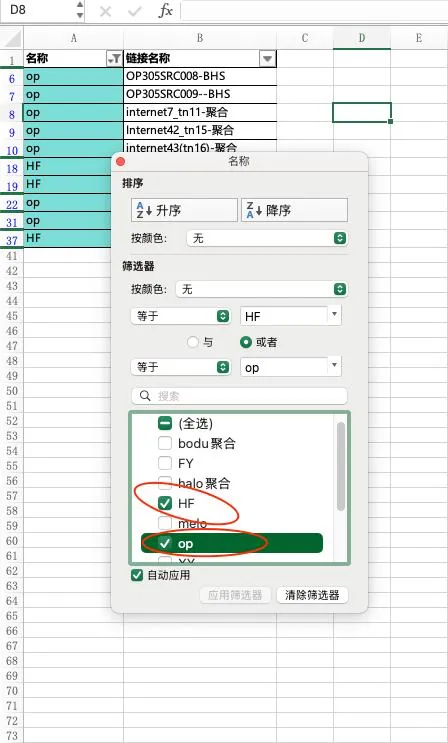
经常遇到过这样的情况:在Excel中筛选后,想要将筛选出的不连续数据复制到另一个区域,但粘贴时却发现数据被粘贴到了连续的单元格中,完全达不到一一对应的效果!😱
今天给大家带来一个绝妙的解决方案——使用快捷键CTRL+R,轻松实现筛选后复制粘贴!
🎉 首先,我们来看看传统的复制粘贴方法的局限性。
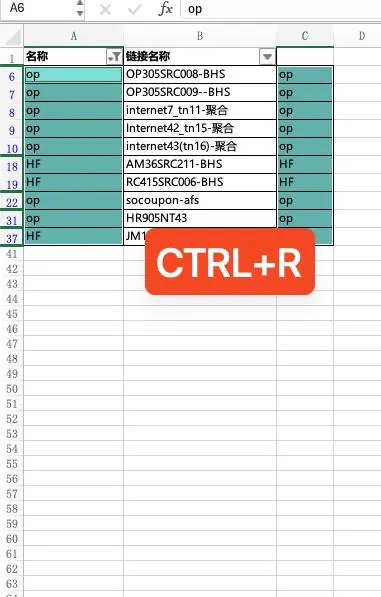
筛选后的数据通常是不连续的,直接复制粘贴会导致数据错位,无法复制到想。这时候,CTRL+R快捷键就派上用场了!通过这个快捷键,我们可以将筛选后的数据准确地复制到目标区域(从左向右复制),省去了使用公式引用再复制粘贴为数值的麻烦!💡
具体操作步骤如下:
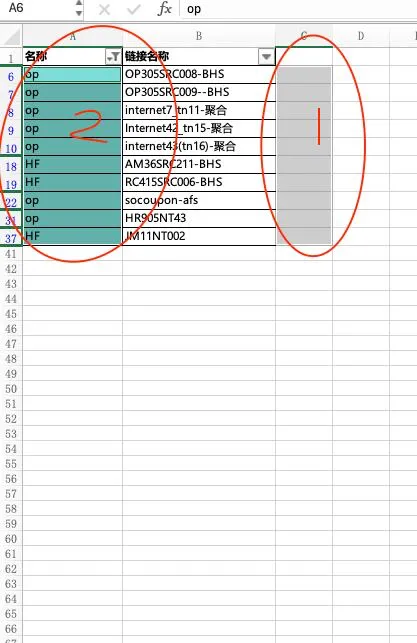
选择目标区域:先拖拉选择需要粘贴的目标区域,不用考虑连续不连续。下图中1号框
选择复制区域:按住CTRL键不放,再次选择需要复制的内容区域。上图中左侧2号框。其实先选左边也是可以的。
使用快捷键:保持区域选择状态,按下CTRL+R,数据就会完整地复制到目标区域!🎊 而且不会影响隐藏区域的内容。
这个方法不仅适用于简单的数据复制,还能应对复杂的表格处理。无论你是Excel小白还是老手,掌握这个技巧都能让你的工作效率大大提升!可惜只能从左往右复制。