一站式 | PPT制作实战培训,零基础也能做出专业高分PPT!
不管是职场人士的工作汇报、项目提案,还是学生党的课程答辩、竞赛展示,PPT早已是必备的核心技能。一份逻辑清晰、视觉高级的PPT,既能高效传递信息,更能瞬间提升你的专业度,让你的每一次展示都事半功倍。
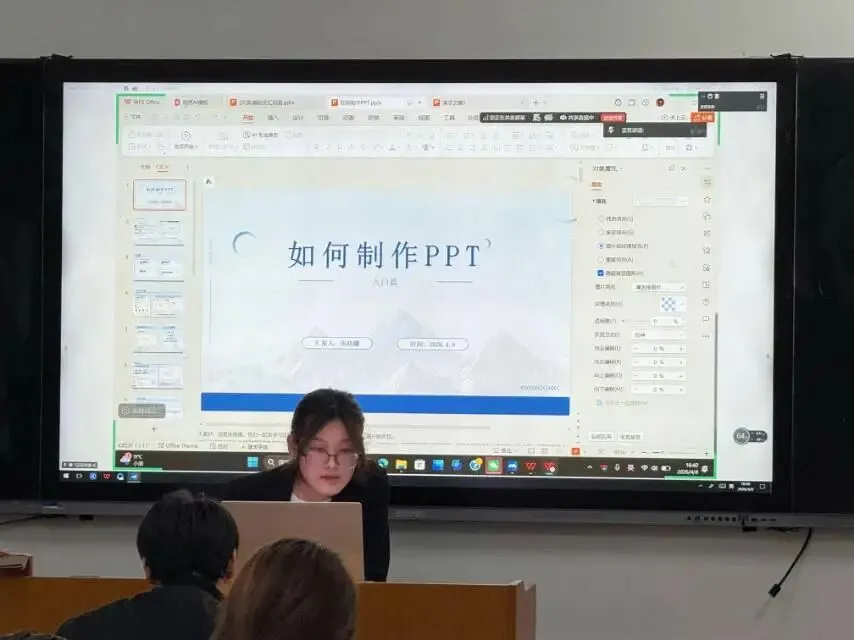
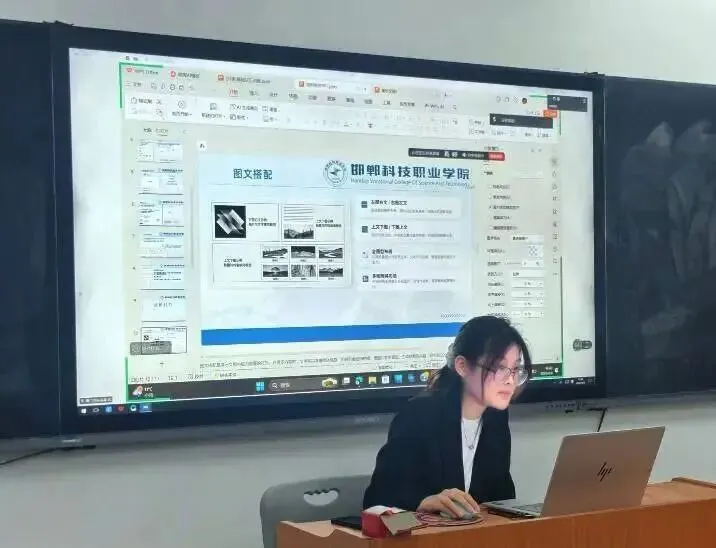
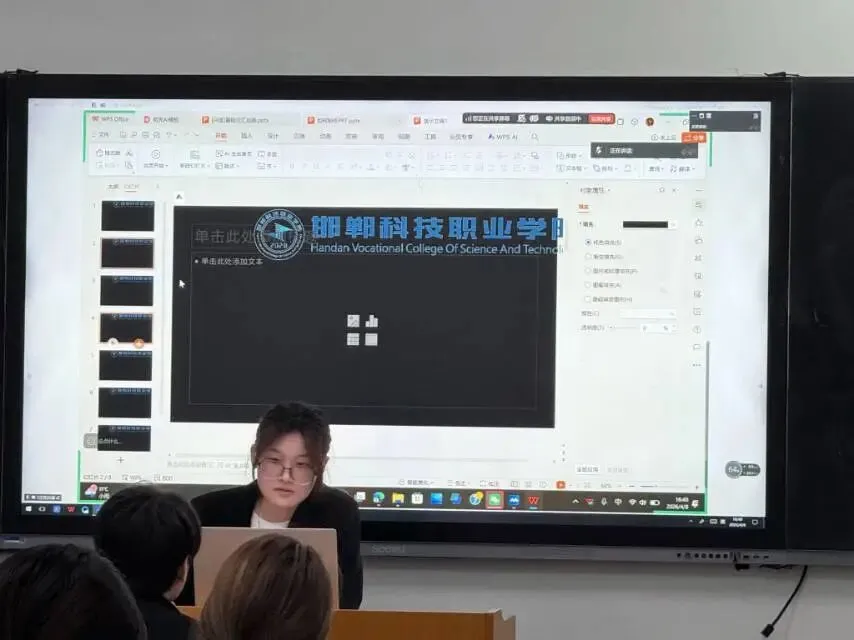
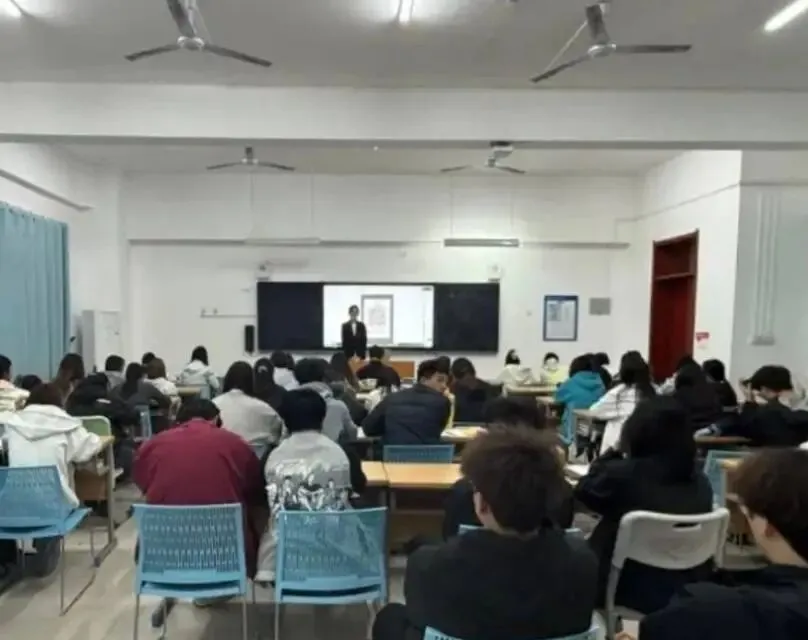
为了帮大家彻底摆脱PPT制作难题,快速掌握高效、专业的PPT制作技巧,材料系学生会于2026年4月8日下午开展了关于制作PPT从“0到1”的系统指导,本次培训由24级药物制剂2班学生、系秘书处部长张晓娜主讲;围绕基础操作、进阶技巧、超链接、如何自定义放映等四个方面开展。
PPT入门阶段,新建幻灯片是基础操作。操作步骤简单,先打开PPT,点击新建选项,接着选择空白文稿,最后点击创建就完成了,快捷键Ctrl+M能让操作更高效。每次新建幻灯片时,总会出现两个占位符,也就是文本框,频繁删除很麻烦。
点击开始--新建幻灯片---选择空白式。
设置幻灯片大小是制作PPT时不可忽视的环节。选择16:9的比例(在新建幻灯片基本默认为)。
文本与段落的设置同样关键,它直接影响内容的呈现效果和可读性。对齐方式能让文本整齐有序,行间距可避免内容拥挤,首行缩进符合阅读习惯。
完成PPT制作后,保存工作至关重要。保存时,先点击上方另存符号,接着为PPT命名,选定保存的文件夹,再选择保存格式,点击确定即可。除了常规的PPT保存,还能另存为图片、PDF、MP4等格式,满足不同场景需求。Ctrl+S是保存的快捷键,方便随时保存内容,防止数据丢失。若要在PPT中添加文字,可在功能栏找到"插入",选择"绘制横排文本框"或"竖排文本框",然后在文本框内输入文字就行。掌握这些保存和输入文字的方法,能让PPT作更加高效。
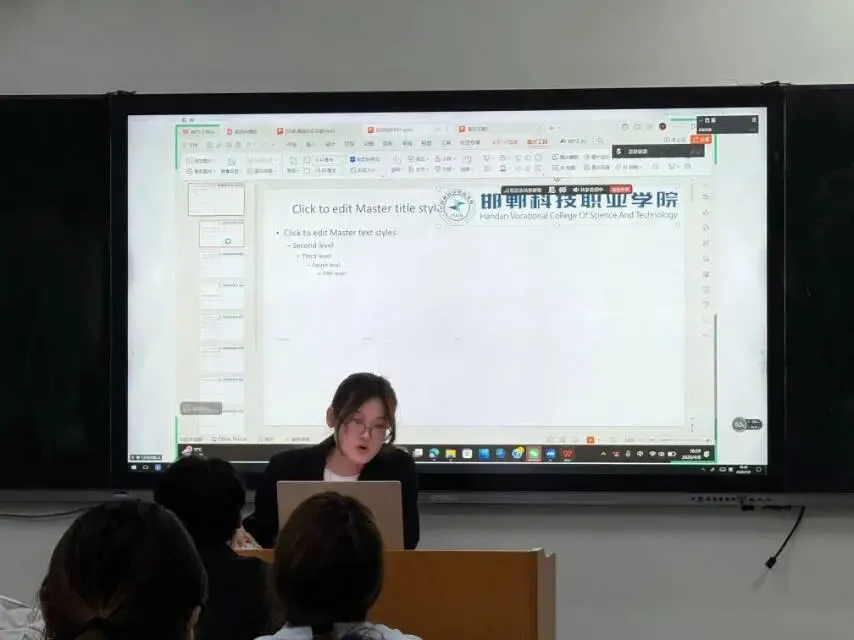
幻灯片母版是控制所有幻灯片样式的总模板,可以插入logo,可以隐藏背景,版式等,所有页面会同步更新,这极大地方便了统一风格,提高制作效率。
好的PPT,从来不是靠花哨的特效,而是清晰的逻辑、简洁的视觉、高效的表达。不用再羡慕别人的精PPT,也不用再为做PPT焦头烂额,本次实战培训,帮你用最短的时间,掌握最实用的PPT技能,轻松搞定每一次演示。