职场中,你一定遇到过这样的场景:老板突然说“公司换Logo了,所有PPT里的旧Logo换掉”,或者“所有标题字体从宋体改成思源黑体”。如果你的PPT有100页,一页一页改,至少浪费半天时间,还容易漏掉几页。
其实,PPT里有一个 “一改全改” 的功能——幻灯片母版。只要修改母版上的一处,所有使用该母版的页面都会自动同步更新。
今天教你用母版批量修改Logo和字体,以后再也不怕临时改需求。
一、什么是幻灯片母版?
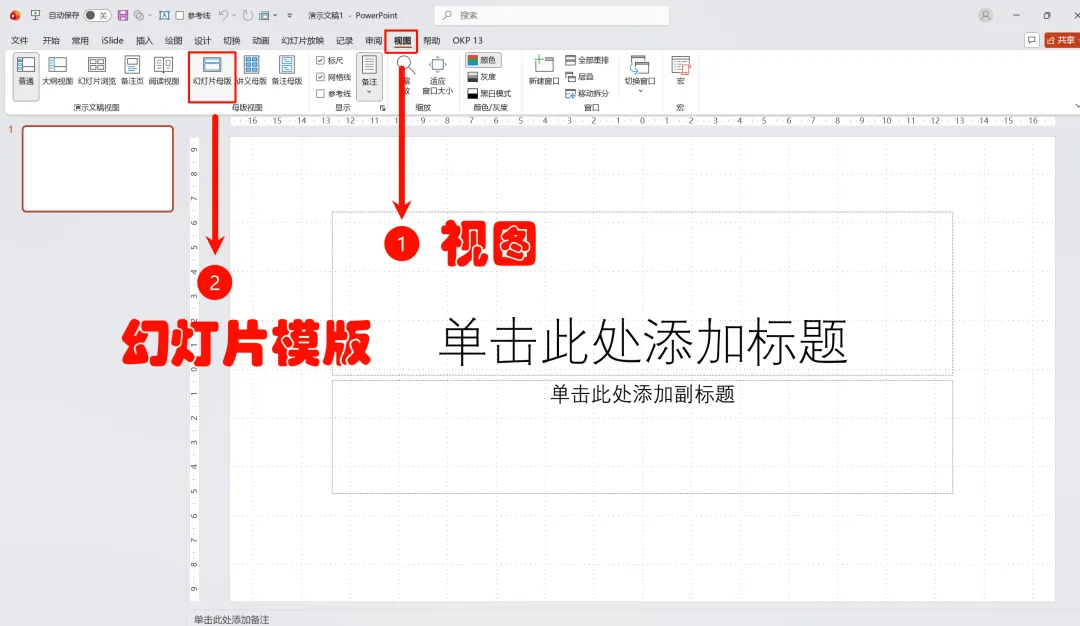
位置:PPT顶部菜单栏【视图】→【幻灯片母版】。
幻灯片母版相当于所有页面的“模板源头”。你放在母版上的元素(Logo、背景、占位符文字格式等),会自动出现在所有“子页面”中。反之,在普通页面上直接添加的Logo,只能一页一页改。
二、批量修改Logo
第1步:进入母版视图
打开你的PPT文件
点击顶部菜单栏 【视图】 → 【幻灯片母版】
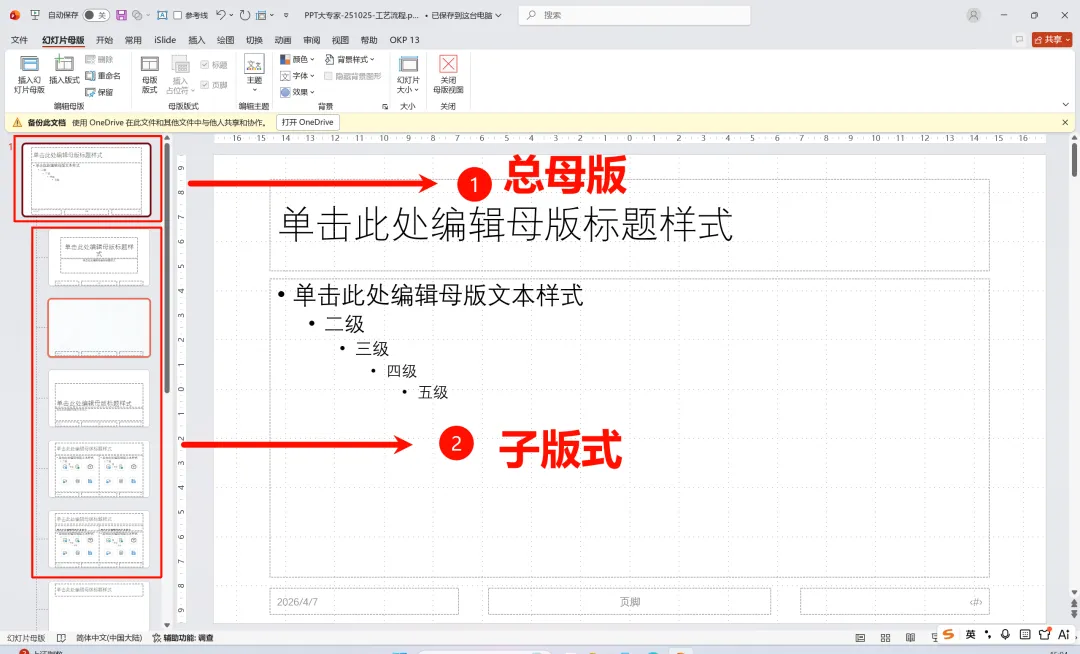
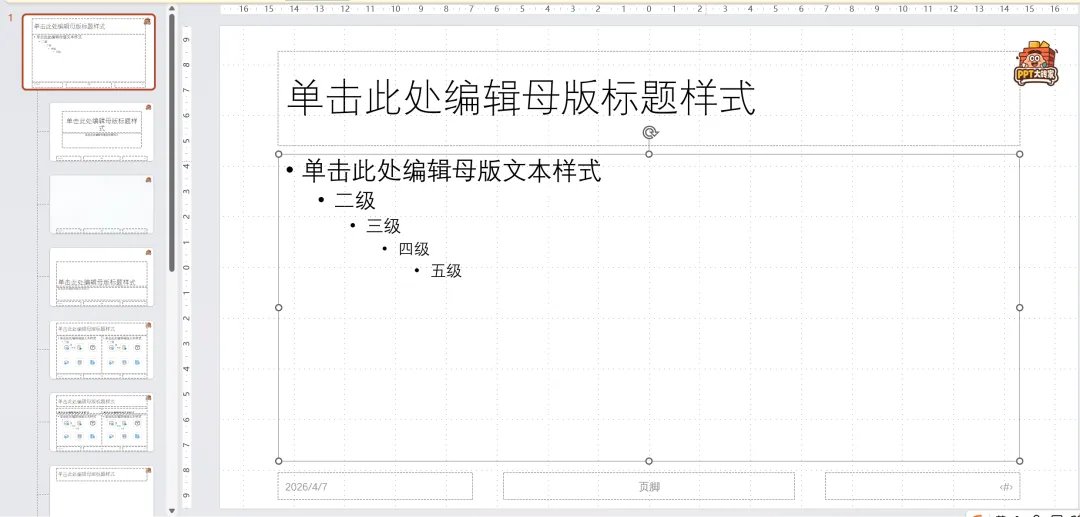
此时你会进入母版编辑界面,左侧会显示一列母版缩略图。最上面那张最大的是 “总母版”(也叫“根母版”),下面的都是它的子版式。
第2步:找到Logo所在位置
在左侧缩略图中,依次查看各个母版版式,找到放着旧Logo的那个母版。
通常Logo会放在总母版上(因为所有页面共用),但也可能在某个子版式上(比如只用于封面)。
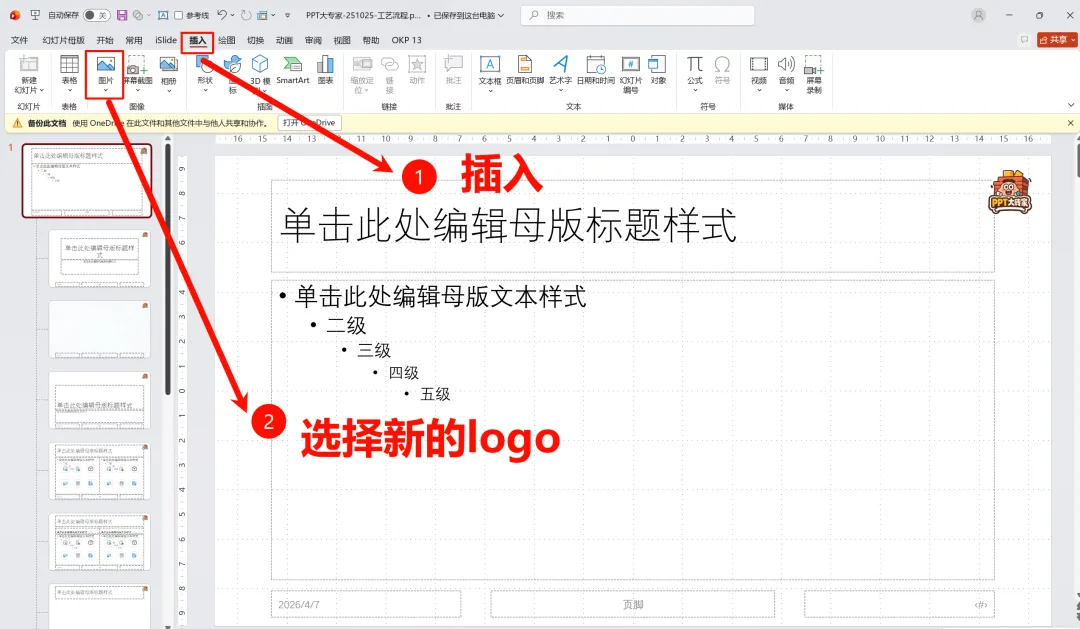
第3步:删除旧Logo,插入新Logo
选中旧Logo,按删除
点击 【插入】 → 【图片】,选择新Logo文件
将新Logo拖到合适的位置,调整大小
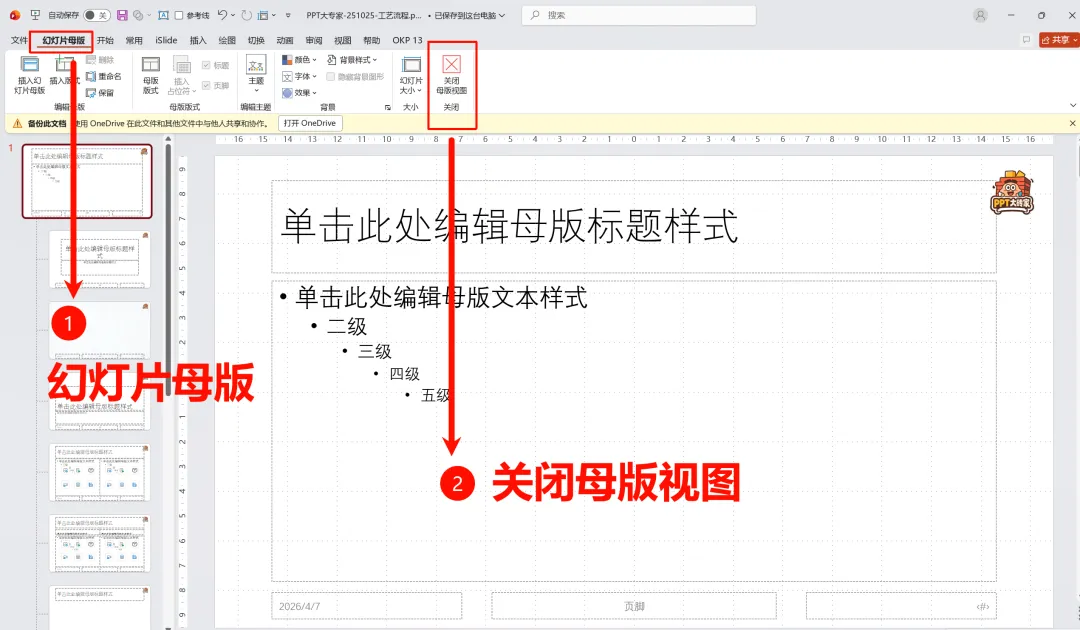
第4步:关闭母版视图
点击顶部菜单 【幻灯片母版】 → 【关闭母版视图】
此时回到普通视图,你会发现所有使用该母版的页面,Logo已经自动替换成新的了。✅ 不用一页一页改,100页只需10秒。
⚠️ 注意:如果某个页面的Logo不是在母版中添加的,而是在普通页面上单独插入的,则不会被母版更新覆盖。这种情况需要手动删除那些页面上的独立Logo。
三、批量修改字体
方法一:在母版中修改占位符字体(推荐)
第1步:进入母版视图
同上,【视图】→【幻灯片母版】
第2步:选中正文占位符
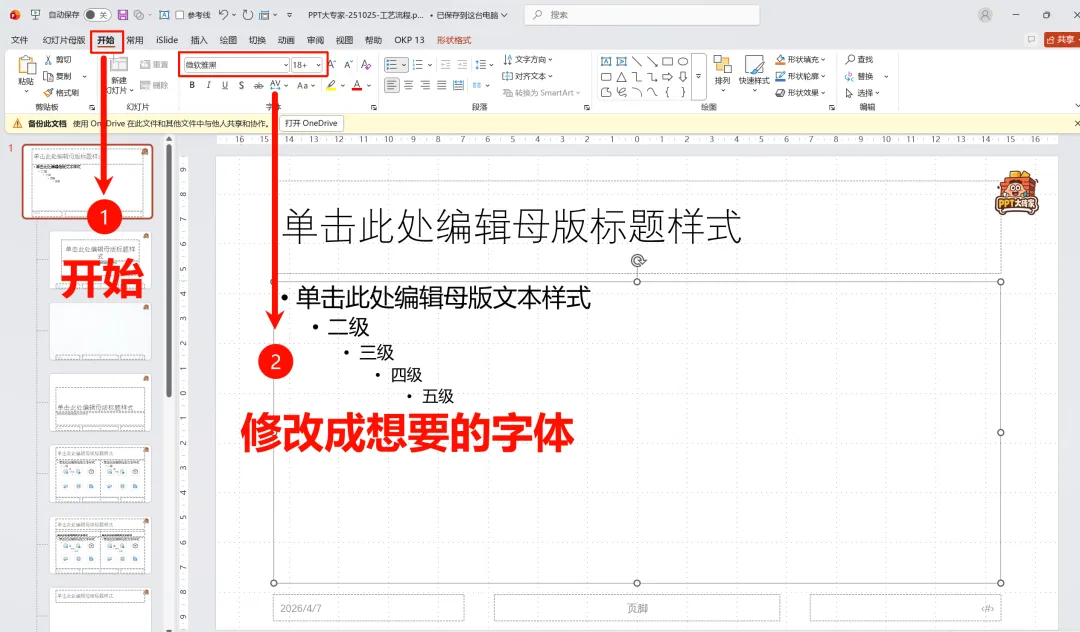
在总母版(或具体版式)上,找到正文内容的占位符(通常是一个虚线框,里面写着“单击此处编辑母版文本样式”)
点击占位符的边框(注意不是里面的文字,而是选中整个框)
第3步:修改字体
点击【开始】菜单栏,在字体区域选择你想要的字体(例如“微软雅黑”)
同时可以修改字号、颜色等
第4步:关闭母版视图
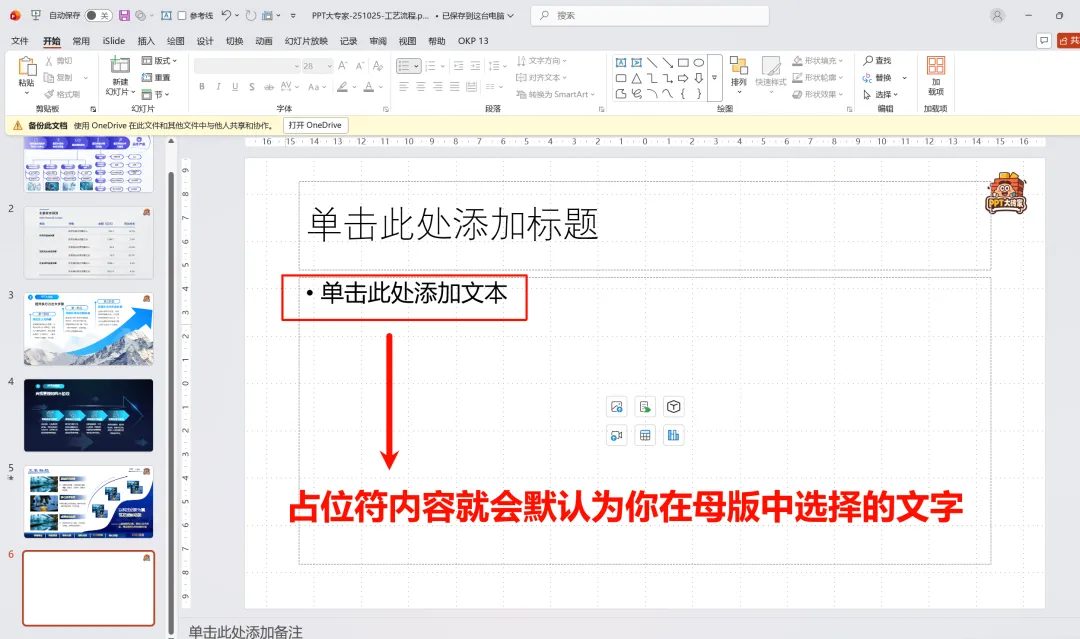
所有使用该占位符的页面,正文文字将自动变为新字体。
方法二:使用“替换字体”功能(更快捷,但不依赖母版)
如果你只想改字体,不涉及母版结构,可以用这个方法:
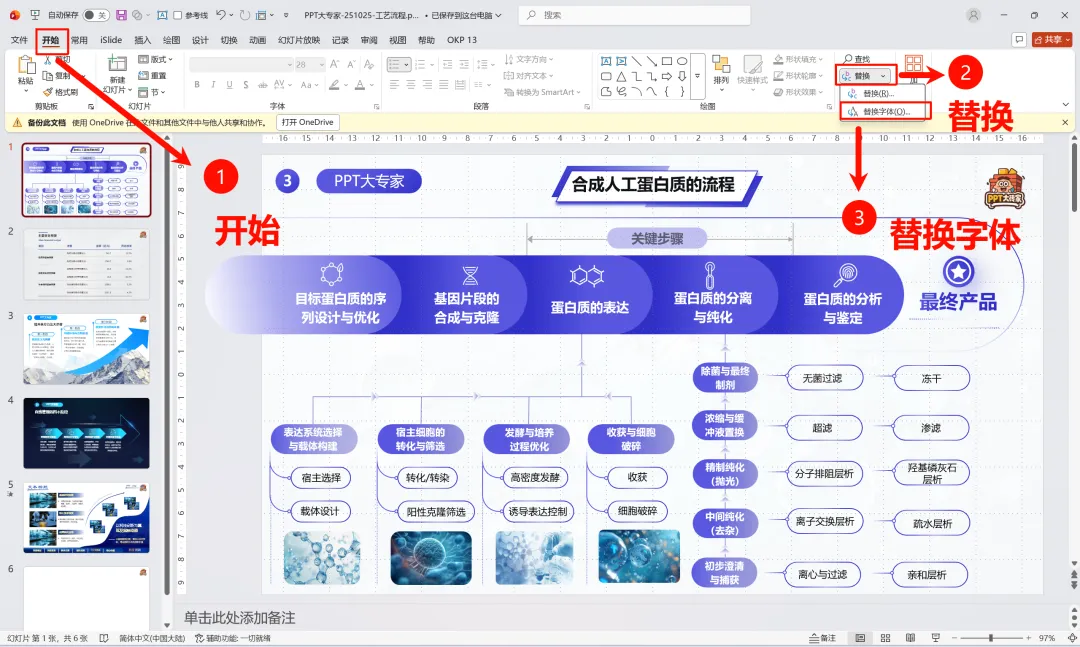
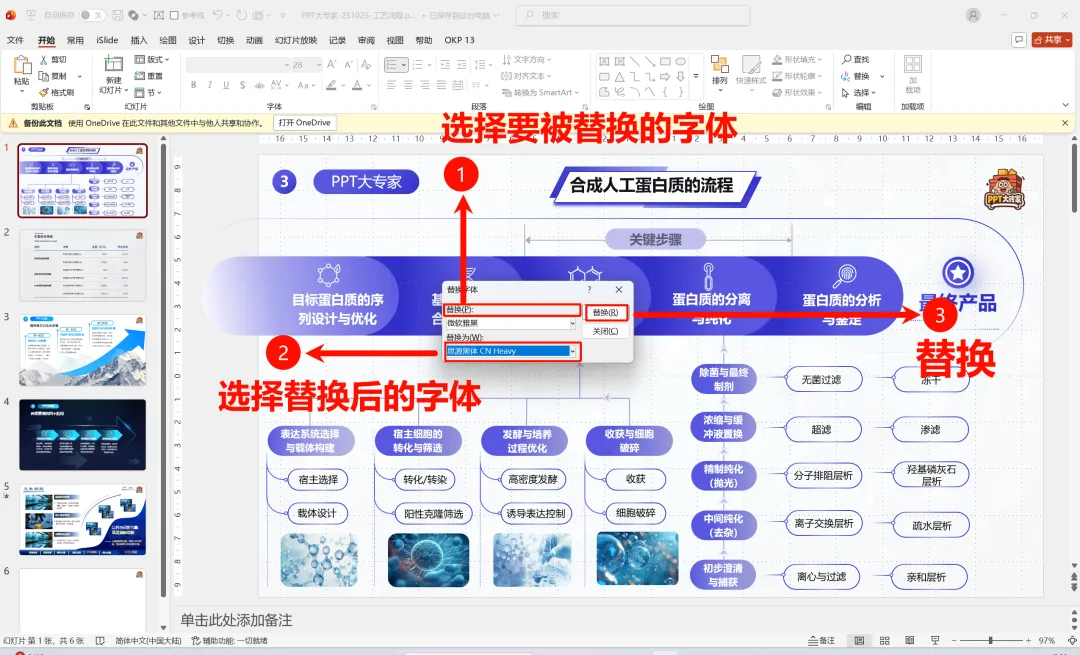
点击【开始】→ 右侧【替换】下拉箭头 → 【替换字体】
在弹出的对话框中,“替换”选择“微软雅黑”,“替换为”选择“思源黑体”
点击【替换】
这个操作会一键替换整个PPT中所有“宋体”文字为“思源黑体”,不需要进母版。缺点是它无法区分标题和正文,会把所有同名字体全换掉。
💡 建议:
统一全文大字体风格 → 用【替换字体】
精细控制不同层级(标题/正文/页脚)的字体 → 用【母版修改占位符】
四、常见问题与避坑指南
| |
|---|
| 检查那些页面是否使用了不同的母版版式(在普通视图下,右键幻灯片→版式,查看当前版式) |
| 说明那一页的Logo是单独插入的,不是来自母版。需手动删除该页Logo。 |
| 可能是Logo被放在了底层(比如背景图)。在母版视图中,点击【开始】→【选择】→【选择窗格】,勾选“全部显示”,逐个隐藏查看。 |
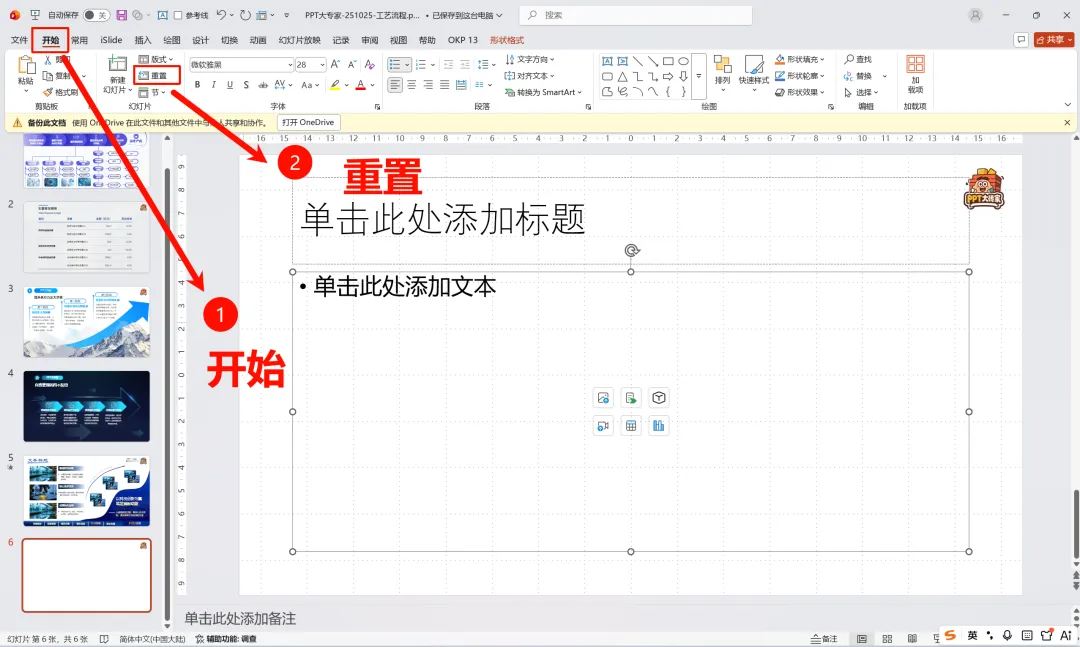
| 占位符字体只影响新输入的文字或重新应用版式后的文字。如果想强制刷新,可以在普通视图中选中文本框,点击【重置】按钮。 |
五、总结
母版是批量修改的终极武器:Logo、背景、页码、页脚、统一字体,全都能“改一处,变全部”。
操作口诀:视图→母版→改一处→关闭→搞定。
两个常用场景:
改Logo → 母版里直接换图
改字体 → 优先用【替换字体】,精细控制用母版占位符
学会这个技巧,下次老板临时改需求,你只需30秒,而同事还在疯狂复制粘贴。这就是PPT高手的效率差距。