工作中有一种痛,叫做"盯着一张密密麻麻的Excel表格,不知道从哪里下手"。
几千行数据、十几列字段、要汇总、要分析、要出图,每次领导说"给我做个数据分析",你的内心戏是:……我会个求和公式算吗?
别担心。现在有一批AI工具,专门帮你把这件事变简单——不需要会写复杂函数,不需要懂VBA,甚至有些工具连Excel都不需要打开,直接对话就能搞定。
这篇文章,就带你看看:AI到底能帮你做哪些Excel操作,怎么用,从哪里开始。
一、AI能帮你做哪些Excel工作?
在讲工具之前,先搞清楚AI能替你干什么。大致分三类:
1. 数据清洗
原始数据往往乱糟糟:空行、重复值、格式不统一(比如日期有的是"2024/01/01",有的是"2024.01.01"),这些手工处理极其耗时。AI可以帮你识别问题、自动生成处理公式或直接完成修改。
2. 公式生成
很多人Excel用了好几年,还是不会写VLOOKUP、SUMIFS、COUNTIF……遇到复杂逻辑更是抓瞎。现在只需要用大白话告诉AI"我想要什么效果",它直接给你写好公式,粘贴进去就能用。
3. 数据分析与可视化
把一堆数字变成图表,让老板一眼看懂,这是很多人最卡壳的地方。AI可以帮你分析数据规律、生成图表建议,甚至直接出图。
二、三款主流AI+Excel工具,怎么选
工具一:ChatGPT / 豆包(对话型AI)
适合谁:不想换软件、直接在对话框里搞定的人
怎么用:
打开ChatGPT或豆包,把你的需求说清楚,它会给你公式或处理方案。比如:
"我有一列数据,A列是姓名,B列是销售额,我想找出销售额大于10000且在北京地区(C列)的所有人,用什么公式?"
它会直接给你:
=FILTER(A2:A100, (B2:B100>10000)*(C2:C100="北京"))
粘贴进Excel,立刻见效。
进阶用法:把你的数据截图上传,告诉AI"帮我分析这张表的销售趋势",它会给你文字分析结果和建议图表类型。
局限:无法直接操作Excel文件,需要你手动复制粘贴。
工具二:WPS AI / Microsoft Copilot(嵌入式AI)
适合谁:已经在用WPS或Office 365的人,想要最无缝的体验
怎么用(以WPS AI为例):
• 打开WPS表格,工具栏右上角找"WPS AI"按钮
• 选中你要处理的数据区域
• 在AI对话框里输入你的需求,比如:"帮我统计每个部门的平均销售额,并高亮显示最高的那个"
WPS AI会直接在表格里帮你完成操作,不需要你写任何公式。
实际场景演示:
假如你有一份员工考勤表,想快速统计每人缺勤天数:
• 以前:手写COUNTIF公式,逐列拖拉
• 现在:选中数据区域,告诉AI"帮我统计每人的缺勤次数",它自动完成
Microsoft Copilot功能类似,但需要Microsoft 365企业版订阅,价格较高,更适合公司统一配置的场景。
工具三:ChatExcel / 类似的专用工具
适合谁:有一定量的数据处理需求,想要更专业的数据对话体验
ChatExcel是北京大学团队开发的一款工具,核心功能是"用自然语言操作Excel"——上传你的Excel文件,直接用中文下达指令,它帮你完成数据操作并返回修改后的文件。
基本操作流程:
• 进入 chatexcel.com
• 上传你的Excel文件(支持.xlsx格式)
• 在输入框里输入指令,比如:"删除销售额为空的行"、"按部门分组计算平均薪资"
• 它直接修改表格,下载新文件
适合场景:数据量大、操作步骤多、不想自己写公式的人。
三、实战:一个真实的数据处理场景
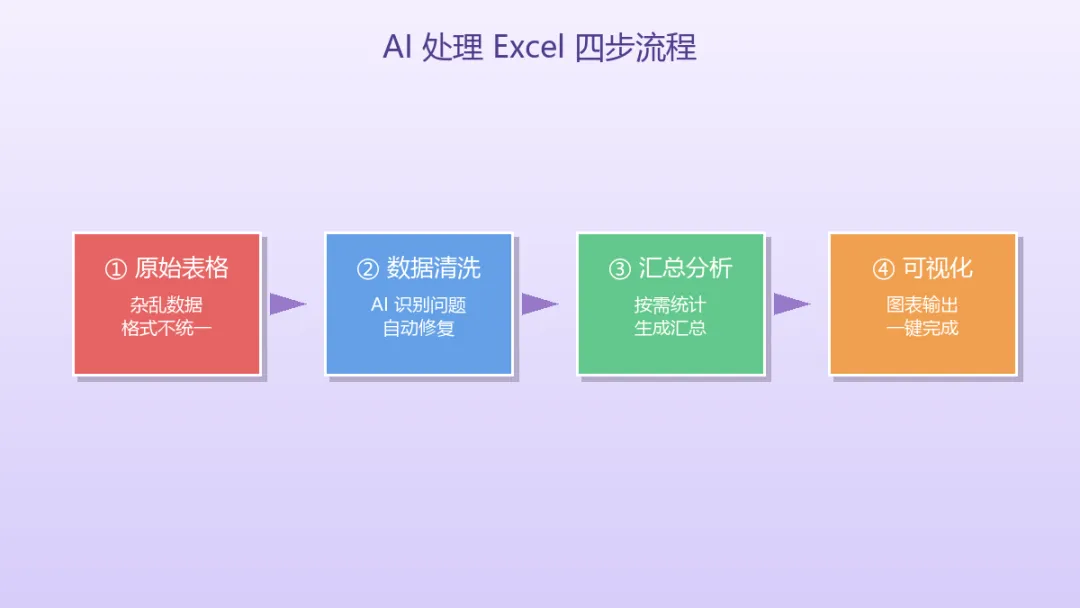
假设你是一家门店的运营,每月收到一份来自各门店的销售报表,格式混乱,字段名称不统一,有大量重复数据。你需要做的事情:
第一步:数据清洗
用ChatGPT上传截图,告诉它:
"这份表格里有重复的门店编号,日期格式不统一,部分金额列为文本格式,帮我写一个处理步骤"
它会给你一套操作指引,或者直接给你VBA代码,一键运行即可。
第二步:数据汇总
打开WPS AI,选中清洗后的数据,输入:
"帮我按城市分组,统计每个城市的总销售额和平均客单价,放在新工作表里"
完成后,你拿到一张干净的汇总表。
第三步:生成图表
继续对WPS AI说:
"用这份汇总数据,生成一个城市销售额对比的柱状图"
不到30秒,图表出来了。
整个流程,以前可能需要1-2小时,现在大约20分钟搞定。
四、使用AI处理Excel的几个注意点
1. 公司数据注意保密
如果表格里有客户信息、财务数据,直接上传到第三方AI平台有泄露风险。建议:
• 脱敏处理(用虚拟数字替换真实数据)
• 或者用本地部署的AI工具
• 优先使用嵌入公司系统的Copilot类产品
2. AI给的公式要验证
AI偶尔会写出"看起来对但结果有偏差"的公式,尤其是逻辑较复杂的情况。建议跑完之后,抽几行数据手工核验一下。
3. 养成描述需求的习惯
AI最怕你说"帮我处理一下这张表"——太模糊了。越具体越好:
• ✗ "帮我分析数据"
• ✓ "帮我统计A列中每个城市名称出现的次数,结果放在D列,按从多到少排序"
描述清楚,效率才能翻倍。
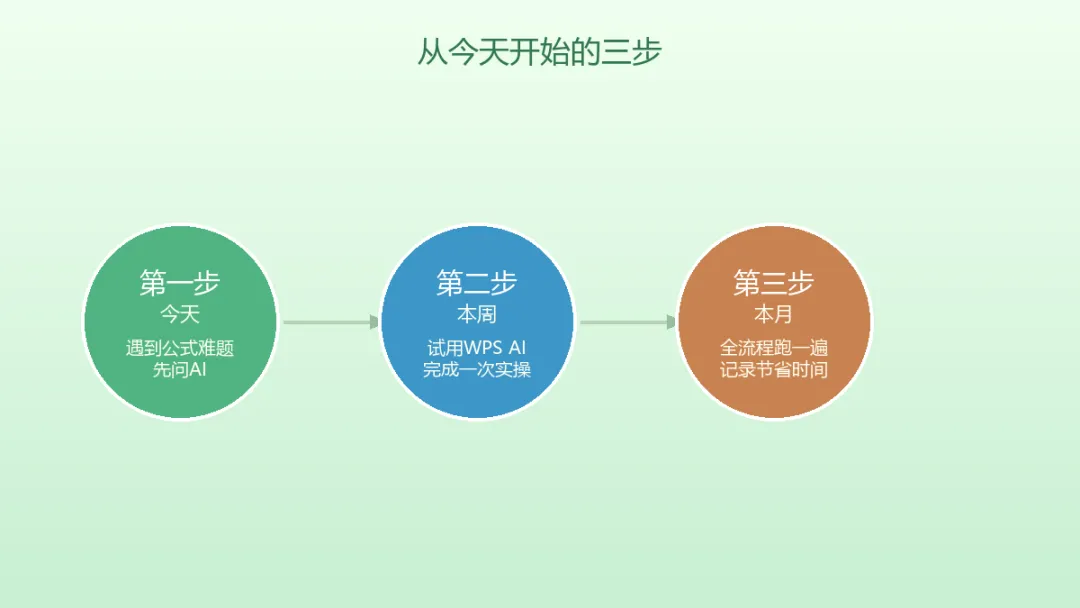
五、入门建议:从今天开始的三步
第一步(今天):下次遇到不会的Excel公式,先不要去百度,打开豆包或ChatGPT,把你要实现的效果用大白话描述一遍,看看它给的答案是否可用。
第二步(本周):如果你在用WPS,找一找工具栏里有没有"WPS AI"功能,开通体验一次真实的数据处理对话。
第三步(本月):找一份你工作中真实的数据表,用AI完整走一遍"清洗→汇总→可视化"的流程,记录节省了多少时间。
AI不是替你思考,而是替你处理"你本来就知道该怎么做,但嫌麻烦"的部分。
Excel这件事,它能帮的真的很多。剩下的,就看你愿不愿意开始用了。
你最经常在Excel上卡在哪一步?评论区告诉我,下篇可以专门写这个。