1
录制视频
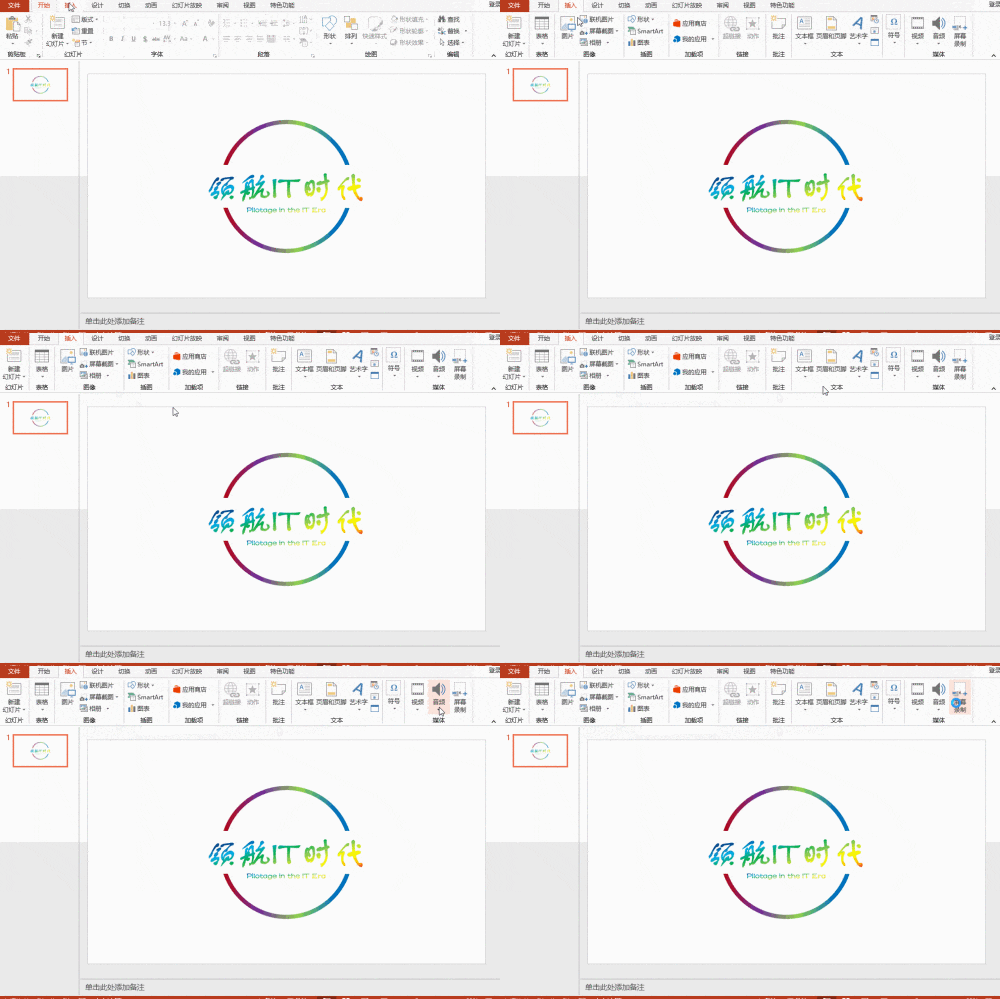
如果想在 PPT 中插入一段自制视频,那我们可以用【录制视频】这个功能,现录现用。
方法:【插入】→【屏幕录制】→【选择区域】→【录制】→【录制完后按win徽标+shift+Q结束】
2
录制音频
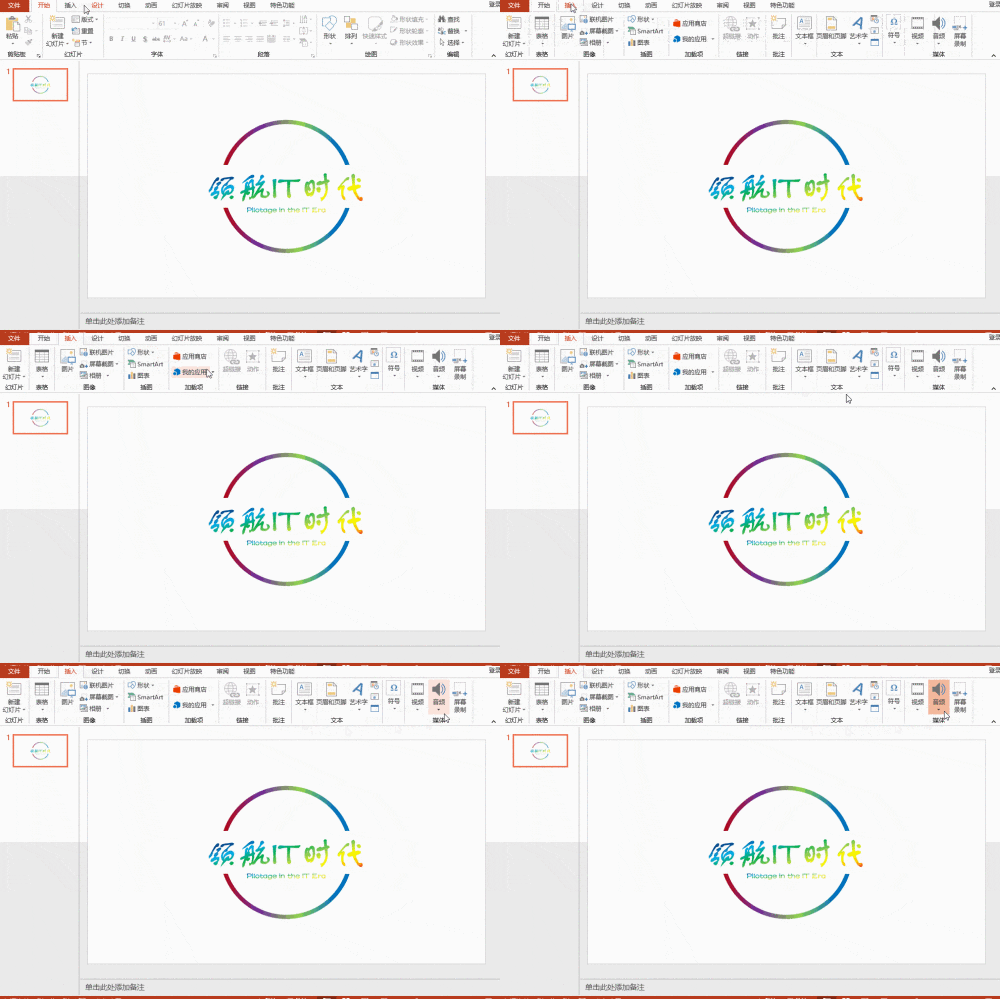
PPT 一般都是配合演讲使用的辅助演示工具。如果想把做好的 PPT发给别人,同时又希望将对PPT文件的解读附带在里面。那【录制音频】就能很好地解决这个问题。收到的人不仅能看 PPT 页面,还能听到对PPT页面的内容解读。
方法:【插入】→【音频】→【录制音频】
3
SmartArt排版图片
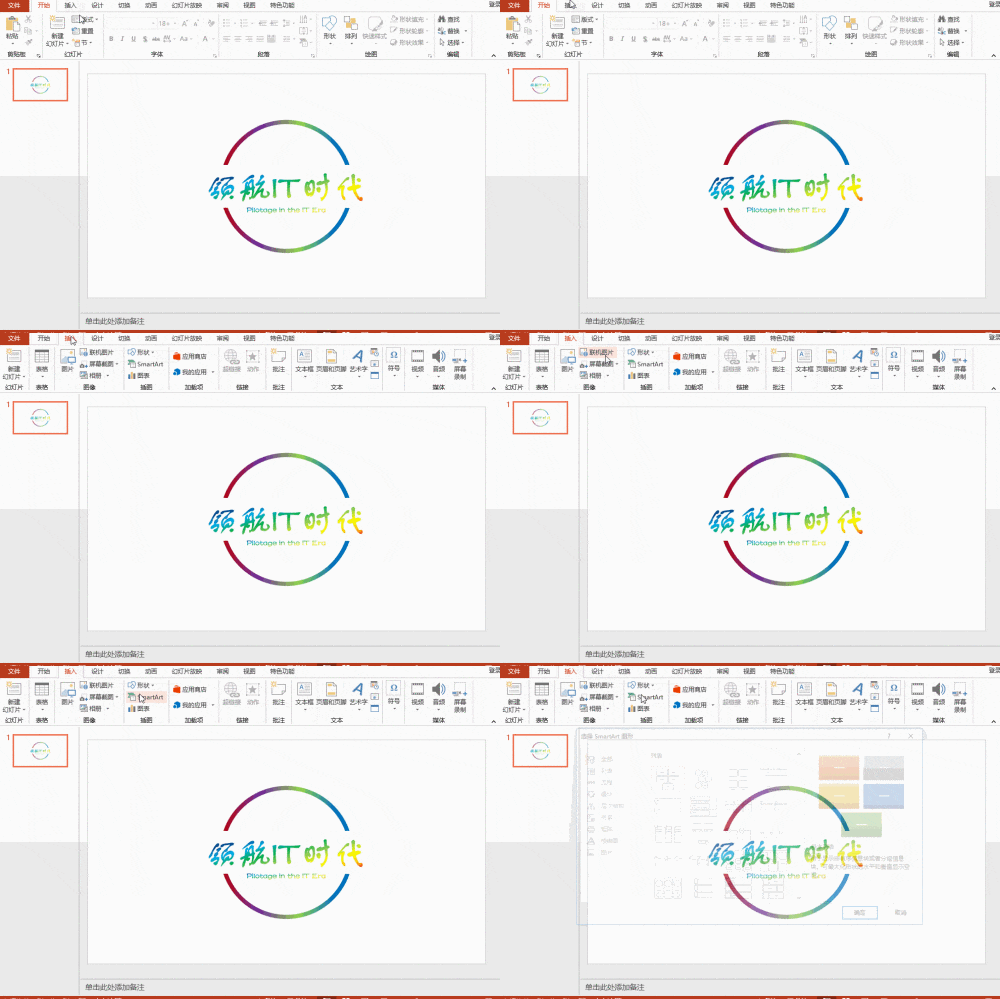
PPT一般都要讲究图文并茂,然而图文排版却是一大难题,其实我们可以借助SmartArt来快速排版。
方法:【插入】→【SmartArt】→【图片】→【选择图形】→【选择图片】
4
选择图层
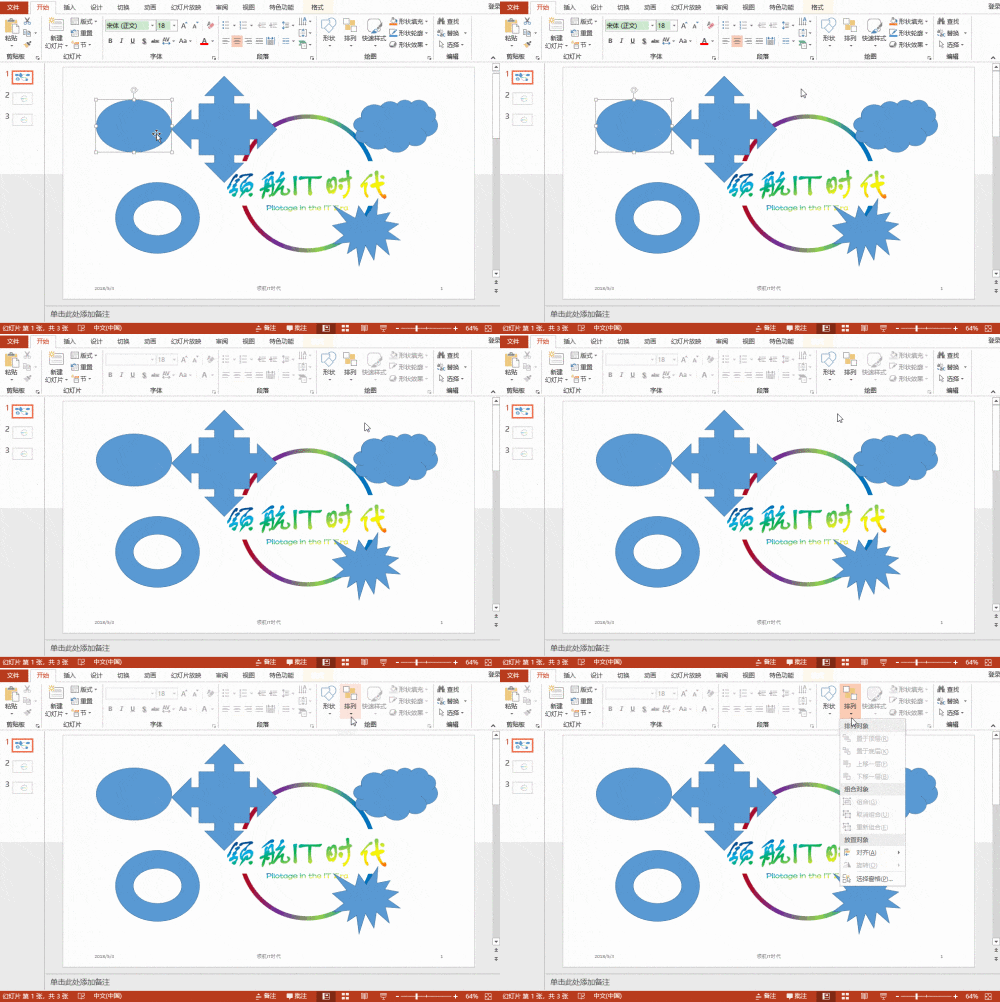
PPT也有类似PS那样的图层,当某一页 PPT 元素过多时,在底层的元素会被覆盖,导致鼠标无法选中,编辑起来非常麻烦,其实我们可以分层编辑,这样就可以随意选中元素进行编辑。
方法:【排列】→【选择窗格】
5

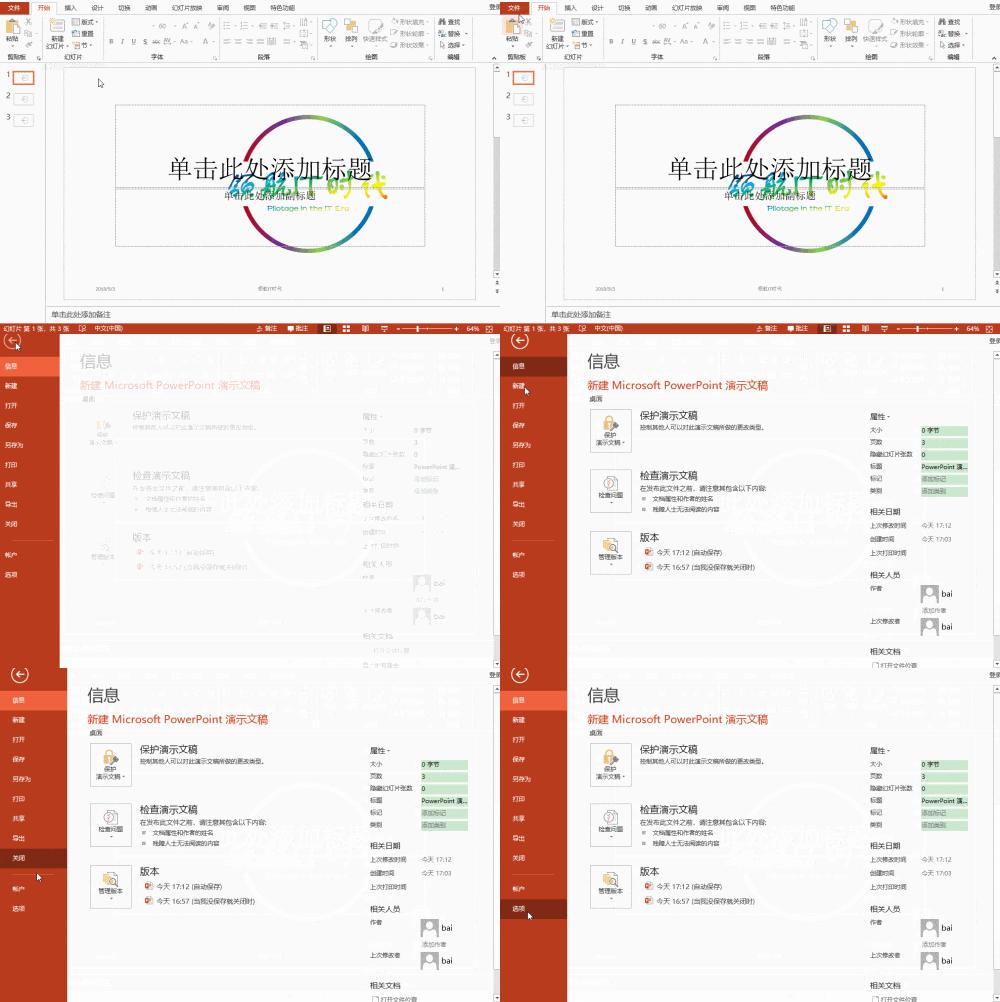
要增加PPT中的反悔次数,您可以通过以下步骤进行设置:
打开PPT文档,在顶部菜单栏中找到并点击**“文件”**选项。
在弹出的菜单中选择**“选项”**以进入PPT的选项设置面板。
在选项设置面板中,找到并点击**“高级”**子菜单。
滚动到“编辑选项”部分,您会看到**“最多可取消操作数”**的设置选项。
在该选项中输入您希望设定的撤销次数,您可以设置介于3到150之间的任意数字作为新的撤销次数。
输入完毕后,点击确定以保存更改。如果提示需要重启程序,请按照指示操作以确保设置生效。
请注意,虽然增加撤销次数可以在您犯错时提供更多的恢复机会,但过多的撤销步数也可能会占用更多的计算机资源,影响PPT的性能。因此,合理设置一个既能满足需求又不会过度消耗资源的撤销次数是明智的选择。
6
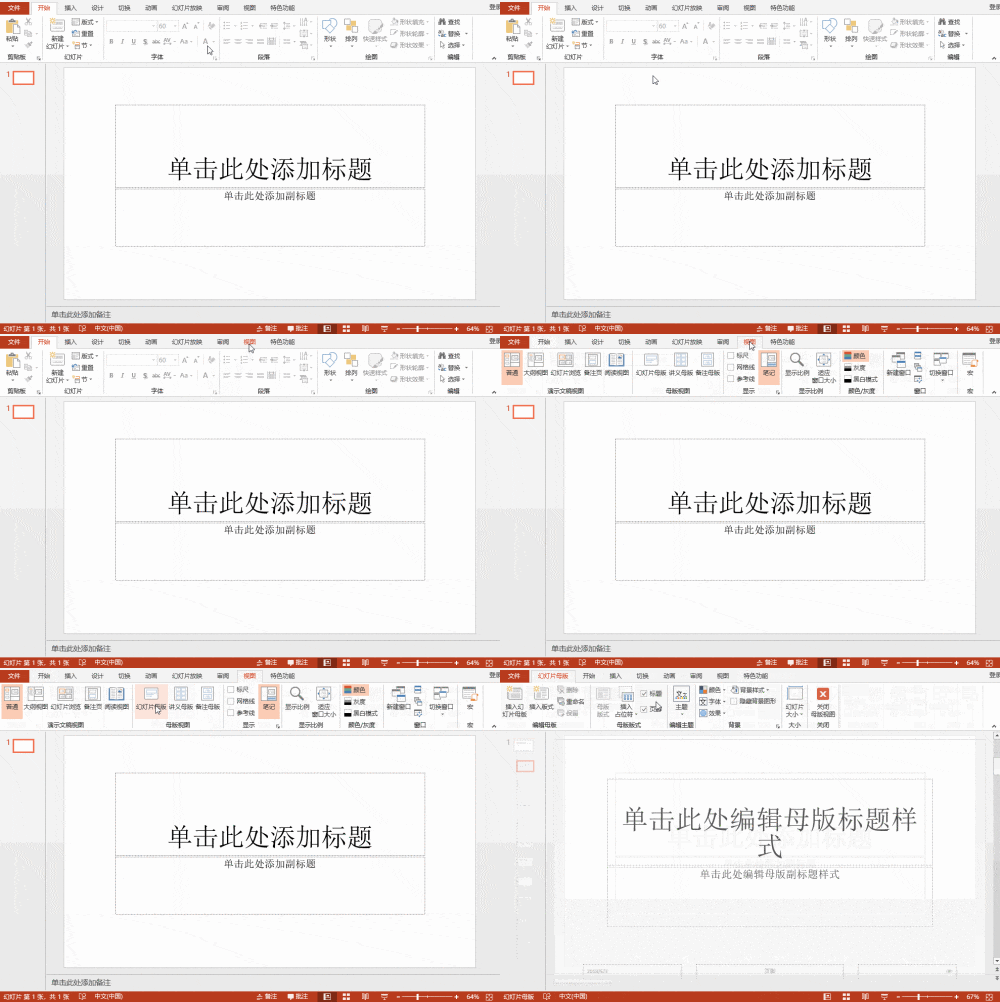
设置母版的步骤如下:
打开PowerPoint,点击菜单栏中的【视图】选项。
在【视图】菜单中,选择【幻灯片母版】选项。
进入幻灯片母版编辑模式后,选中首个母版,即主母版。
在主母版上,可以进行以下设置:
设置LOGO:将公司或个人的LOGO放置在合适的位置,可以调整大小和位置。
设置页眉页脚:添加页眉页脚,可以包含日期、页码、演讲者姓名等信息。
设置标题样式:设置标题的字体、字号、颜色等样式,以保持整个PPT的一致性。
完成设置后,关闭幻灯片母版编辑模式,即可应用到整个PPT中。
通过以上步骤,你可以设计一个美观且统一的PPT母版,确保整个演示文稿的风格一致,并省去为每张PPT粘贴LOGO、设置页眉页脚、指定特殊标记等繁琐工作。


