Excel多列找最早时间,这5个公式别再手动扒了
- 2026-11-09 21:35:45
Excel多列找最早时间,这5个公式别再手动扒了被孤立甩锅画饼搞怕了?用“拆解思维”+工具包(话术表/SOP等),教你一步步破局,点这关注↑ 
上个月月底我帮客服主管搞“第1次响应时间”报表,眼睛瞪得像铜铃,一行行扫“企微首触、电话首触”这些列,生怕漏了非空格。改到凌晨两点,咖啡灌到反酸,结果领导一句“这效率不行啊”,我当场想钻桌底…… (你有这糟心经历没?) 先把客服表的模拟数据扒拉下来(就像咱截图里那样,列是企微首触、电话首触这些,行是每个客服),自己敲公式练手,别光看! 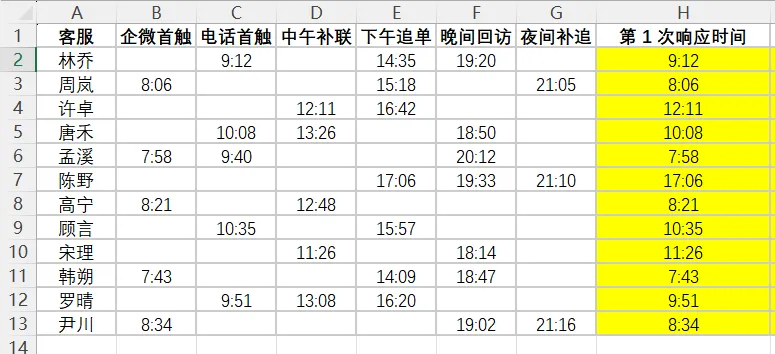
原理:找最早时间本质就是找最小数值 “第1次响应时间”本质是 从一堆单元格里,挑出最早的非空时间 。 但实际场景里,时间可能躲在“企微首触、电话首触”等N列里,还可能有空单元格——这就需要公式当“智能侦探”,精准定位+筛选。 下面5个公式,对应不同“段位”和场景: 1. 新手村入门:MIN函数=MIN(B2:G2) 原理:直接在一堆单元格里找 数值最小 的(时间本质是数值,“越早时间数值越小”)。 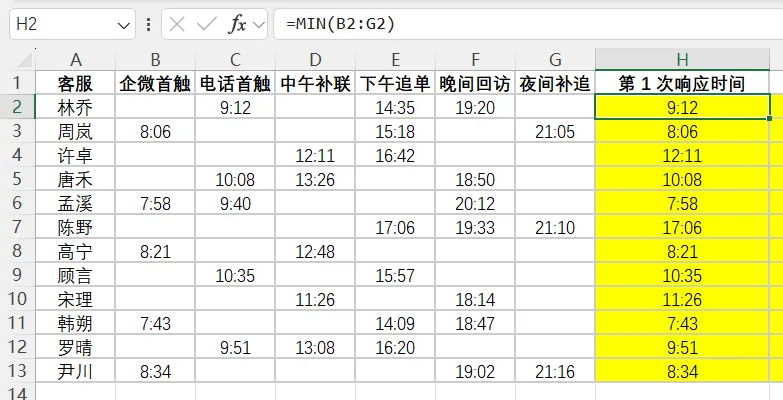
如果你用这个公式返回0的话,可能就是软件版本差异了,可以接着用下面的方法…… 2. 进阶勇士:MIN+IF组合 原理:先用IF过滤掉空值(<>表示“非空”),再对过滤后的结果找最小。 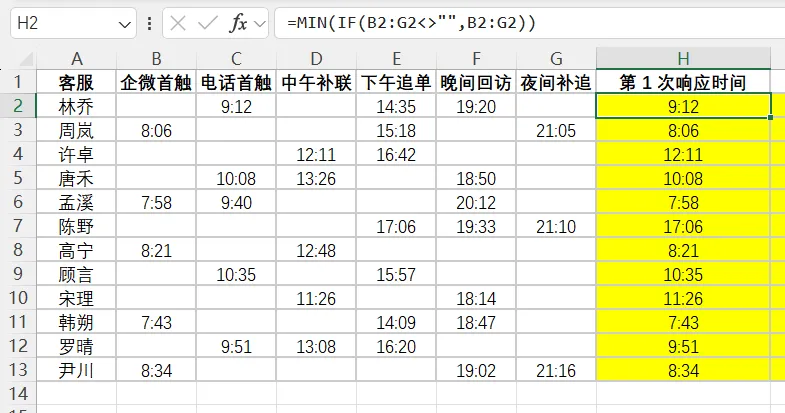
适用:Excel老版本(2016及更早)+ 列里有空值的场景。 痛点:它是 数组公式 ,必须按Ctrl+Shift+Enter才能生效!要是忘按组合键,结果全错,改500行数据时,电脑风扇狂转,同事以为你在烤机……( 校长当年踩的坑:数组公式忘按组合键,结果全错,改到怀疑人生 ) 3. 懒人救星:MINIFS函数 原理:MINIFS是“带条件的最小值”函数,这里条件是“不等于空”(<>""),直接过滤空值后找最小。 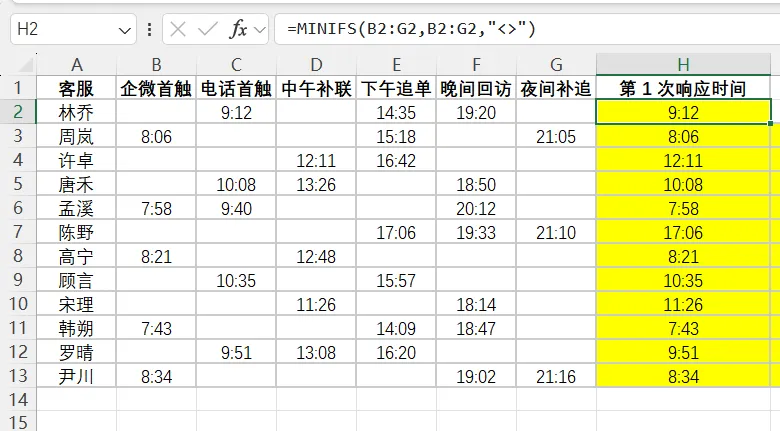
适用:Excel新版(Office 365/2021+)+ 列里有空值的场景。 优势:不用数组公式,点确定就出结果,堪称“懒人福音”! 痛点:旧版本(2016及更早)不支持,会报#NAME?错误——相当于给老手机装新APP,根本跑不起来。 4. 动态数组新宠:FILTER+MIN 原理:FILTER先把非空单元格揪出来组成“新数组”,再套MIN找最小。 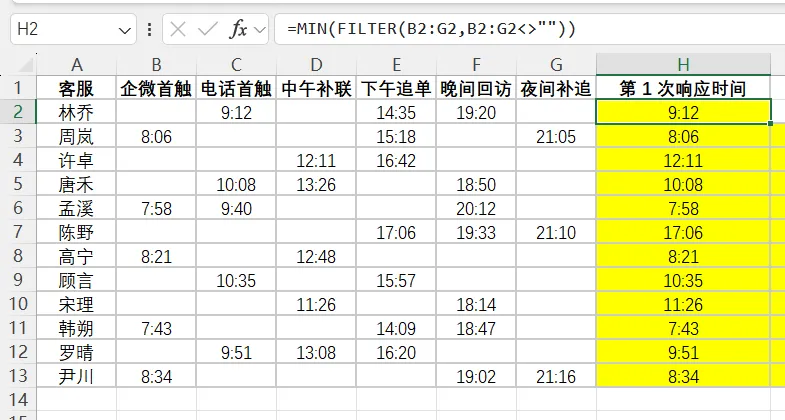
适用:Office 365订阅版+ 列里有空值的场景。 优势:动态数组能自动“适配”结果范围,新增数据时公式自动更新,不用手动改范围。 痛点:版本卡脖子!要是领导电脑版本低,公式会报#NAME?,当场社死……( 我第一次用FILTER,领导电脑版本低,公式变#NAME?,当场社死 ) 5. 极简黑科技:TOROW+MIN(结合逻辑) 原理:TOROW是“把一行非空值转成一列”的动态数组函数,相当于“把抽屉里的杂物平铺开,空的不要”,再结合@找最早时间。(注:@是隐式交集运算符,简化公式书写) 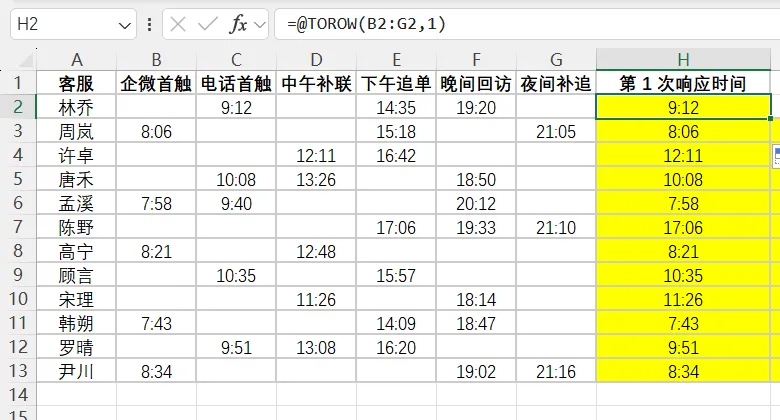
适用:Office 365订阅版+ 追求极简公式的场景。 优势:一行公式搞定“清理空值+找最小”,代码量最少,逼格拉满。 公式选择对比:不同场景选对“武器” 作者踩坑实录:当年为省事,险些翻车 当年为了省事,对50行数据硬刚FILTER,结果领导电脑是2019版,打开文件全是错误值,急得我冒冷汗,后来连夜换成MIN+IF数组公式,改到凌晨三点…… (现在学乖了:先用MINIFS,旧版本兼容就换INDEX+MATCH或者MIN+IF组合,别一棵树上吊死) 行动挑战:拿模拟表练手,测测公式弱点 现在打开你扒拉的客服表,故意在“企微首触、电话首触”里插几个空单元格,试试这5个公式:哪个最先崩? 哪个在你版本里最丝滑?再想想团队用的Excel版本,选最适合的“武器”——下次汇报时,让老板惊呼“这效率,怎么做到的?” 
兄弟们!评论区甩你们的 应用场景 啊! 比如“我是做销售的,要抓客户第一次询价时间,列更多还跨月咋办?”或者“我用MINIFS但领导电脑旧,求替代公式!” 你要是会其他解法,也别藏着,教教大伙! 想和200+表格发烧友唠这类骚操作?来【Excel效能实战营】,群里天天聊“怎么让Excel自己干活”,我每周丢实战案例,保准你下次汇报老板直拍大腿! 高诱惑力投票(选2个,说清选它的原因!) A. 多条件“首次响应”救星!新手也能写的跨列条件公式 → 下周教你不用嵌套IF,一行公式同时看客户等级+渠道的首触时间,隔壁销售组抄作业都香疯了! B. 跨表抓首响应+动态源表 → 下周揭秘怎么让公式自动识别“新增的工作表里的首触记录”,报表更新不用手动改源,财务姐妹看了想嫁我! (选的时候最好说下你选它的原因,想解决的麻烦,我好精准定制!) 最后提醒:把这篇转给你那总加班的同事,让他少掉20根头发! 
💎 构建你的深度能力圈 🔥 核心推荐:加入「Excel效能实战营」(付费深度社群) 如果你想将本文的“技巧”内化为可迁移的“思维”,并持续解决更复杂的效率问题,这里是你需要的环境。 👉 点击下方图片,立即查看完整权益与加入方式 : 
🆓 温馨提示(完善你的学习地图) 

🔍 深度思考,是进阶的唯一捷径 高手与普通人的区别,在于是否进行“思维消化”。 将你的理解、质疑或更优解法留在评论区 ,这不仅是交流,更是构建个人知识资产的开始。优质思考将获得积分,直通高阶社群。 点击蓝字查看深度互动与积分奖励全规则:让每一次思考都被看见:加入「成长星球」计划,用留言点亮你的学习之路 温馨提示:本号关注后回复“ 法宝 ”,可免费领取《菜鸟的Excel函数修炼手册》完整绝版电子版。
01
=MIN(IF(B2:G2<>"",B2:G2))=MINIFS(B2:G2,B2:G2,"<>")=FILTER(B2:G2,B2:G2<>"")=@TOROW(B2:G2,1)02
怕版本兼容?选 MINIFS(新版友好)或 MIN+IF组合(旧版友好),别迷信新函数!
怕数组公式累手?选 MINIFS或 FILTER(但先看版本),别和Ctrl+Shift+Enter死磕!
怕代码长?选 TOROW组合,逼格拉满但吃版本饭,适合技术流!
03
04
05
若需夯实基础操作:👇 欢迎关注 【Excel基础学习园地】 (一键关注), 关注后回复“新手”,可领取《Excel新手入门指南》视频课 ,系统学习不跳步。
若需即时、免费的基础答疑:可加入 「Excel新手互助班」,扫码添加微信备注 “新手” 邀请入群。
06
本文来自网友投稿或网络内容,如有侵犯您的权益请联系我们删除,联系邮箱:wyl860211@qq.com 。

