Excel函数进阶篇|365新函数FILTER
- 2026-11-08 10:52:33
Excel函数进阶篇|365新函数FILTER小伙伴们,今天我们聊个365新函数FILTER,可以基于定义的条件筛选一系列数据。在平时工作中也是经常用到,用法也是非常简单好理解,下面我么说说它们的详细用法: 而FILTER 函数可以按你指定的条件来筛选数据,只要告诉它在哪里找和条件,它就能自动把符合条件的数据列出来。并且源数据区域和条件变化,筛选结果也自动变化。 语法: =FILTER(要筛选的数组或区域,筛选条件其高度或宽度与数组相同,[找不到显示什么]) 参数1:要筛选的区域,数据所在的范围。 参数2::筛选条件,事先设定的规则。 参数3:可选,如果没找到符合条件的数据,指定显示什么,比如显示“找不到”。 下面我们就举例来说明: 实例1: 现有A1:I10的数据,需筛选出五虎将的人员。 在K1输入公式=FILTER(A1:I10,F1:F10="五虎将"),公式结果自动溢出。 A1:I10就是筛选区域,F1:F10="五虎将"是筛选条件,逻辑比较,等于五虎将的,是TRUE,不是的,等于FALSE,函数将等于TRUE的结果筛选出来。 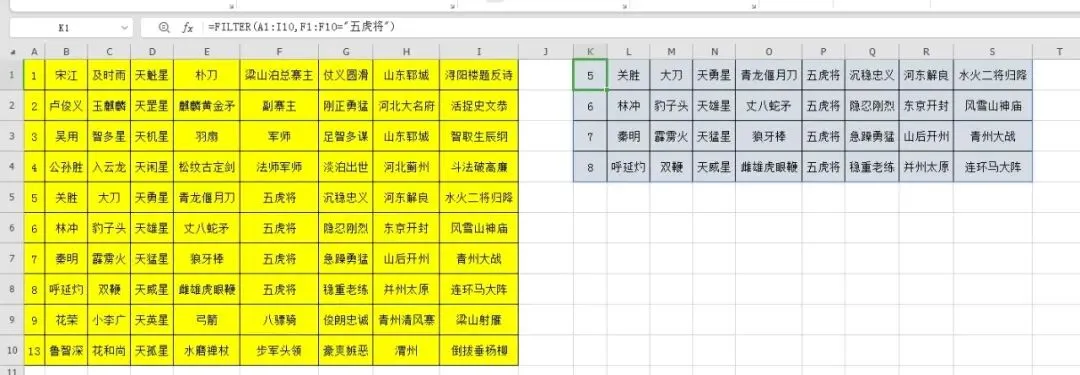
实例2: 现有A1:I10的数据,需筛选出五虎将和绰号是2个字的的人员。 在K1输入公式=FILTER(A1:I10,(F1:F10="五虎将")*(LEN(C1:C10)=2)),公式结果自动溢出。 A1:I10就是筛选区域,(F1:F10="五虎将")*(LEN(C1:C10)=2)是筛选条件,逻辑比较,等于五虎将并且绰号是2个字的,是数字(TRUE),不是的,等于0(FALSE),函数将是数字的结果筛选出来。 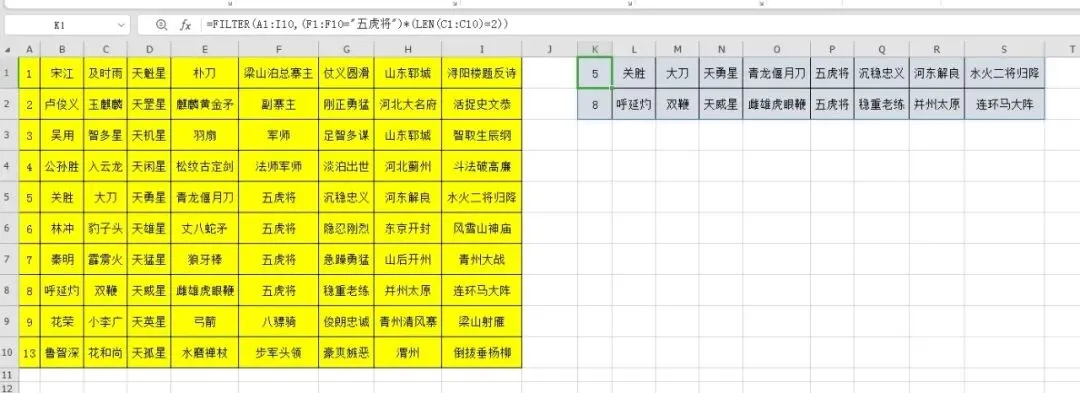
实例3: 现有A1:I10的数据,需筛选出梁山泊总寨主或五虎将的人员。 在K1输入公式=FILTER(A1:I10,(F1:F10="梁山泊总寨主")+(F1:F10="五虎将")),公式结果自动溢出。 A1:I10就是筛选区域,(F1:F10="梁山泊总寨主")+(F1:F10="五虎将")是筛选条件,逻辑比较,等于五虎将或者梁山泊总寨主,是数字(TRUE),不是的,等于0(FALSE),函数将是数字的结果筛选出来。 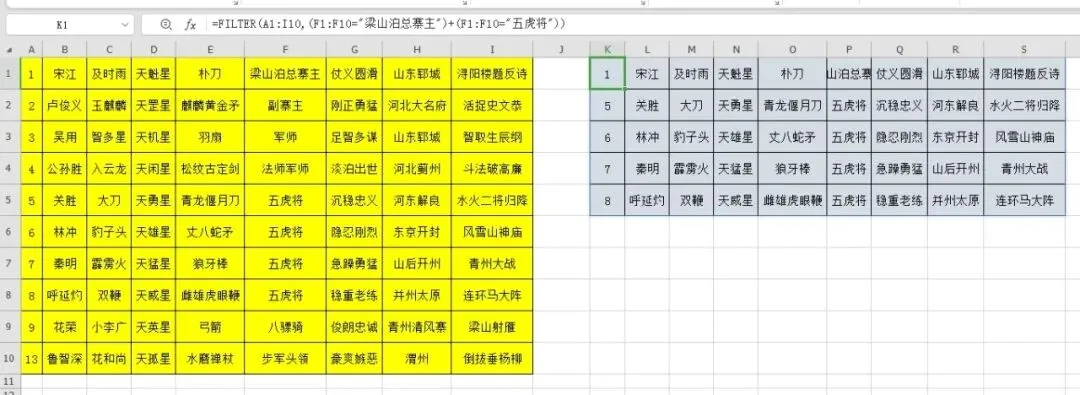
实例4: FILTER可以横向筛选 筛选出序号、人物、绰号、身份列信息。 K1输入公式=FILTER(A1:I11,(A1:I1="序号")+(A1:I1="人物")+(A1:I1="绰号")+(A1:I1="身份")),结果自动溢出。 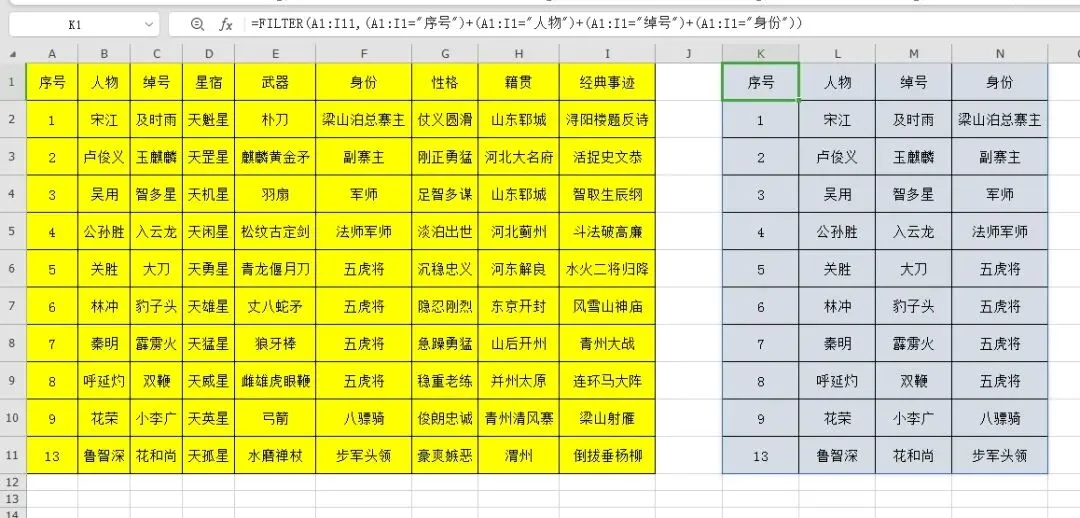
好了,今天就聊到这,FILTER函数在平时的工作中也是经常用到的,常规用法也很简单,有兴趣的小伙伴赶紧练起来啊!
Excel函数进阶篇|365新函数FILTER
本文来自网友投稿或网络内容,如有侵犯您的权益请联系我们删除,联系邮箱:wyl860211@qq.com 。

