Excel/WPS图片批量导出总出错?2步无脑跟做零失误
- 2026-04-06 17:48:45
Excel/WPS图片批量导出总出错?2步无脑跟做零失误被孤立甩锅画饼搞怕了?用“拆解思维”+工具包(话术表/SOP等),教你一步步破局,点这关注↑ 
想真正掌握技能,一定要动手跟着做!你可以按教程模拟几张图片的表格练习,或直接用工作数据实操,印象会更深刻。 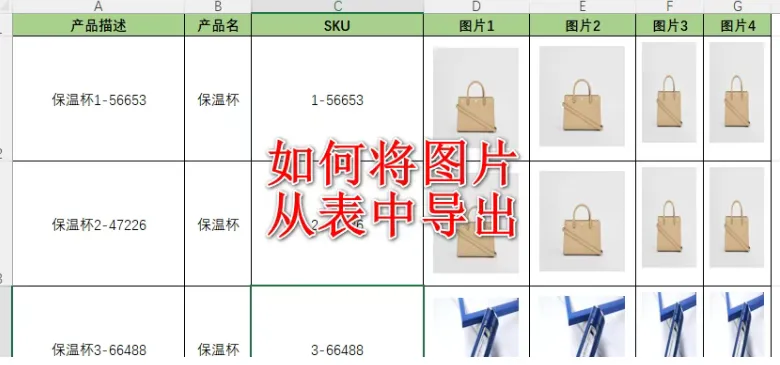
批量导出图片:2步搞定(推荐方法) 别担心 ,这个方法像“打包快递”一样简单,一次性把所有图片装进文件夹。 1. 打开表格,点【文件】选【另存为】 打开含图片的Excel/WPS表格,点击左上角【文件】选项卡,在弹出的菜单里选【另存为】(WPS可能显示“另存为”或“导出为”)。 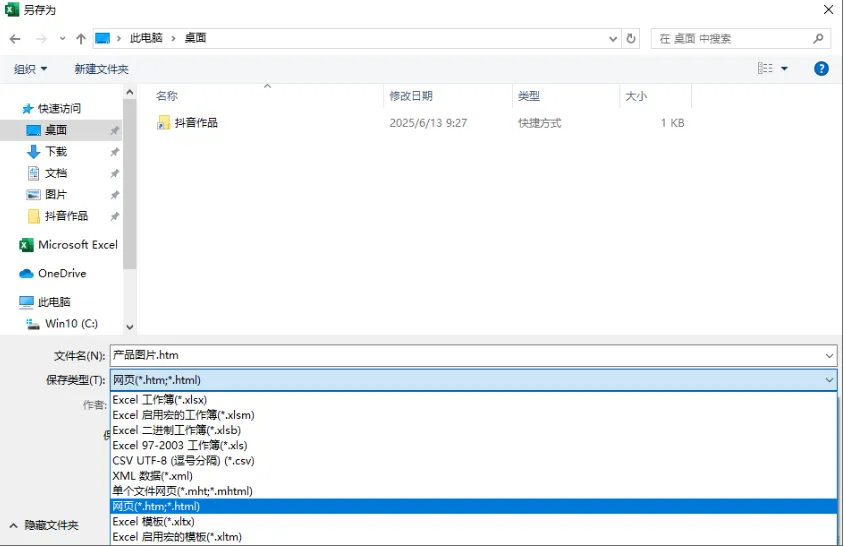
2. 选“网页格式”保存,自动生成图片文件夹 选一个保存位置(比如桌面),在“文件名”处输个名字(如“产品图片”)。 关键一步:点击“保存类型”(或“文件类型”)下拉框,选【网页 (.htm; .html)】(想象成给表格拍个照,顺便把图片都打包)。 点【保存】,桌面上会多出一个叫“产品图片.files”的文件夹(名字和你刚输的一致,后面加“.files”),里面就是所有图片! 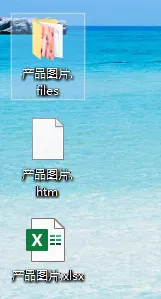
很简单 !打开这个文件夹,就能看到批量导出的图片了。 不推荐:手动复制粘贴(仅应急用) 如果只有1-2张图,右键点图片→选“复制”或“另存为图片”也行,但图片多了会累到手酸,别用它批量操作。 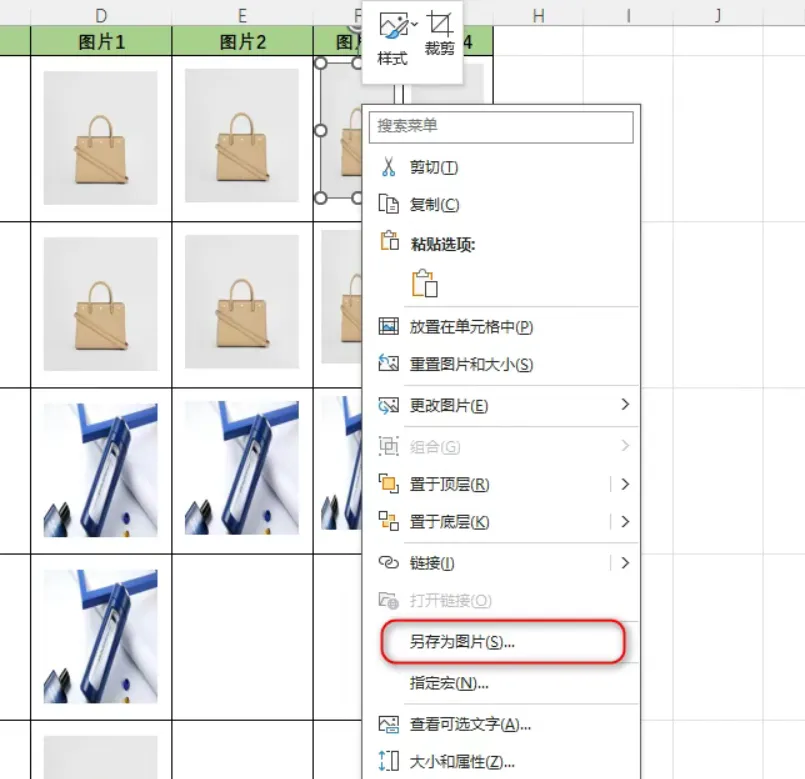
练习小提示 如果你按步骤操作仍遇到问题,欢迎在评论区留言或加入我们的免费交流群。 按步骤导出成功了吗?欢迎留言分享你的收获(比如“原来2步就搞定了!”),觉得有用就分享到朋友圈或发给常加班做表的同事朋友吧~ ✅ 免费答疑 :操作中卡壳了?随时加入我们的【Excel新手互助班】(免费群),老菜鸟校长和同学们都在等你! 
🚀 你的问题,这里有两条解决路径 🎯 路径一:加入「Excel新手互助班」(首选-免费) 如果按教程操作仍有疑问,或工作中遇到新难题,欢迎入群。 ✅ 你可以获得 :即时基础答疑、配套练习、同学交流。 📱 如何加入 :扫码添加我的微信,备注 “班级” ,我直接邀请你。 
💎 路径二:迈向高效精通(进阶路径) 如果你已掌握本文基础,并希望 系统提升、解决复杂问题 : 关注我的进阶号:👇 【和老菜鸟一起学Excel】(一键关注),关注后回复“法宝”,可立即免费领取我的绝版著作《菜鸟的Excel函数修炼手册》电子版。 关注我的进阶号 :👇 【和老菜鸟一起学Excel】 (一键关注), 关注后回复“法宝”,可立即免费领取我的绝版著作《菜鸟的Excel函数修炼手册》电子版 。 了解深度实战营:可点击下方图片链接详细了解付费社群 「Excel效能实战营」 的完整权益。 
你可以根据当前需要,自由选择路径。成长路上,我一直都在。 💬 思考一步,成长一寸 光看不动手,知识不过脑。 用1分钟,在评论区聊聊你的收获或疑问 ,这不仅是巩固,更能累积“成长积分”,兑换惊喜学习礼包。 点击蓝字了解如何让你的留言价值翻倍:让每一次思考都被看见:加入「成长星球」计划,用留言点亮你的学习之路
01
02
03

04
本文来自网友投稿或网络内容,如有侵犯您的权益请联系我们删除,联系邮箱:wyl860211@qq.com 。


