我是【桃大喵学习记】,欢迎大家关注哟~,每天为你分享职场办公软件使用技巧干货!
——首发于微信号:桃大喵学习记
今天跟大家分享3个Excel数据核对小技巧,操作简单,但胜在实用。
技巧一:核对是否发放工资
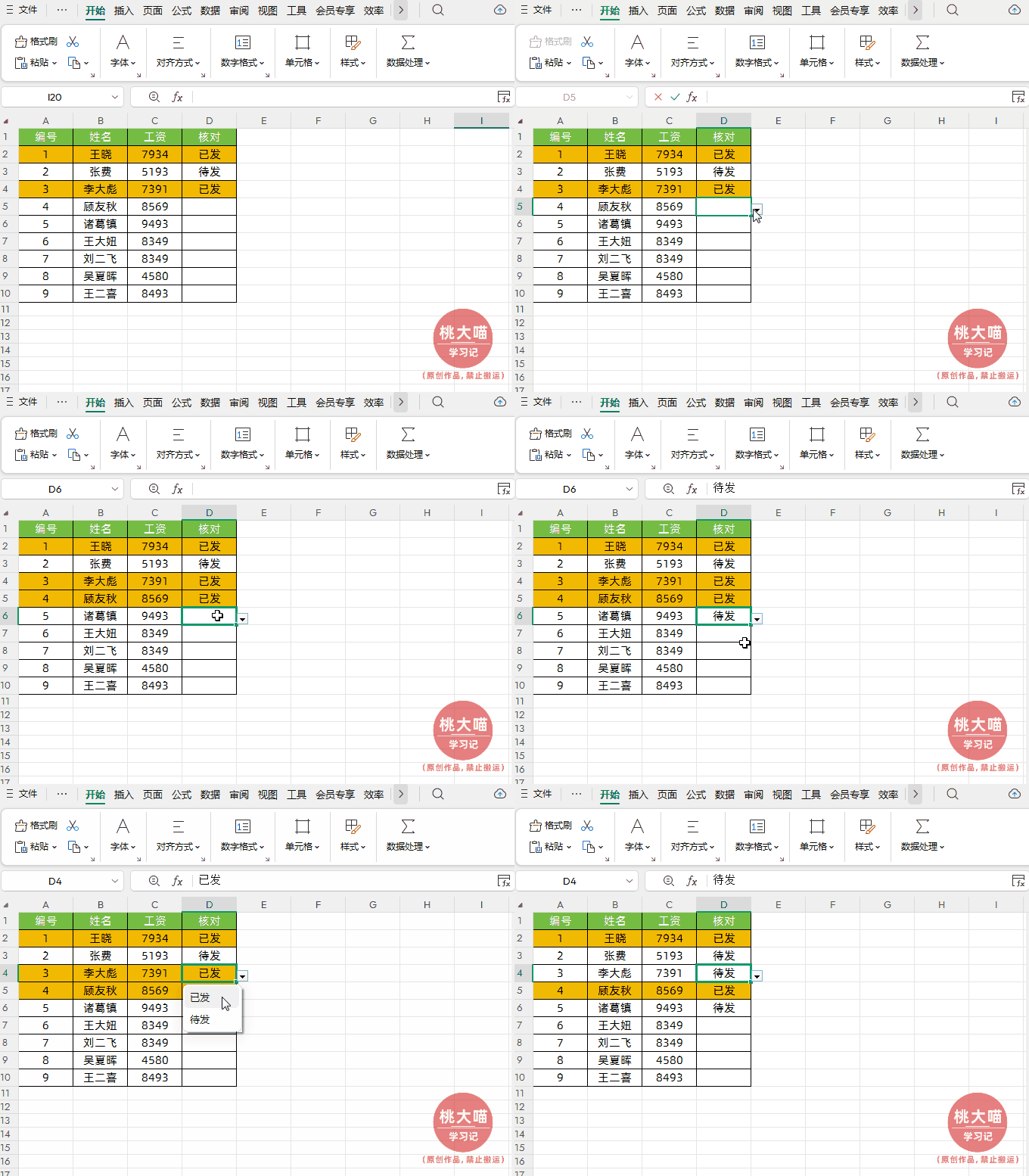
对于财务来说在发放工资时需要格外谨慎,为防止看错行,可增加一列“核对”,通过下拉菜单选择“已发”后,单元格背景色会自动变化,让每一笔发放都清晰可循,如下图所示
方法:
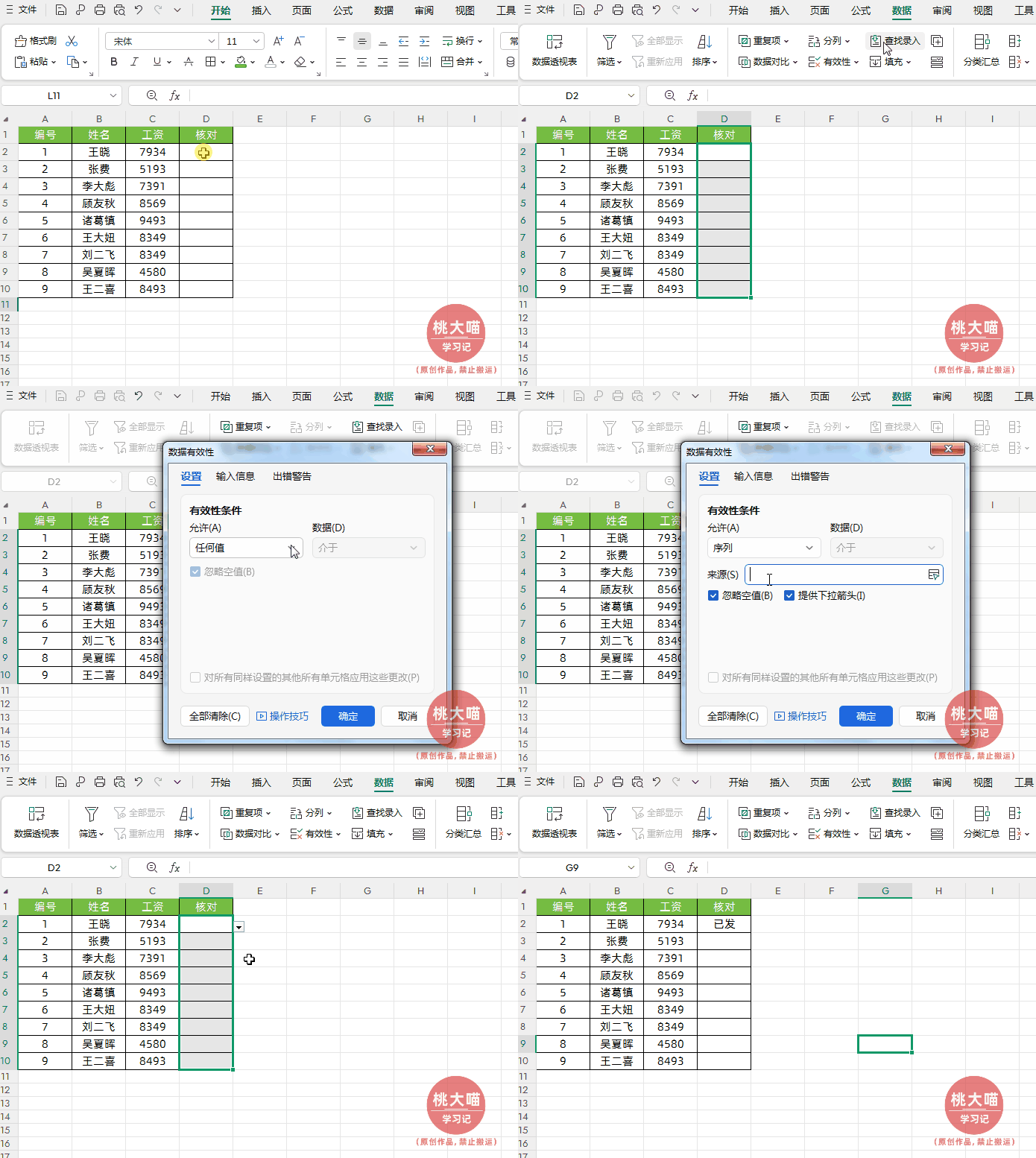
第一步:设置下拉菜单
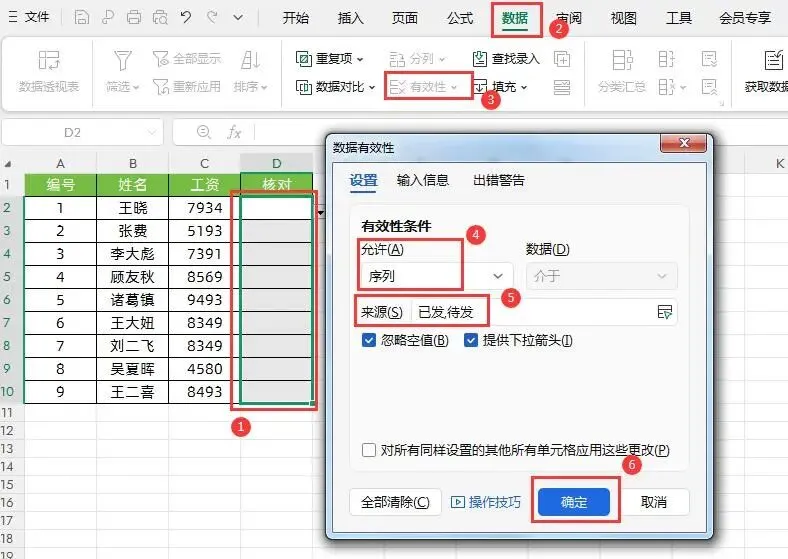
首先选择数据区域D2:D10,然后点击【数据】→【有效性】,在允许选择【序列】,来源输入要下拉选择的内容(已发,待发),中间用英文状态下的逗号隔开,最后点击确定。
第二步:设置条件格式
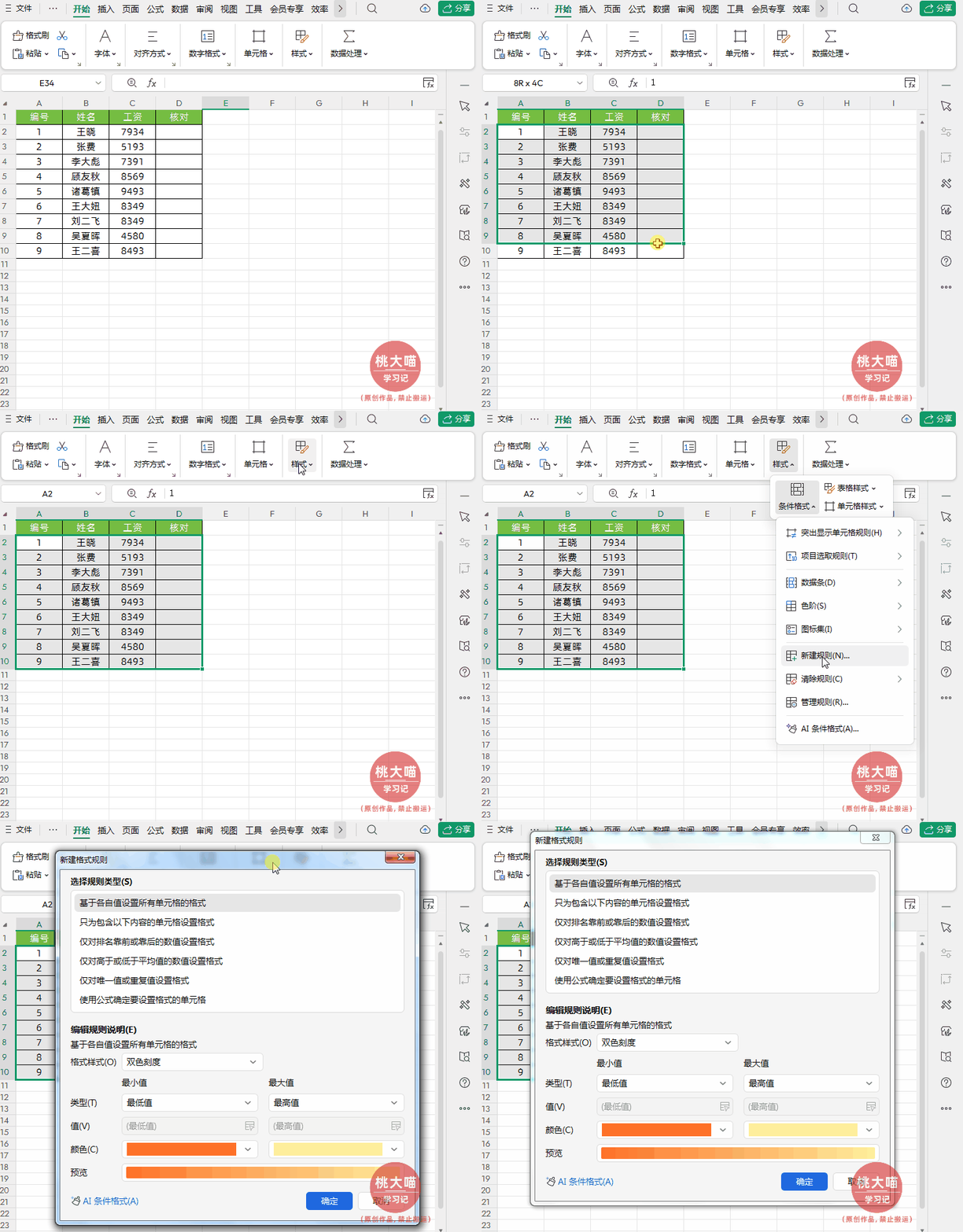
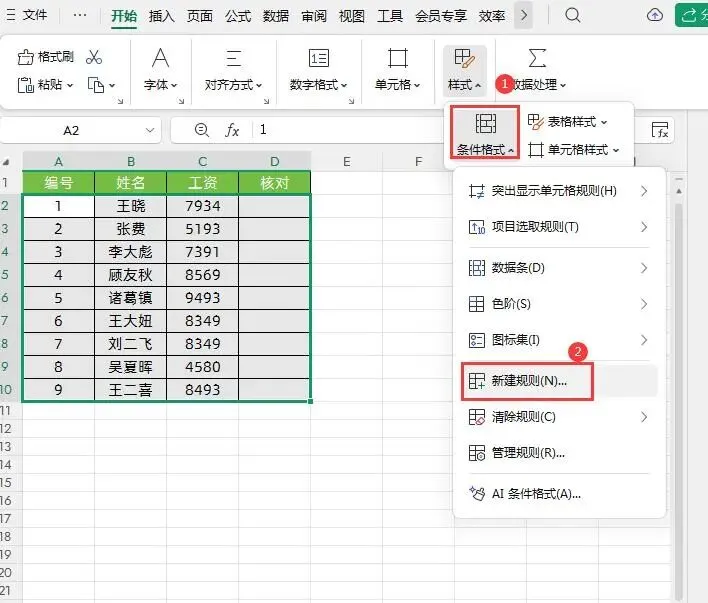
1、首先选择A2:D10数据区域→【条件格式】-【新建规则】,调出新建格式规则”对话框
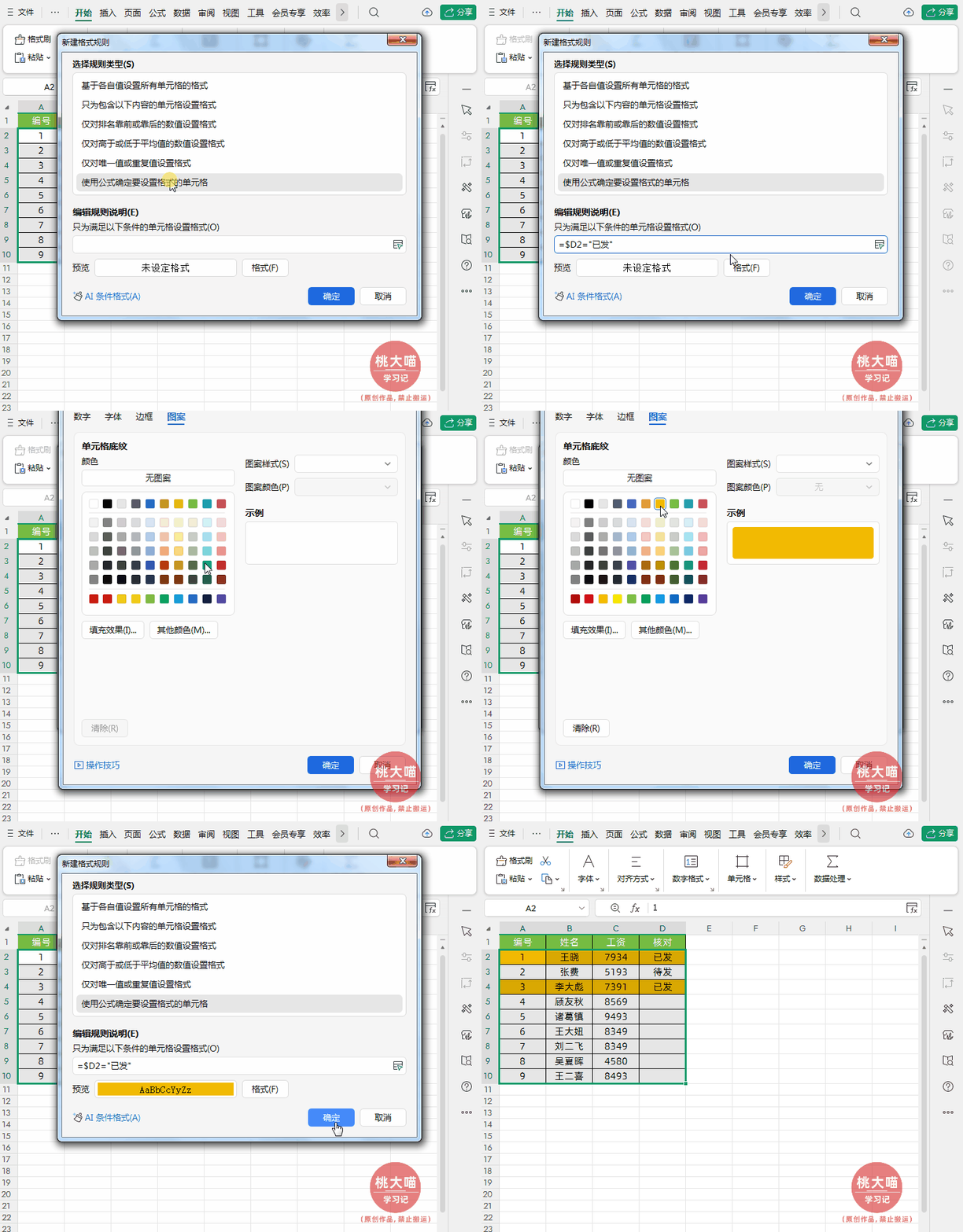
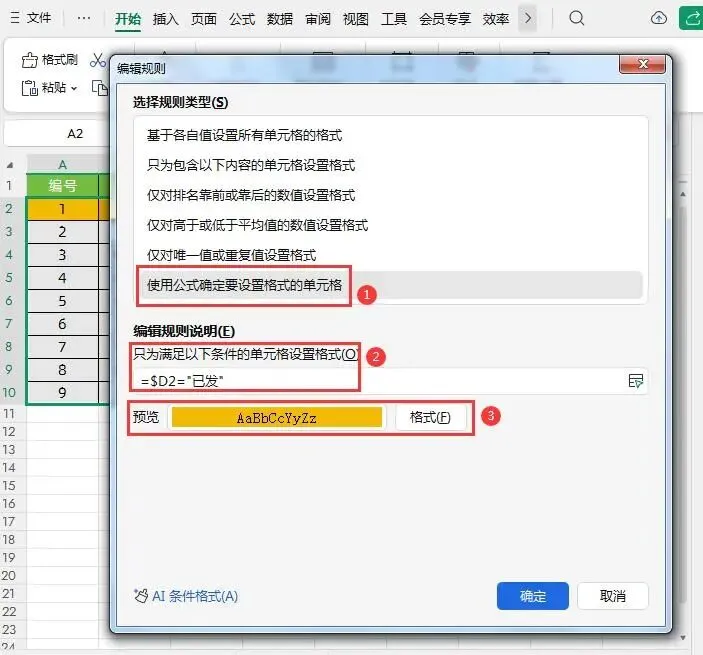
2、在弹出的“新建格式规则”对话框中,规则类型选择【使用公式确定要设置格式的单元格】,在设置格式里面输入公式:
=$D2="已发"
接着点击【格式】,在弹出的对话框中选择“图案”,选择黄色,点击确定即可,如下图所示
技巧二:对文本信息进行比对
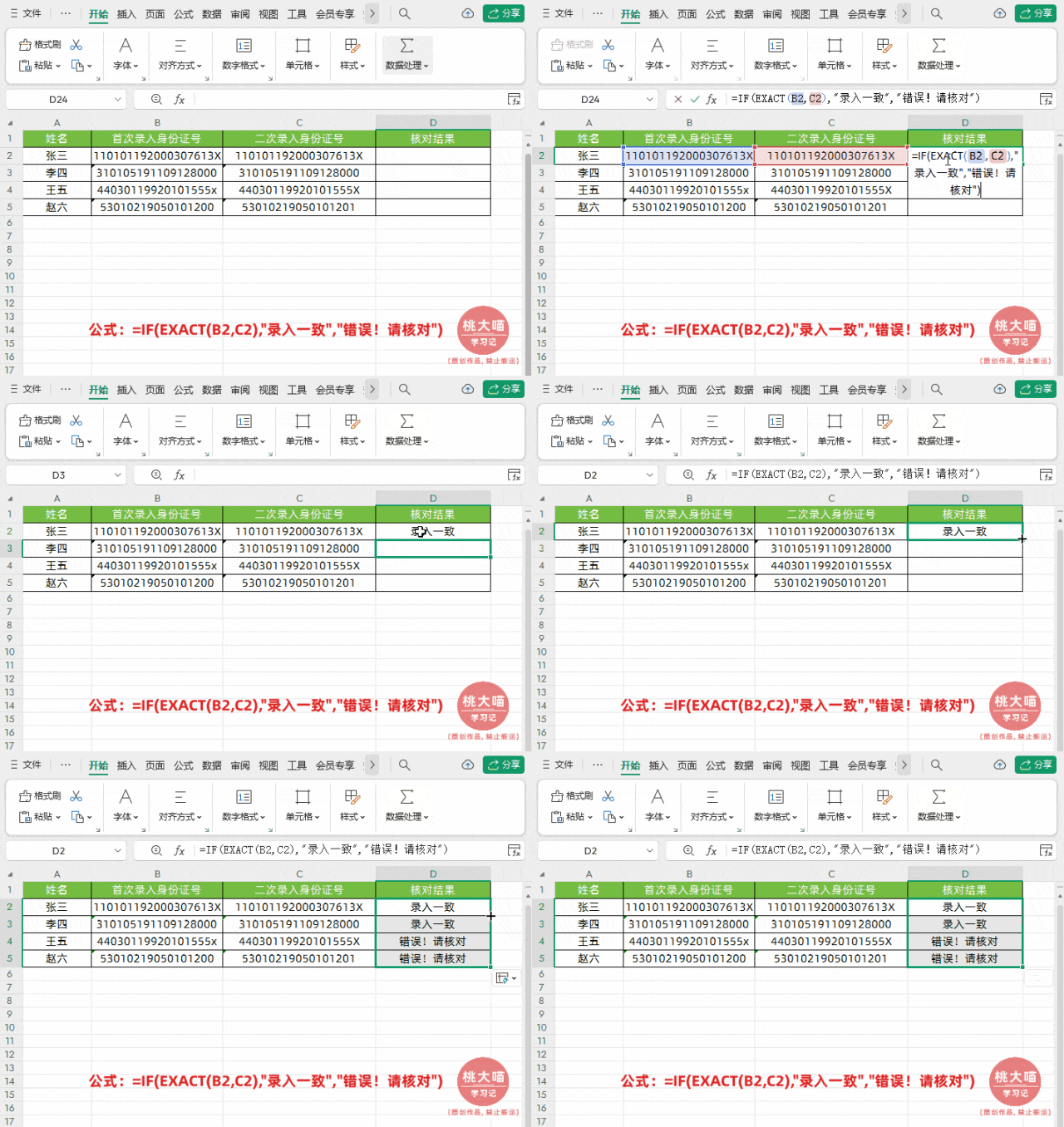
如下图所示,在录入两次重要的文本信息(如身份证号、订单号)后,自动检查是否录入一致。
在目标单元格中输入公式:
=IF(EXACT(B2,C2),"录入一致","错误!请核对")
然后点击回车,下拉填充数据即可
解读:
①EXACT函数是一个文本函数,用于比较两个文本字符串是否完全相同。并且EXACT函数在比较时会区分大小写,完全一致返回TRUE,否则返回 FALSE。
②然后再利用IF函数对返回结果进行判断即可。
技巧三:核对汇总数据
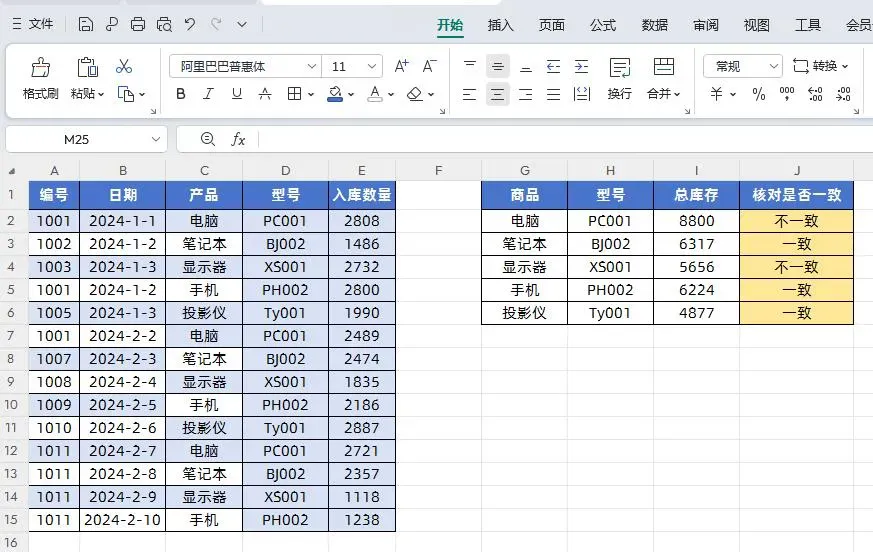
如下图所示,需核对左侧‘商品入库明细表’与右侧‘盘点商品总库存表’中的对应产品库存数量是否一致。
在目标单元格中输入公式:
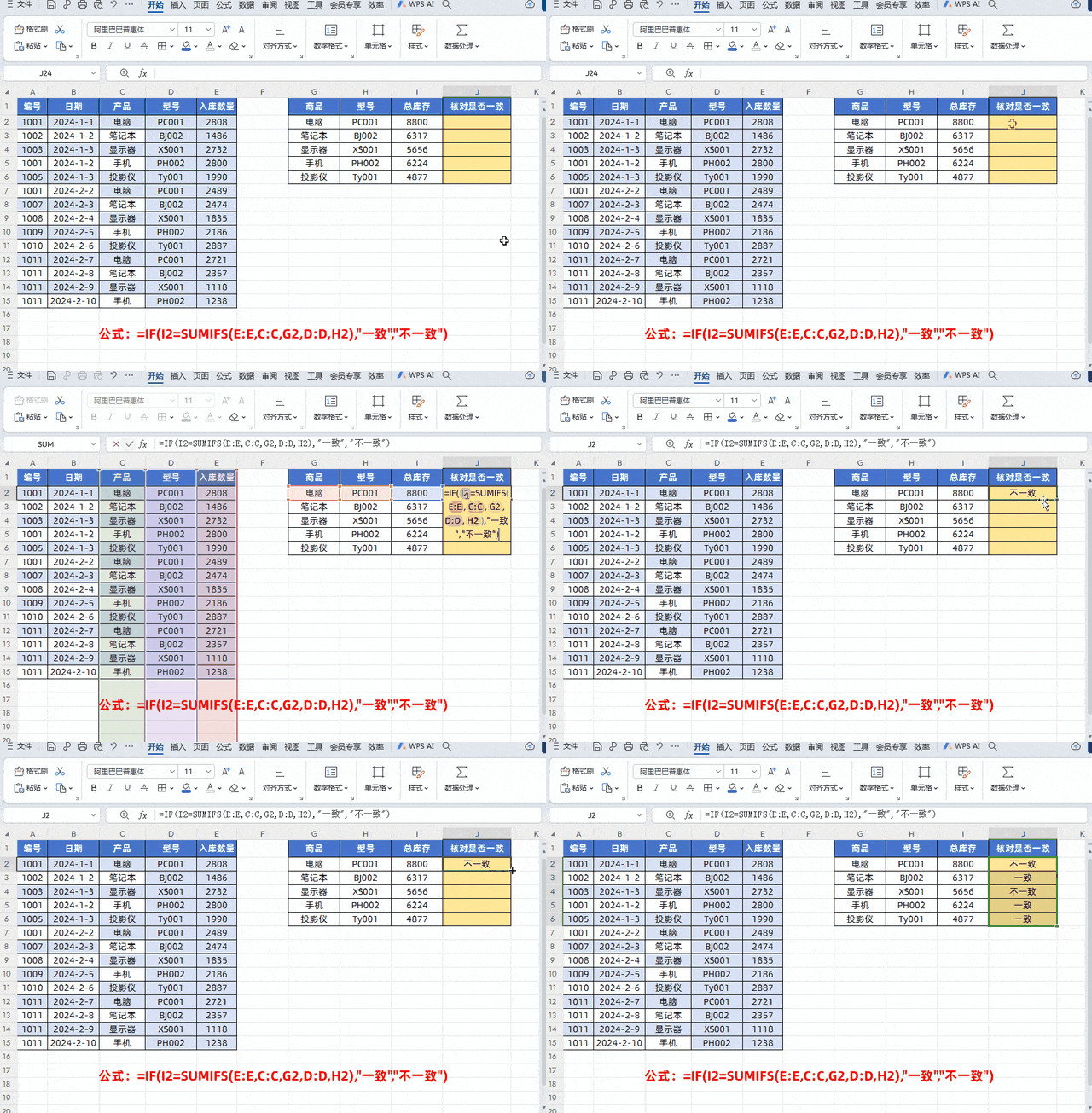
=IF(I2=SUMIFS(E:E,C:C,G2,D:D,H2),"一致","不一致")
然后点击回车,下拉填充即可
解读:
上面的公式核心是用IF函数和SUMIFS函数判断两个数值是否相等,从而返回不同结果:
①先用SUMIFS函数按条件求和:在E列中,筛选出C列等于G2且D列等于H2的所有单元格,计算这些E列值的总和。
②再将上一步的求和结果与I2单元格(汇总库存)进行比较:
若两者相等,则返回 "一致";
否则返回 "不一致"。
亲爱的小伙伴们:
如果你正在为复杂繁琐的WPS表格/Excel操作困扰,希望通过掌握实用技能显著提升工作效率、减少无效加班——你可以考虑下我的WPS表格/Excel系列课程。

以上就是【桃大喵学习记】今天的干货分享~觉得内容对你有所帮助,别忘了动动手指点个赞哦~。大家有什么问题欢迎关注留言,期待与你的每一次互动,让我们共同成长!