在日常办公中,我们经常需要在Excel特定位置插入指定的工作表,可以是给表格统一插入首页的“数据说明”工作表,给每个项目表都插 “备注” 页等。如果单个文件我们可以很好的操作,可要是有几十甚至上百个 Excel 文件,手动打开每个文件一个个的插入工作表就非常麻烦,今天就给大家分享一个批量在多个 Excel 指定位置插入工作表的方法,非常简单。
效果预览
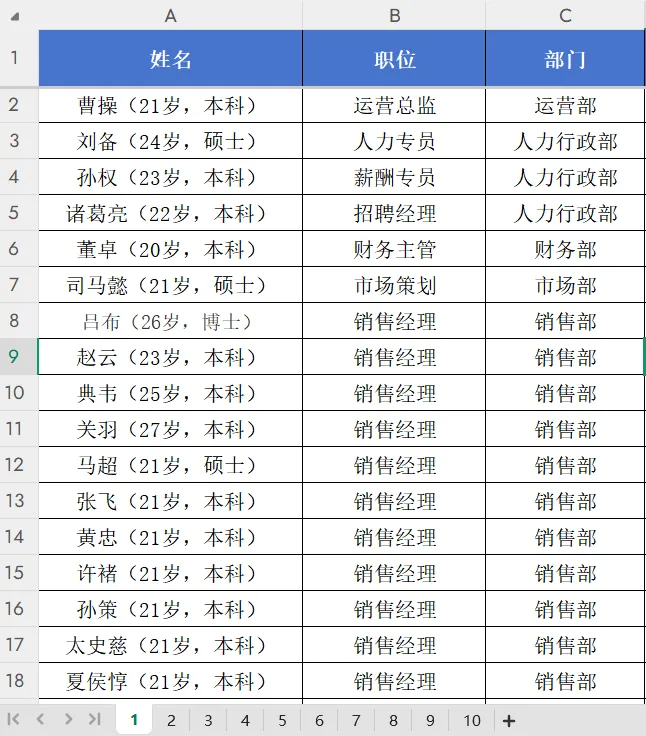
处理前:
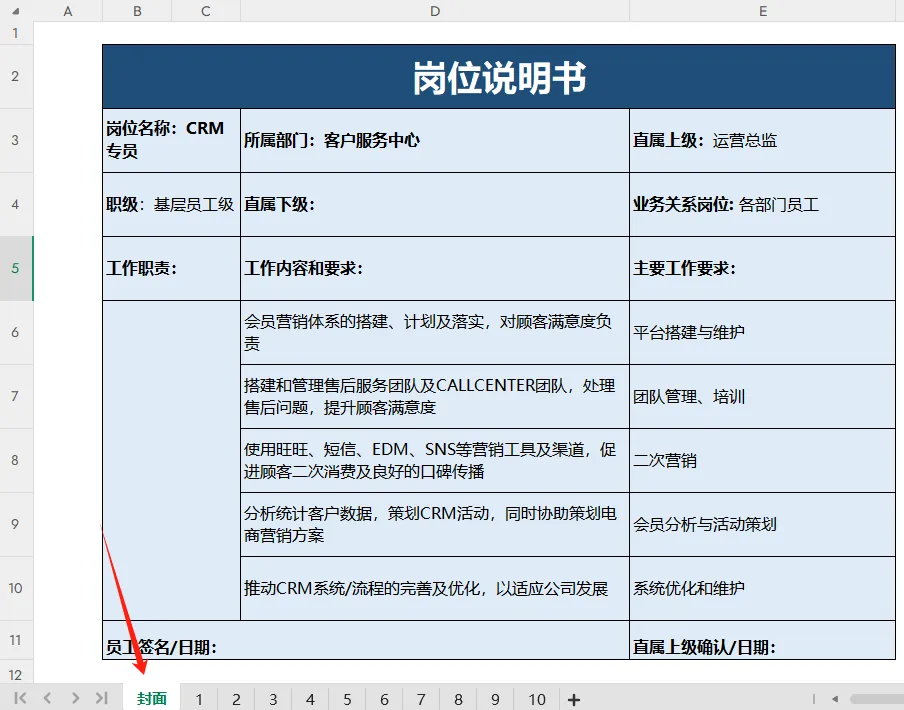
处理后:
操作步骤
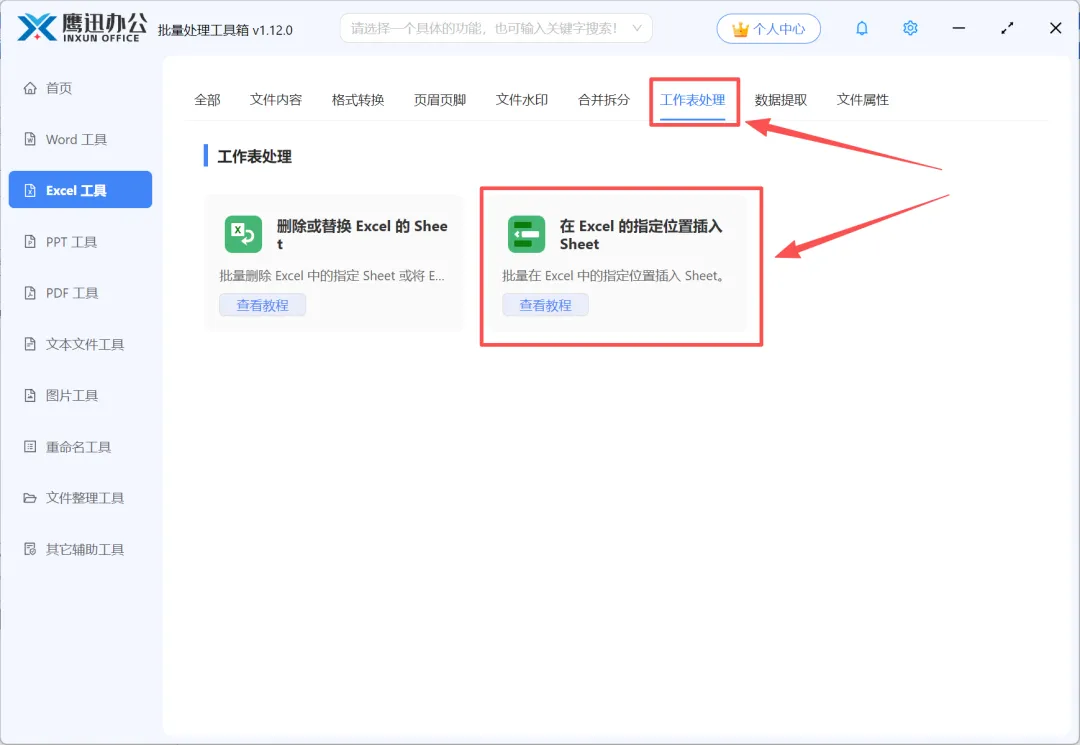
第一步、打开「鹰迅批量处理工具箱」,在「Excel工具」中,找到工作表处理分类中的「在 Excel 的指定位置插入 Sheet」功能。
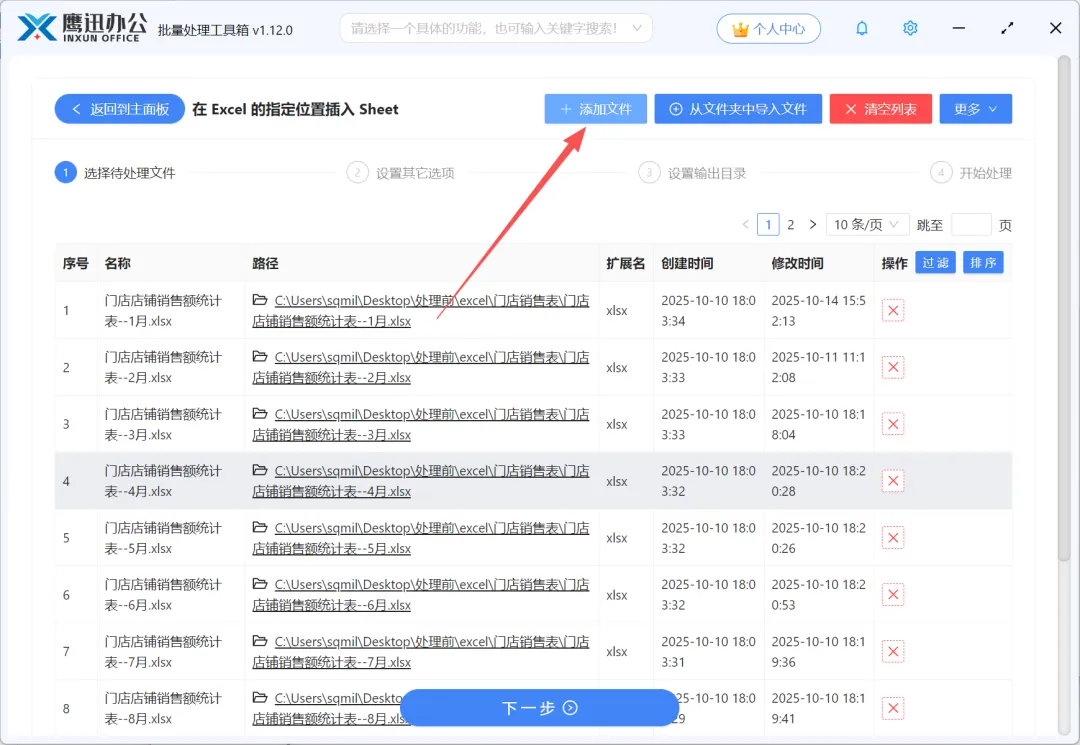
第二步、添加需要插入工作表的多个 Excel 文档、。
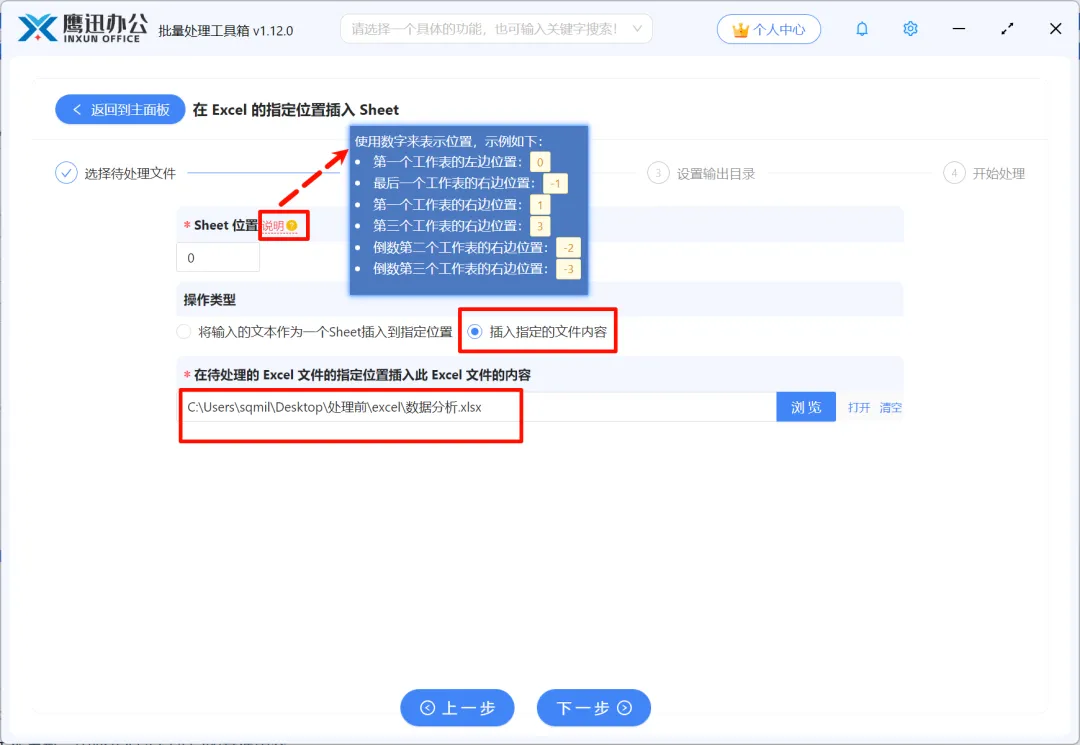
第三步、设置插入的规则。
在这里,如果我们需要插入封面在sheet位置这里,我们就填入0。如果是其他位置,我们可以点击sheet位置右侧的【说明】按钮查看详细说明。
在这里因为我们是需要插入一个统一的封面工作表格。因此我们选勾选定的文件内容。
第四步、选择处理后的文件保存目录。
第五步、批量插入Excel首页工作表处理完成。
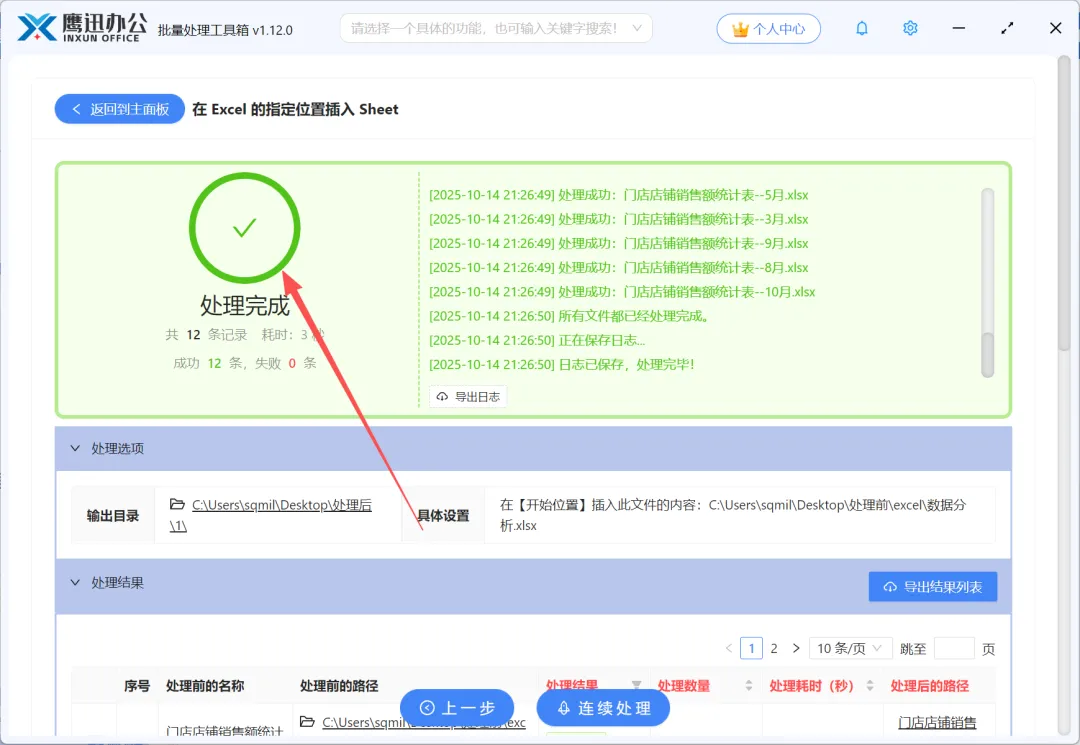
这样,不管多少文档我们都能批量插入新的工作表了,同样,软件还支持在word\pdf指定页面插入新的页,可以快速插入广告页,插入首页等想要的内容,更多批量处理功能,等你来解锁哦~