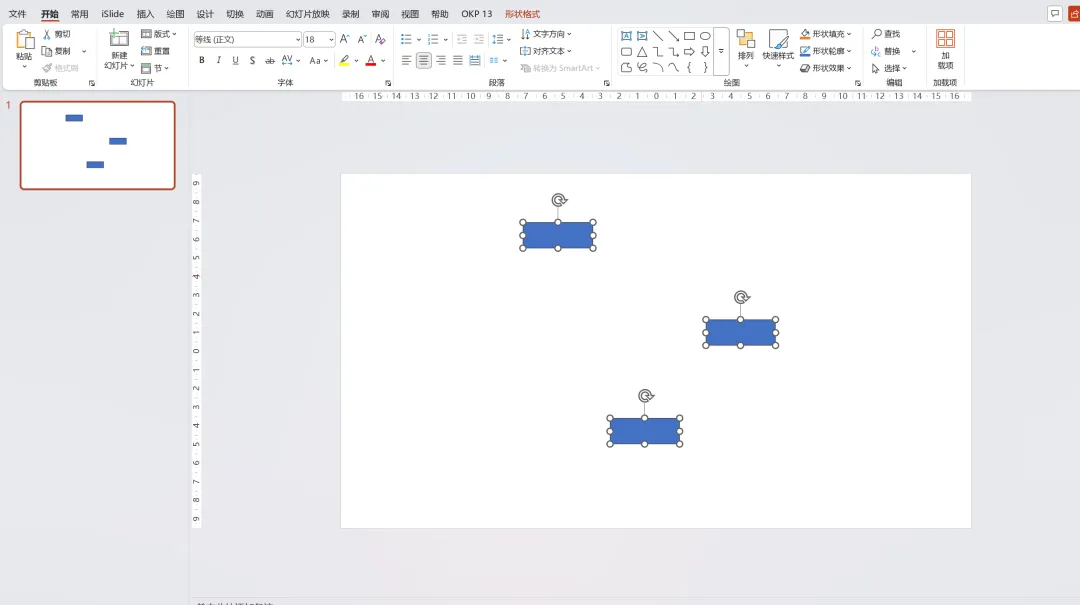
相信很多职场人都有过这样的经历:辛辛苦苦把文字、图片、图标摆到PPT页面,结果要么高低不齐、要么间距不一,手动拖拉半天还是歪歪扭扭,不仅浪费大把时间,做出来的页面还显得特别不专业,交出去的汇报稿自己都看不过去。
技巧一:快速选中多个元素,对齐操作第一步(基础必学)
想要批量对齐,第一步不是找对齐按钮,而是先精准选中所有需要调整的元素,很多人卡在这里,导致对齐功能用不了。
实操步骤:
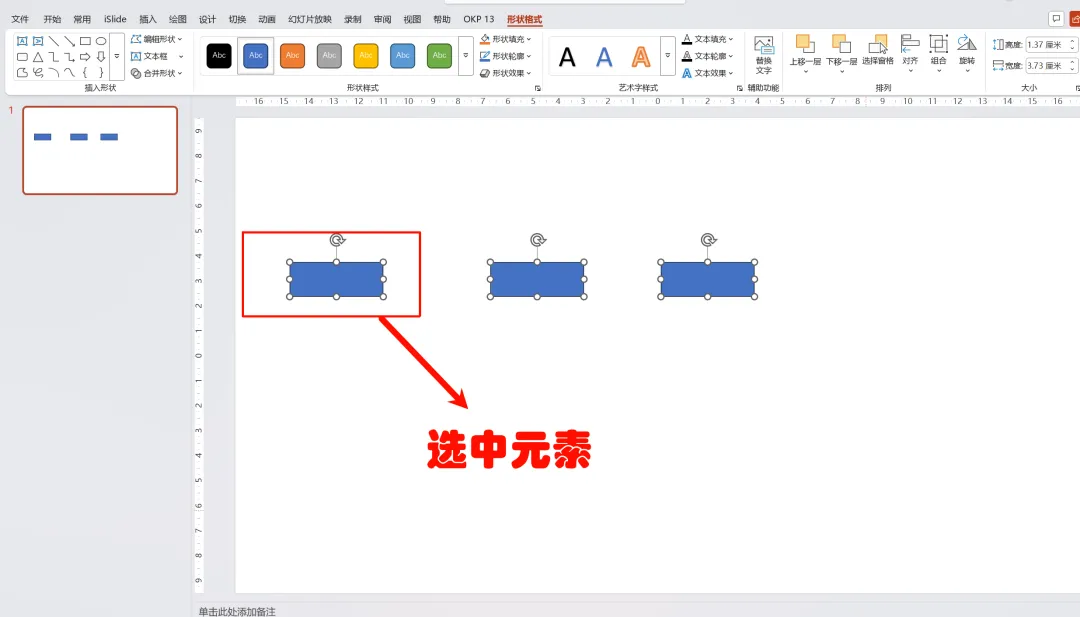
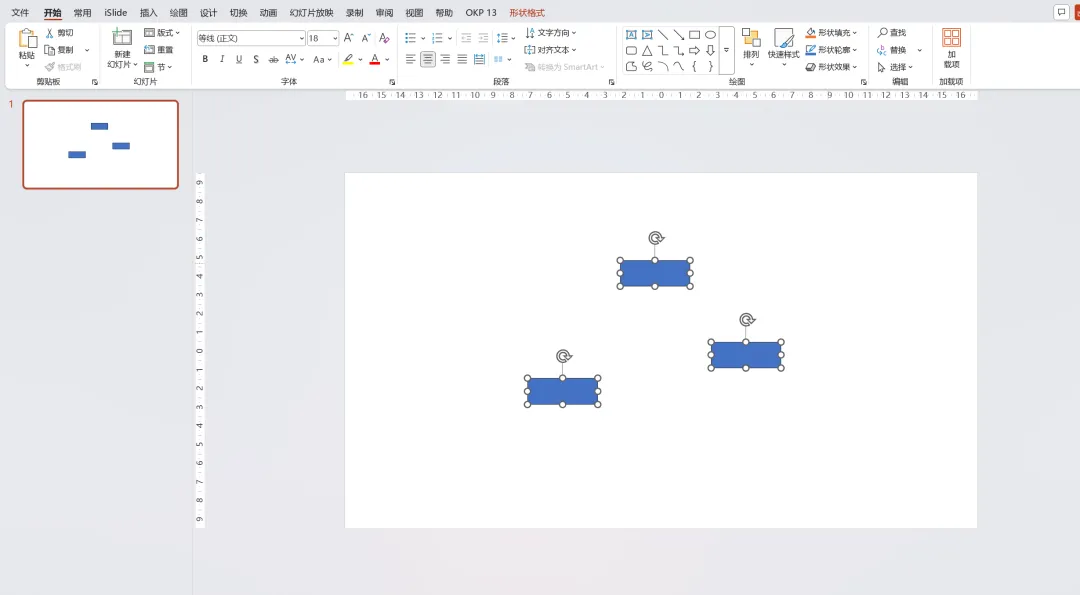
打开需要排版的PPT页面,按住键盘上的Ctrl键,用鼠标依次点击想要对齐的文本框、图片、图标等所有元素,选中后元素周围会出现白色控制点,证明选中成功;
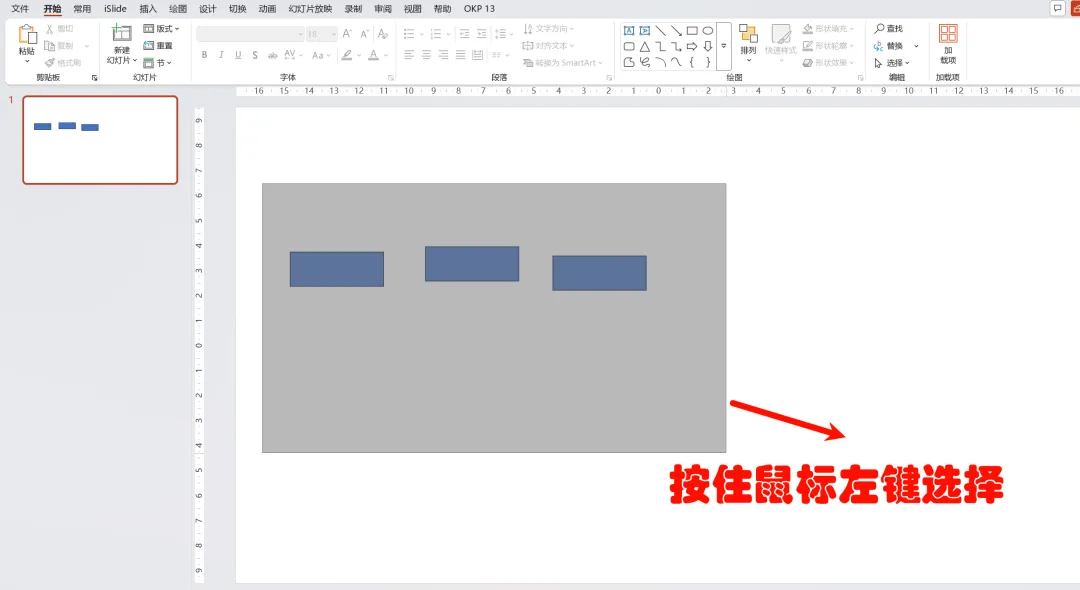
2.如果页面元素挨得很近,不想逐个点击,直接按住鼠标左键,在页面上拖动拉出一个选框,框住所有需要对齐的元素,就能一次性全部选中,效率更高;
温馨提示:如果是单个元素和页面对齐,直接选中单个元素即可,不用多选。
技巧二:左右居中对齐,页面元素不跑偏(最常用)
职场PPT最基础的对齐方式就是左右居中,不管是标题、正文还是图标,居中对齐后页面立马规整,视觉舒适度拉满,也是最不容易出错的排版方式。
实操步骤:
1.按照技巧一的方法,选中需要居中的所有元素;
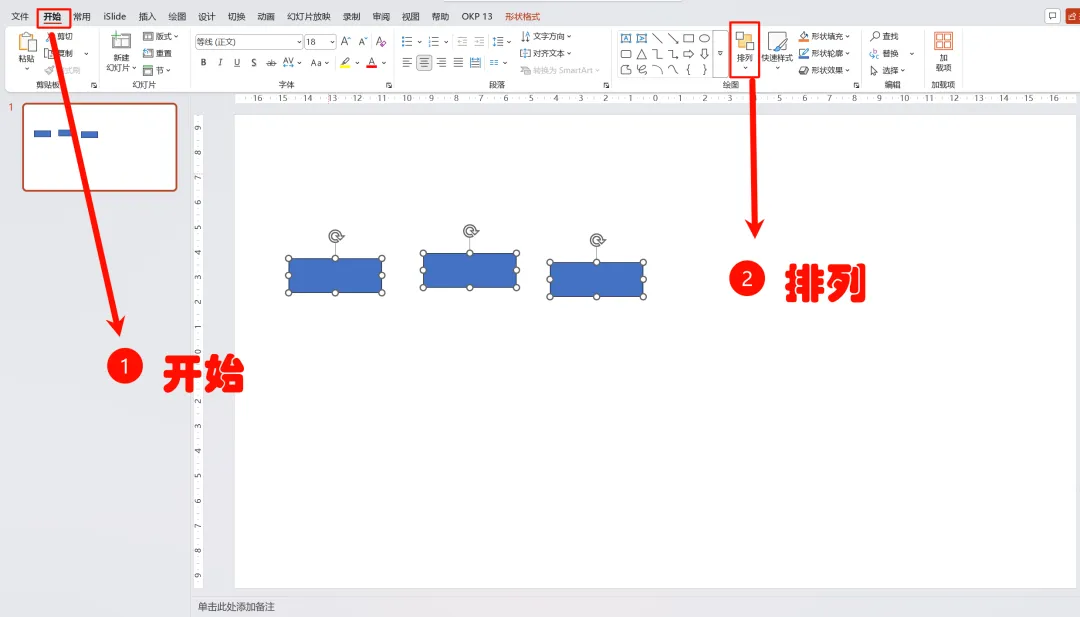
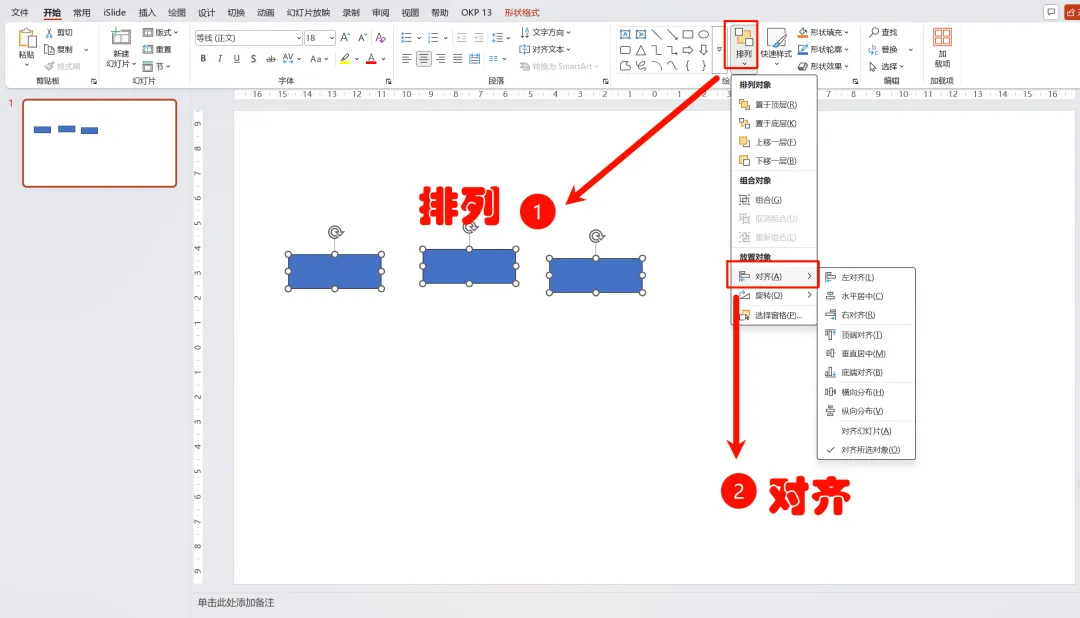
2.点击PPT顶部菜单栏的【开始】选项卡,在下方功能区找到【排列】按钮,点击展开下拉菜单;
3.在下拉菜单里找到【对齐】选项,鼠标悬停后展开二级菜单,选择【水平居中】;
4.选中的所有元素会瞬间以页面中轴线为基准,自动对齐到左右正中间,不用手动挪动分毫。
技巧三:上下居中对齐,元素垂直不歪扭
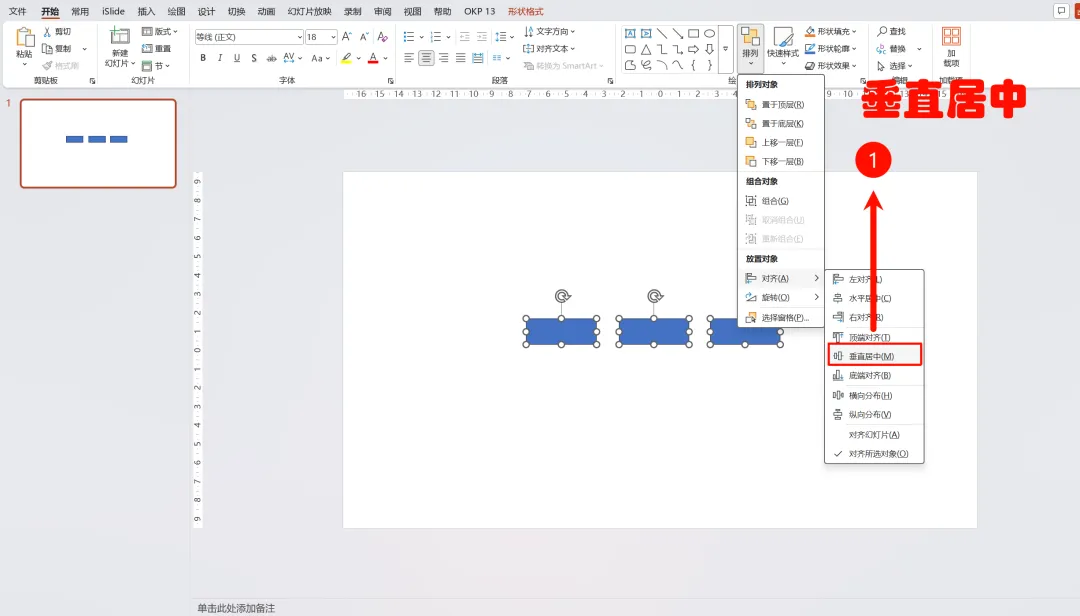
很多时候我们不仅要左右居中,还要上下居中,尤其是单页内容较少的PPT,上下居中后不会显得页面太空旷,整体布局更均衡,适合封面页、标题页、关键数据页。
实操步骤:
- 在二级菜单中选择【垂直居中】,选中元素会瞬间对齐到页面上下正中间,和水平居中搭配使用,完美实现页面正中心定位。
技巧四:顶端/底端对齐,多元素统一高度
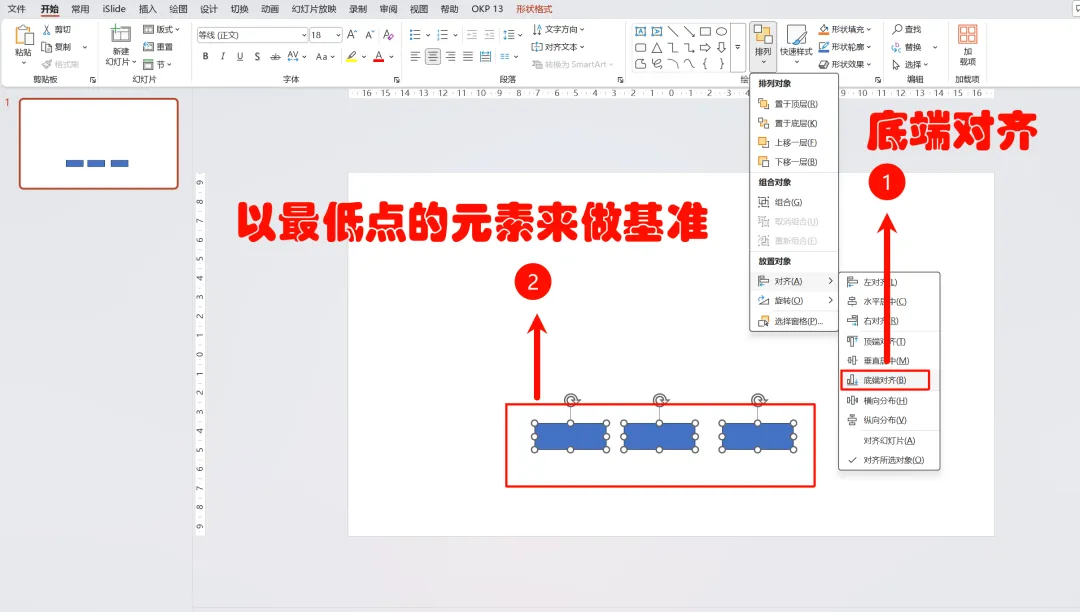
当PPT页面有多个并列元素(比如多张图片、多个图标、多段并列文本),用顶端对齐或底端对齐,能让所有元素顶部或底部保持在同一条水平线上,彻底解决高低错落的问题,适合做内容分栏、数据卡片排版。
实操步骤:
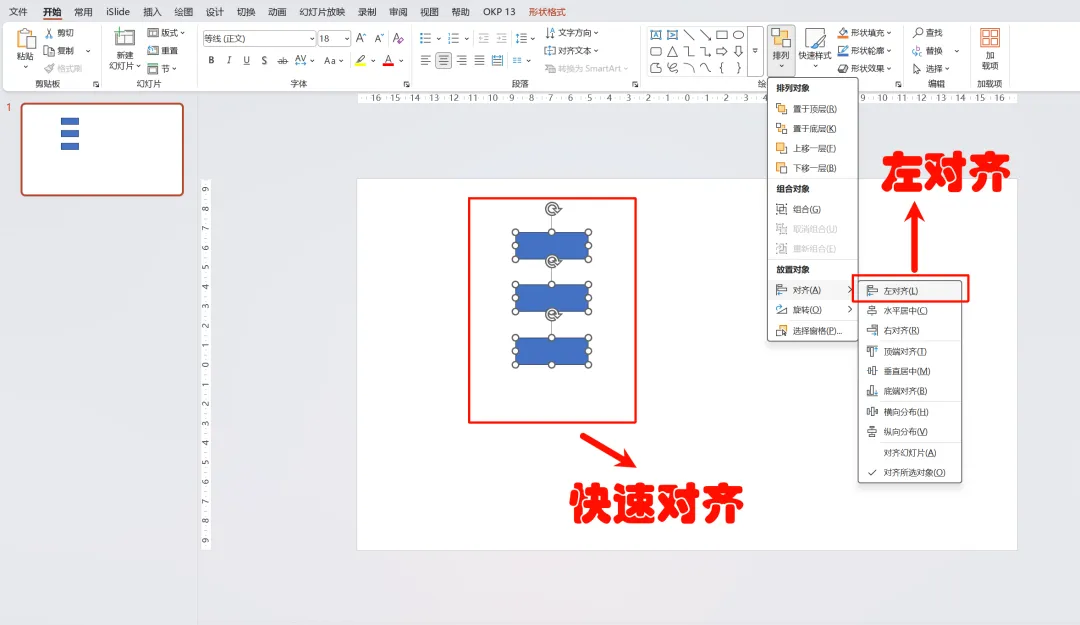
- 想要元素顶部平齐,选择【顶端对齐】;想要元素底部平齐,选择【底端对齐】;
- 操作后所有元素会自动统一高度基准,整整齐齐,视觉上特别清爽。
技巧五:横向/纵向分布,间距均匀不拥挤
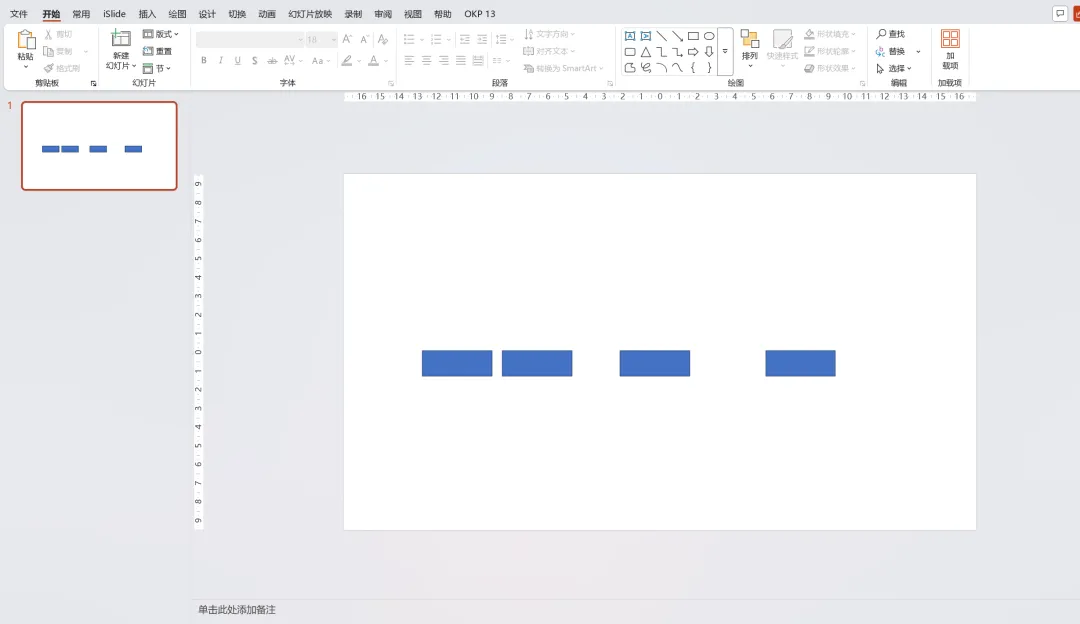
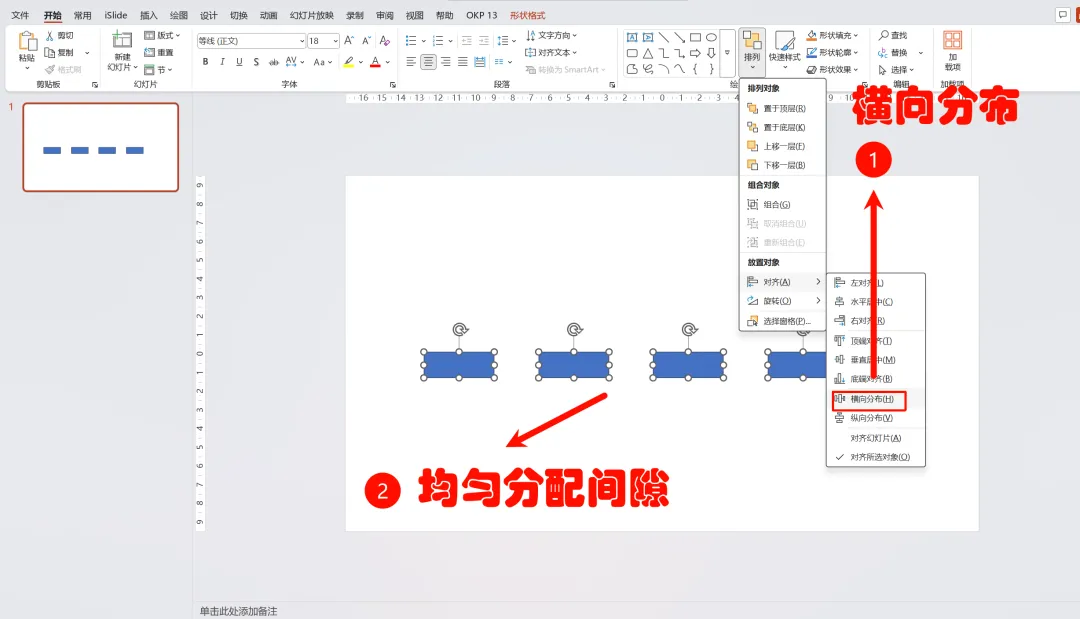
这是进阶懒人技巧,解决多元素对齐后间距不一、有的挤在一起、有的空隙太大的问题,不用手动算距离,一键实现均匀分布,做出来的排版堪比专业设计,职场汇报瞬间提升质感。
实操步骤:
- 先把多个并列元素做好顶端/底端对齐(横向分布)或左右居中对齐(纵向分布);
- 如果是横向排列的元素(左右并排),选择【横向分布】,元素之间的左右空隙会自动均匀分配;
- 如果是纵向排列的元素(上下堆叠),选择【纵向分布】,元素之间的上下空隙会自动均匀分配;
5个对齐技巧速记总结(方便收藏)
其实PPT排版从来不是靠手动微调,而是找对功能按钮,这5个对齐技巧覆盖了职场PPT90%的排版场景,不管是日常工作汇报、工作总结还是方案展示,随手就能用,10秒搞定对齐难题,省下的时间能多做几份核心内容,效率直接翻倍。