EXCEL|月报看板,用数据建模进行自动化数据分析和展示1
- 2026-04-09 08:21:30
EXCEL|月报看板,用数据建模进行自动化数据分析和展示1月报相比周报而言,除了要展示时点静态数据的对比分析和时段动态数据的趋势分析,还要根据实际完成数据和计划数据体现本月完成率和本年完成率,下面结合具体案例展开讲解。 某企业要求每月初9:00晨会时以月报形式展示上个月企业的整体销售情况,数据源是从系统导出的销售明细记录,每月递增,2019年全年销售记录如下图所示。 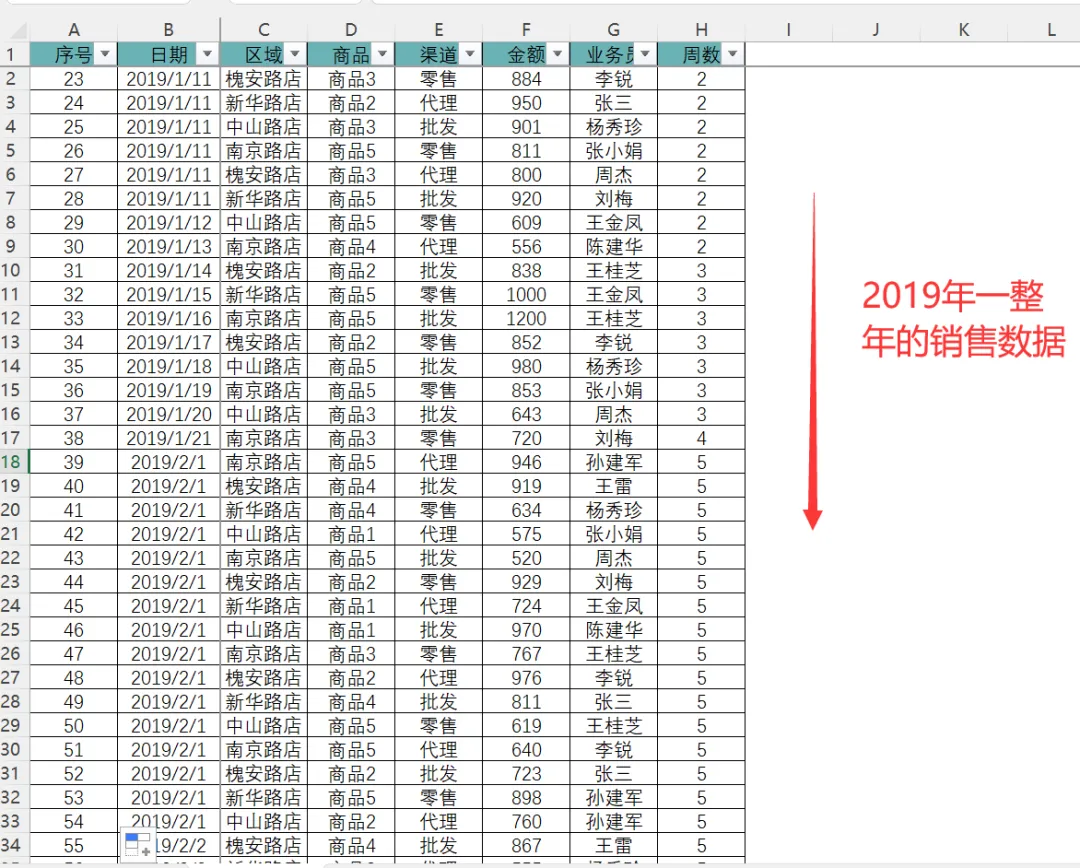
领导要求除了查看本月完成率,本年完成率,本月总销售额,总订单数以及与上月对比的环比增长情况,还要查看本月单天的销售额和订单数极值,本月销售走势图,各渠道销售比例分布图及对比图,各区域及商品的销售对比图,各业务员销售对比排名等,这些需求都可以通过使用Excel月报看板及时,准确地得到满足。 先预览做好的Excel月报看板的效果,如下图所示。 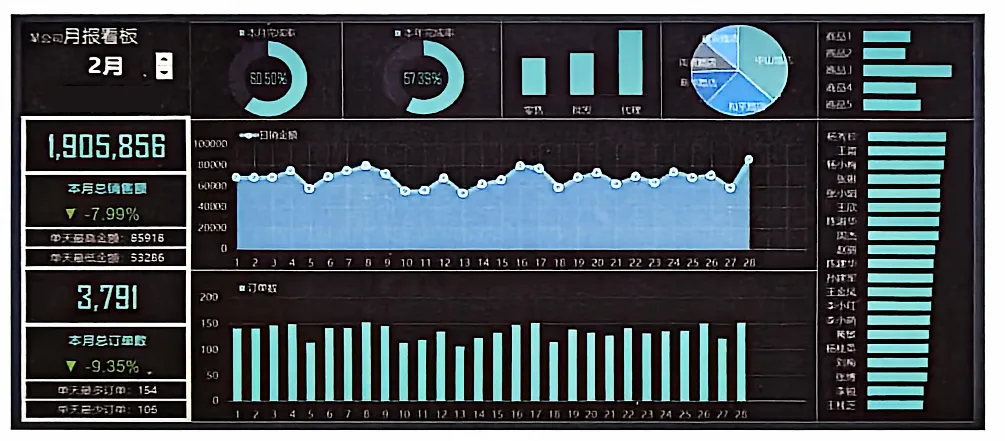
在这张Excel数据看板中,不但可以直观查看各种核心指标的具体数据,而且用户可以通过控件按钮选择动态更新整张月报看板,如当用户通过左上方的月份按钮按件调整至下月时,Excel月报看板中的销售趋势图天数则会从2月的28天自动更新为3月的31天,并且本年完成率的计算取值范围自动从1至2月的计划书与实际数调整为1至3月的计划数与实际数,效果如下图所示。 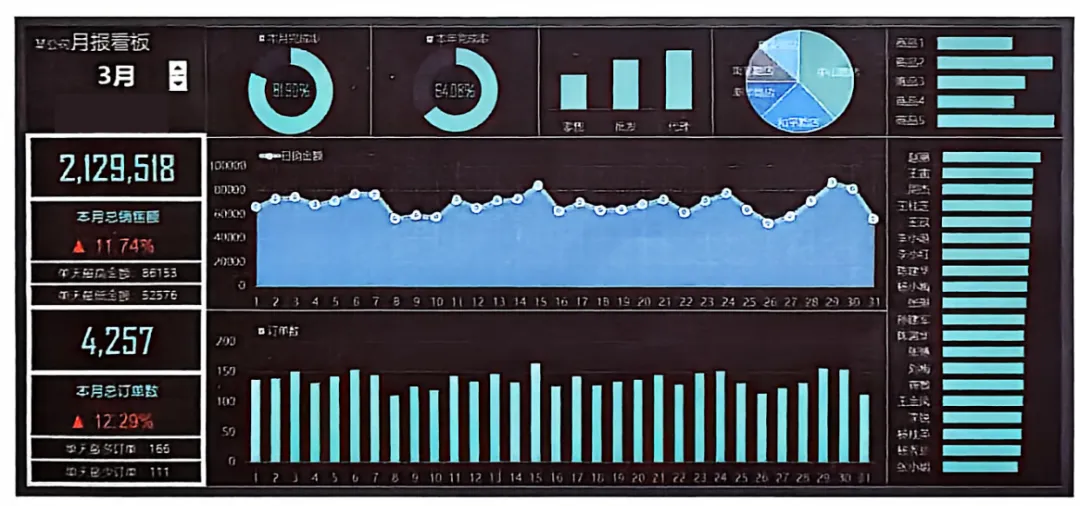
动态看板的制作过程基本相同,可以参照这里的7个步骤。 月报看板除了要满足周报看板中的用户需求外,还要对本月计划完成率,本年计划完成率进行直观展示,让领导一目了然,心中有数,这可以使用圆环图来实现。如果想在圆环图的基础上进一步突出显示计划完成百分比,可以在圆环图中心插入文本框链接单元格,放大显示百分比数值。 在展示目标月份每一天的销售趋势及销售对比时,使用折线图进行趋势分析,使用柱形图进行趋势对比。需要注意的是,图表的横坐标天数不能固定,要根据所选月份对应调整。如2019年2月有28天,3月有31天,这就需要使用Excel函数公式创建动态数据作为图表数据源,实现每个月的图表横坐标长度随月份天数自动调整。 其他各种商品对比图,区域对比图以及业务员业绩对比排名图等都需要先使用函数公式准备好数据源再创建图表,以实现数据看板中的动态图表能够自动更新的效果。 本案例中的核心指标包括所展示的时间段是全年第几月,该月份的计划完成率,截至该月份的本年累计计划完成率,本月的起始日期,截止日期,本月总销售额,本月总订单数,销售额及订单数的环比分析与极值(最大值,最小值),各渠道及各商品销售对比,区域销售百分比,各业务员的销售业绩对比及排名等。 具体制作过程明天呈现。 内容来自李锐的书《跟李锐学Excel数据分析》
本文来自网友投稿或网络内容,如有侵犯您的权益请联系我们删除,联系邮箱:wyl860211@qq.com 。


