领导看一眼就过的Excel图表,原来长这样!
- 2026-04-09 06:51:38
月度汇报时,你是不是还在用单调的柱状图堆数据?同比、环比、完成率、目标值……一堆指标挤在一起,领导看了半天也理不清头绪。真正的高手,能用一张图把多维数据讲得明明白白。今天,我们就来复刻一张让领导过目不忘的专业图表——同时呈现2024年销售额、目标金额、同比、环比、完成率的综合报表。
表姐整理了552页《Office从入门到精通》,关注后私信【教程】即可领取!↑↑↑
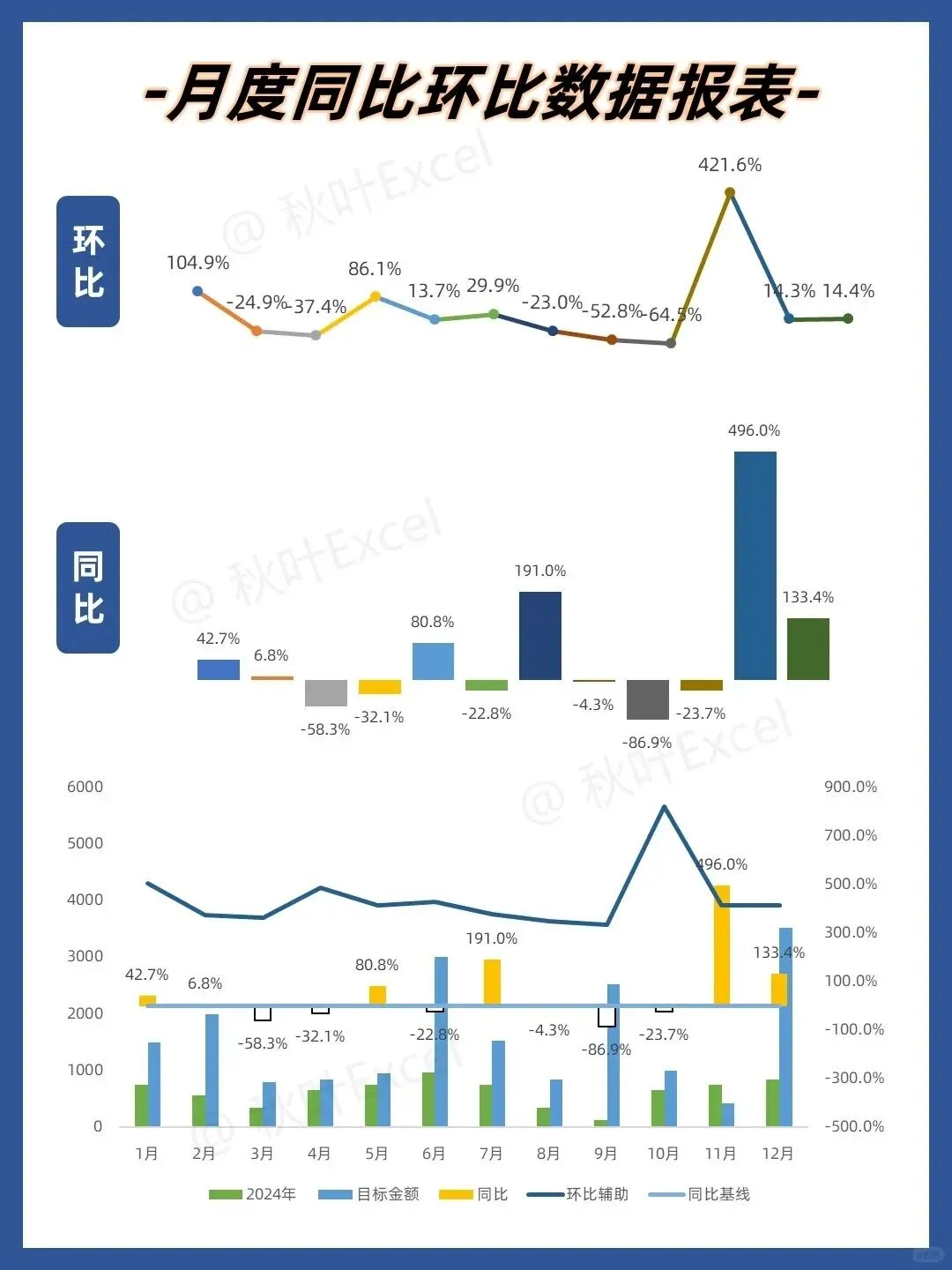
第一步:准备核心数据
首先,整理出2023年、2024年、销售金额、目标金额等基础数据。然后利用公式计算出三个关键指标:
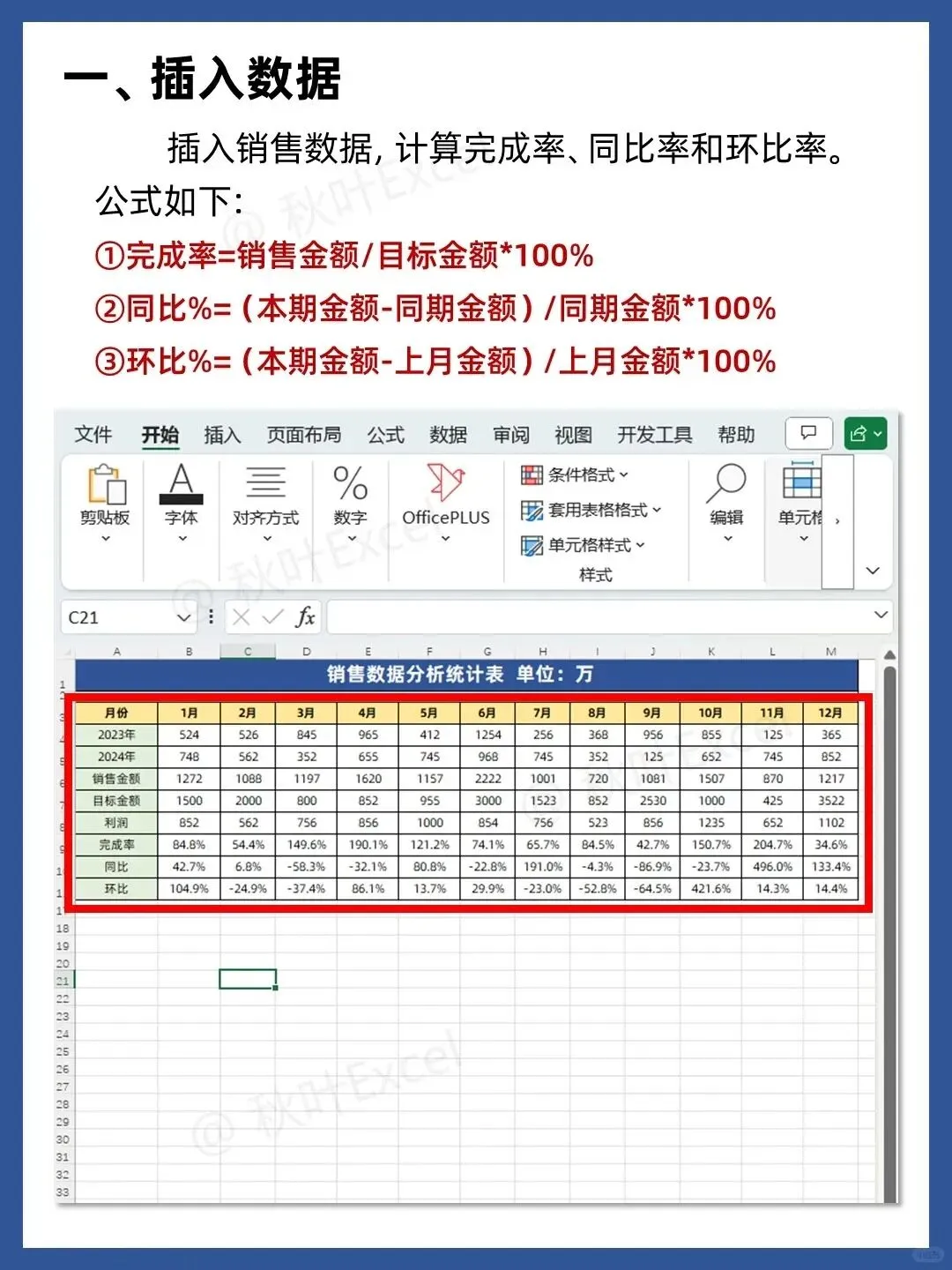
完成率=销售金额/目标金额*100%
同比=(本期金额-同期金额)/同期金额*100%
环比=(本期金额-上月金额)/上月金额*100%
这些是图表的灵魂数据。
第二步:设置辅助列
为了让环比数据在图表中以“带标记的折线图”形式展现,需要创建几个辅助列:
环比辅助=环比数据+4(这个数值可根据数据范围调整,目的是让环比折线在图表上方显示)
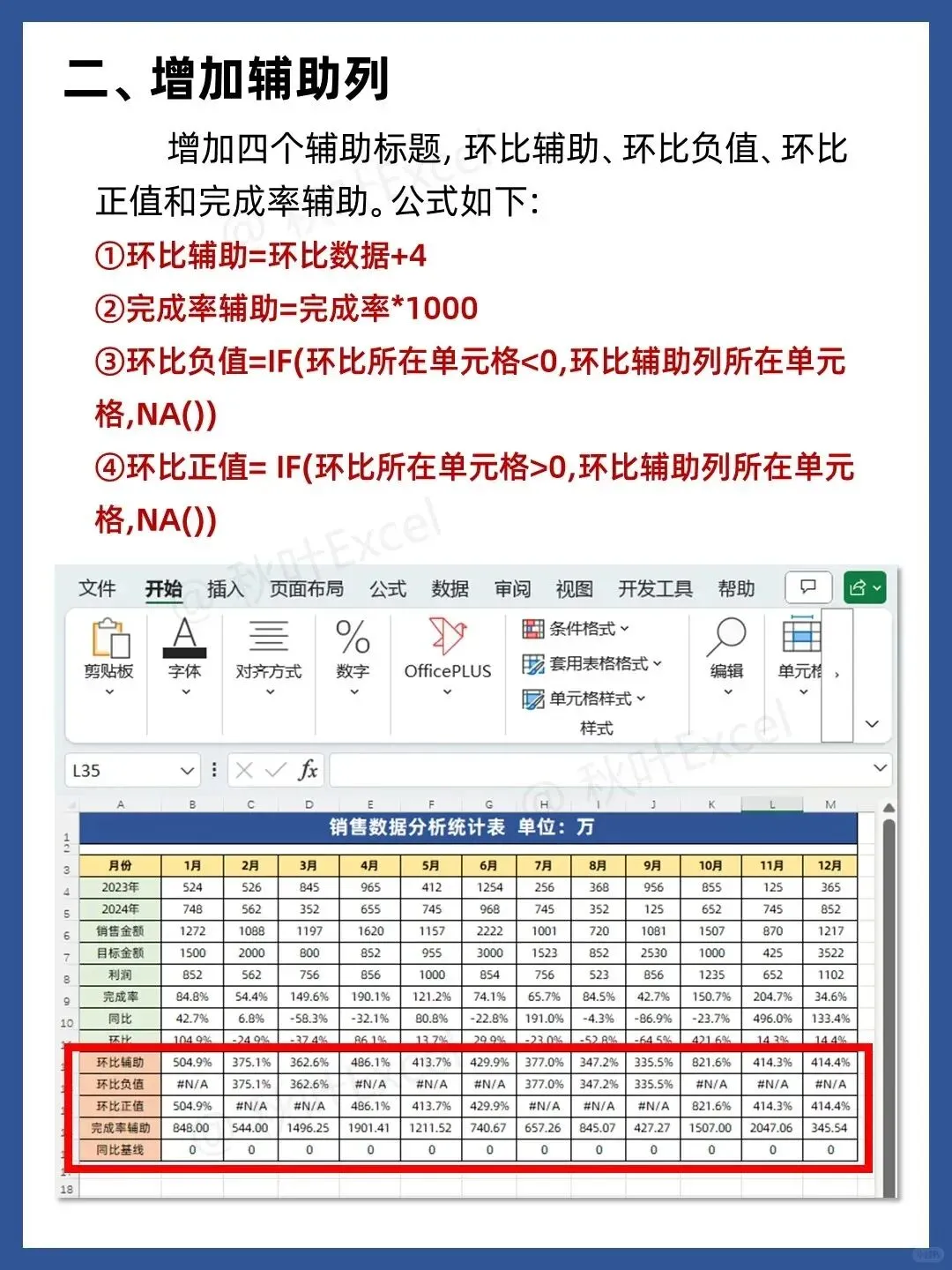
环比负值=IF(环比<0, 环比辅助所在单元格, NA())
环比正值=IF(环比>0, 环比辅助所在单元格, NA())
完成率辅助=完成率*1000(目的是让完成率的数据量级与销售额匹配,便于在同一坐标轴展示)
同比基线=0(用于在图表中绘制一条参考线)
第三步:插入组合图
按住Ctrl键,依次选中月份行、2024年销售额行、目标金额行、同比数据行和完成率辅助行。
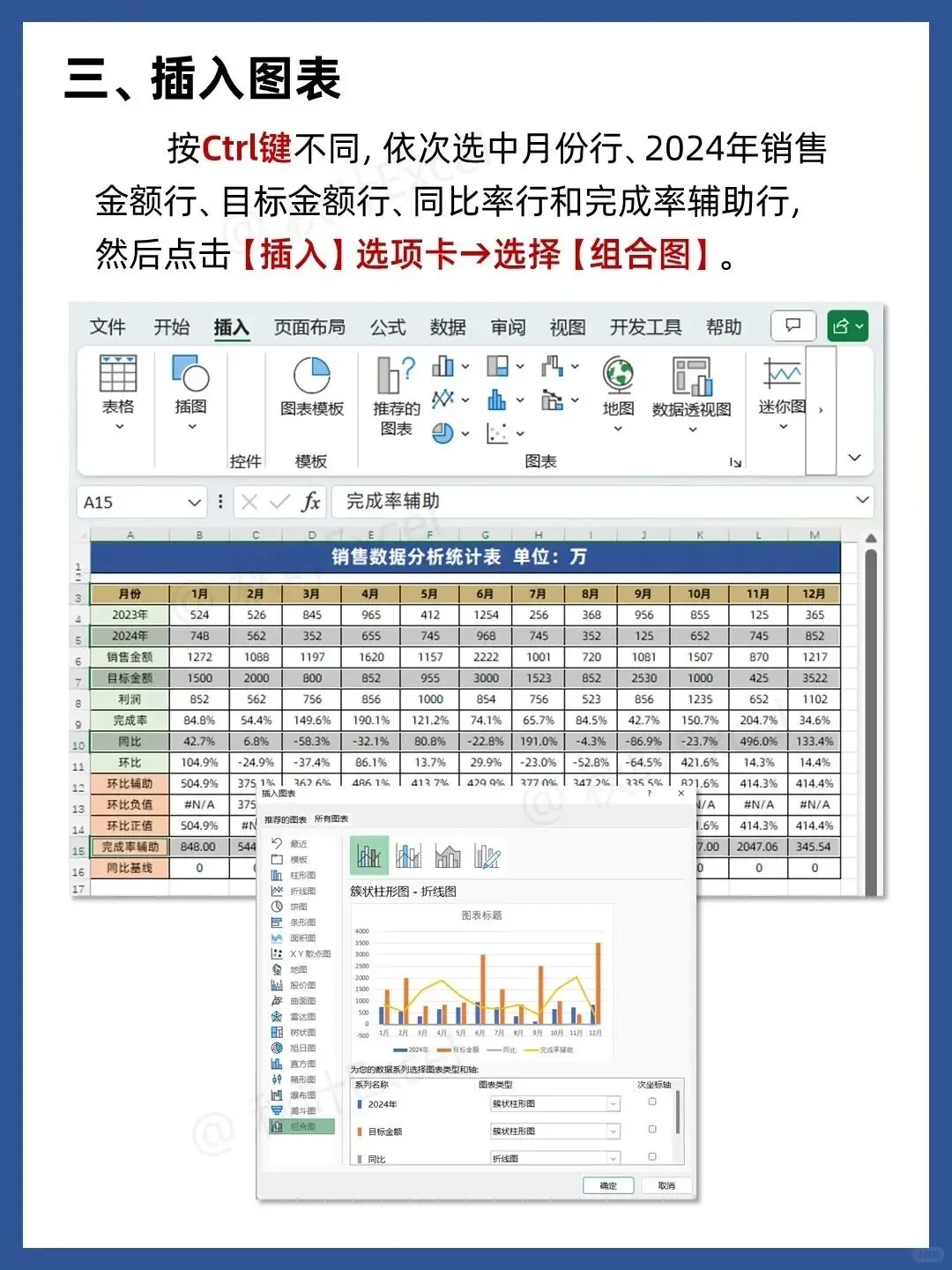
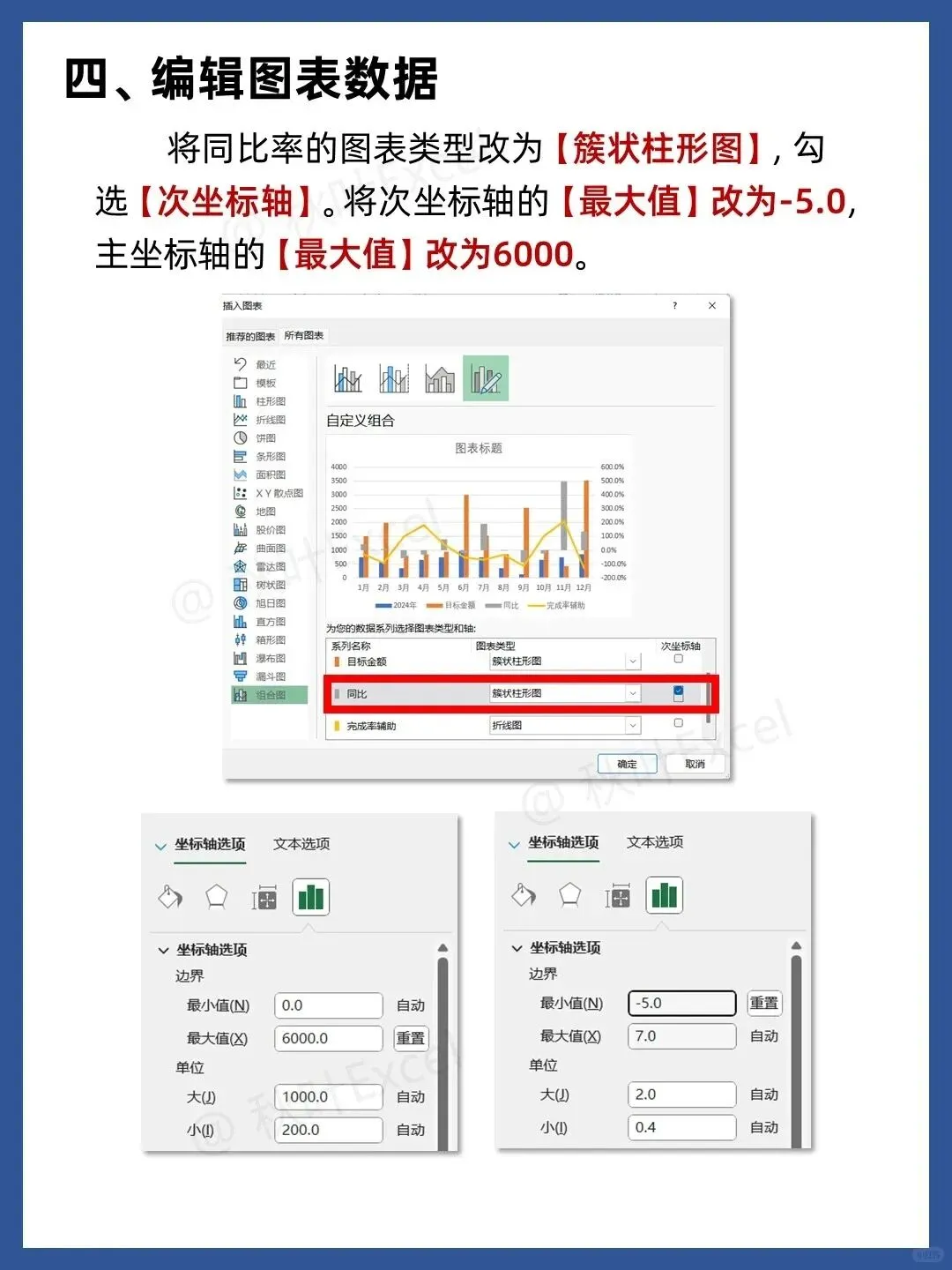
点击【插入】选项卡,选择【组合图】。在图表类型设置中,将“目标金额”设为簇状柱形图,将“同比”设为折线图,并勾选“次坐标轴”。
第四步:调整坐标轴范围
双击主坐标轴,将最大值调整为6000(使柱形图高度适中)。双击次坐标轴,将最小值设置为↓
-5.0(确保同比负值柱形图能完整显示)。这一步能让所有数据在图表中布局合理。
第五步:美化同比柱形图
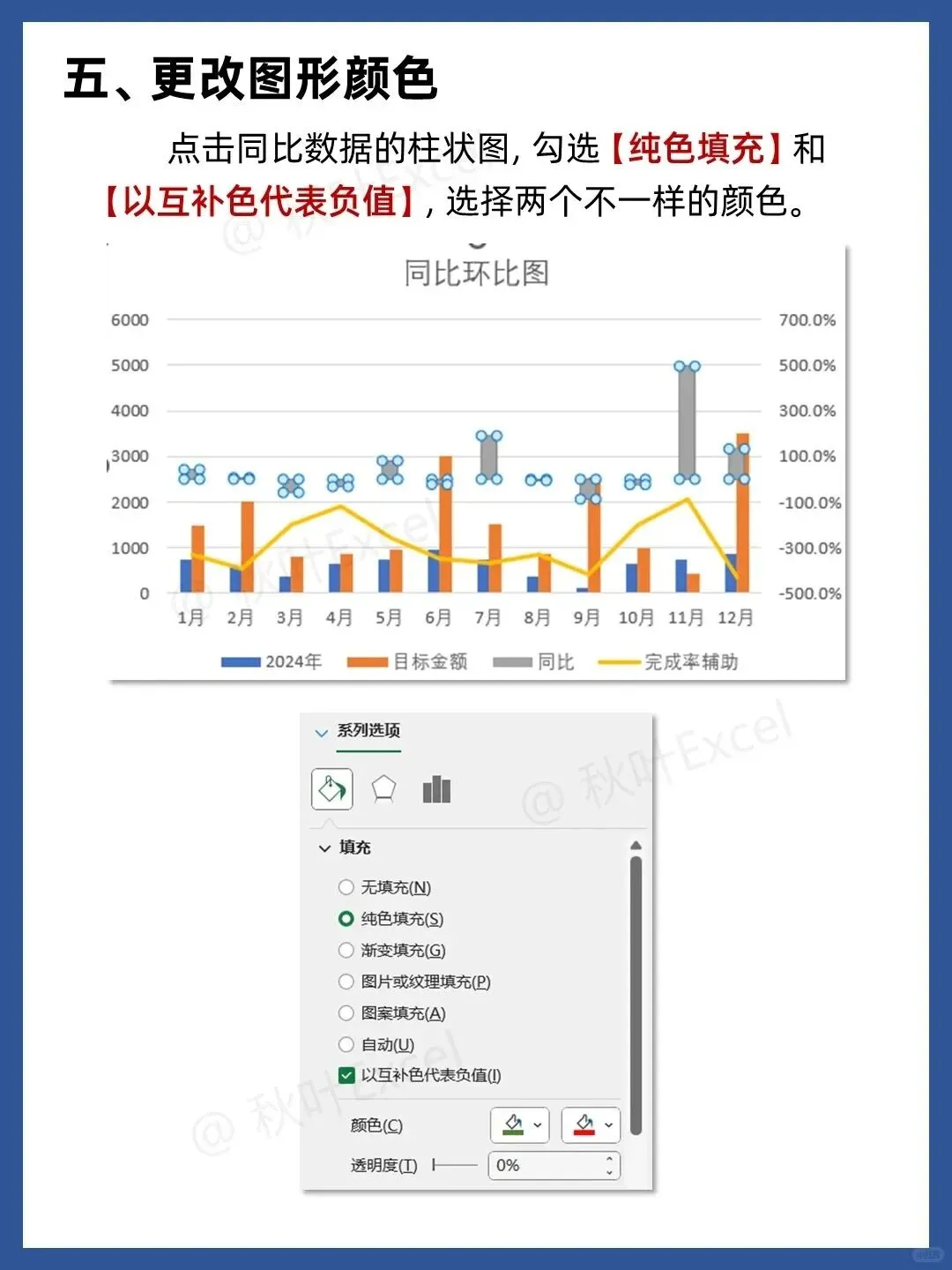
选中同比数据的柱形图,在【设置数据系列格式】中,勾选“纯色填充”,再勾选“以互补色代表负值”。为正值和负值分别选择不同的颜色(如正值用绿色,负值用红色),让增长和下降一目了然。
第六步:添加环比辅助线
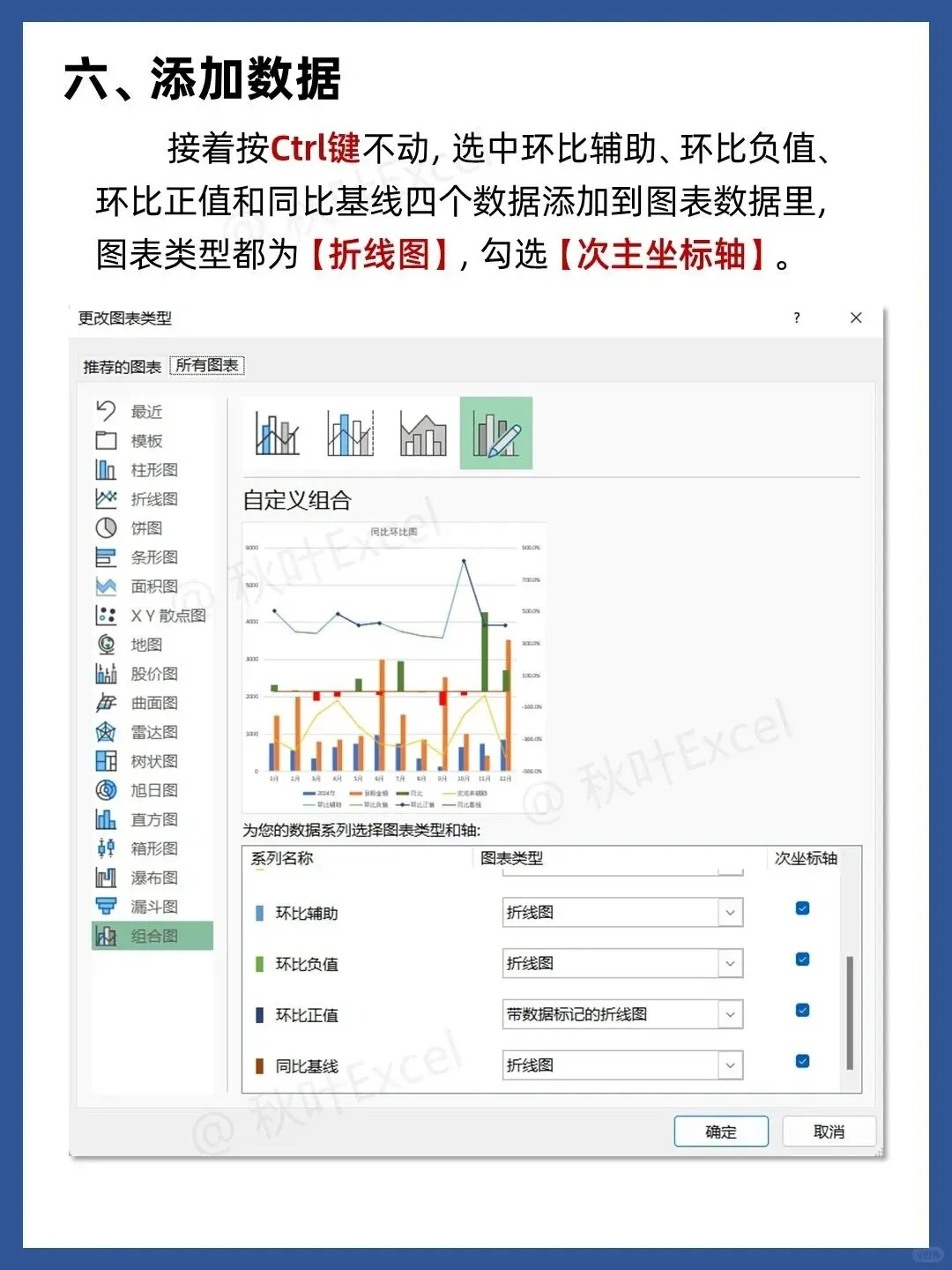
再次选中图表,右键选择“选择数据”。按住Ctrl键,依次添加“环比辅助”、“环比负值”、“环比正值”、“同比基线”四个数据系列。将这四个系列的图表类型都改为折线图,并勾选“次坐标轴”。这样,环比数据就以折线的形式出现在图表中。
第七步:优化环比标记点
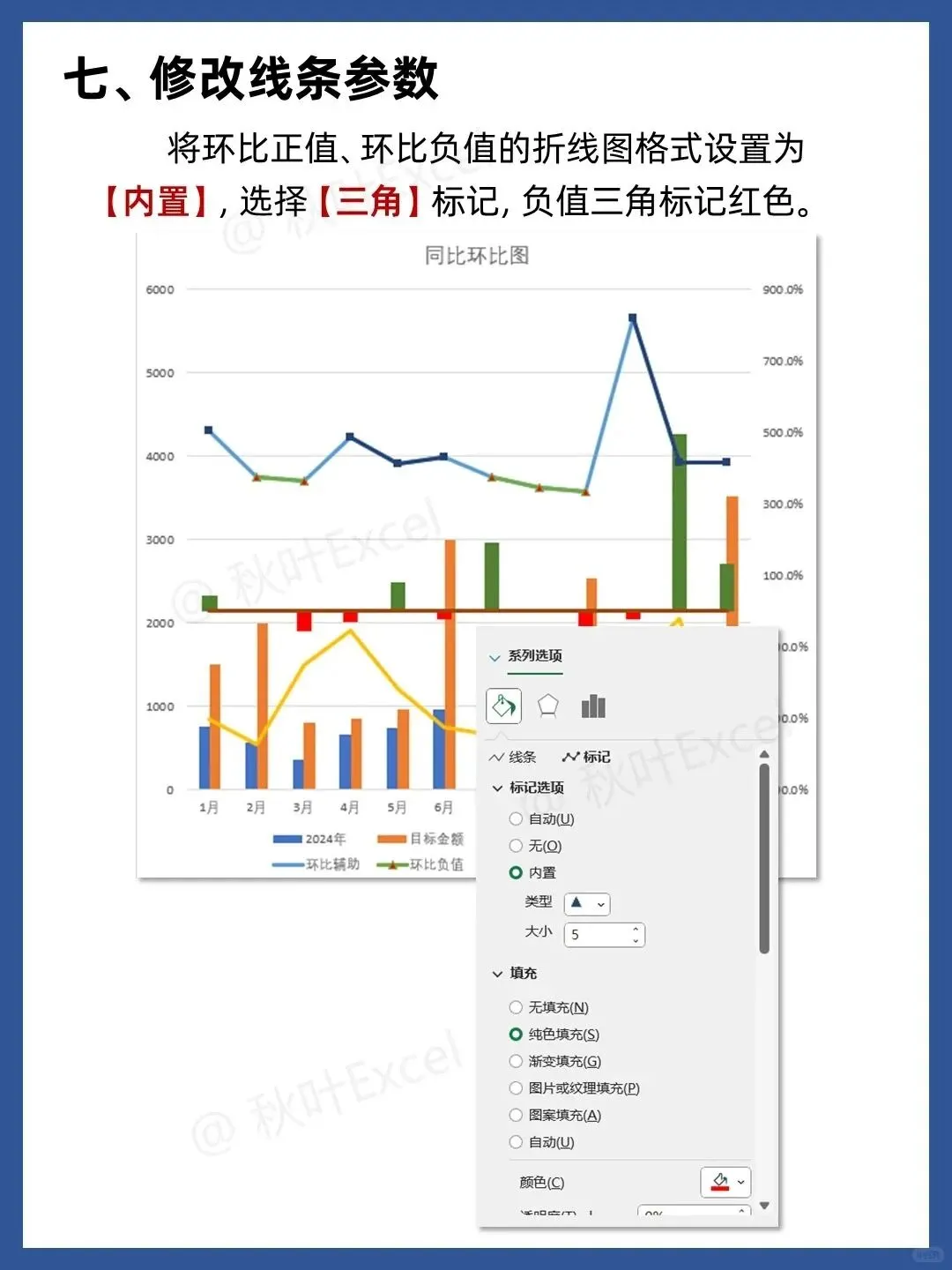
选中“环比正值”折线,在【设置数据系列格式】中,将线条颜色设为浅灰色,标记选项设为“内置”,类型选择“三角形”,填充色设为绿色(代表增长)。同样,将“环比负值”折线的标记点设为红色三角形,代表下降。这样,环比变化在图上就有了醒目的视觉符号。
第八步:添加数据标签并美化
为所有数据系列添加数据标签,让数值直接显示在图表上。删除多余的网格线、图例项,调整字体和颜色,让图表更清爽。最终,你会得到一张包含销售额柱形、目标线、同比柱、完成率折线和环比标记的复合图表。所有信息一目了然,领导想不夸你都难。
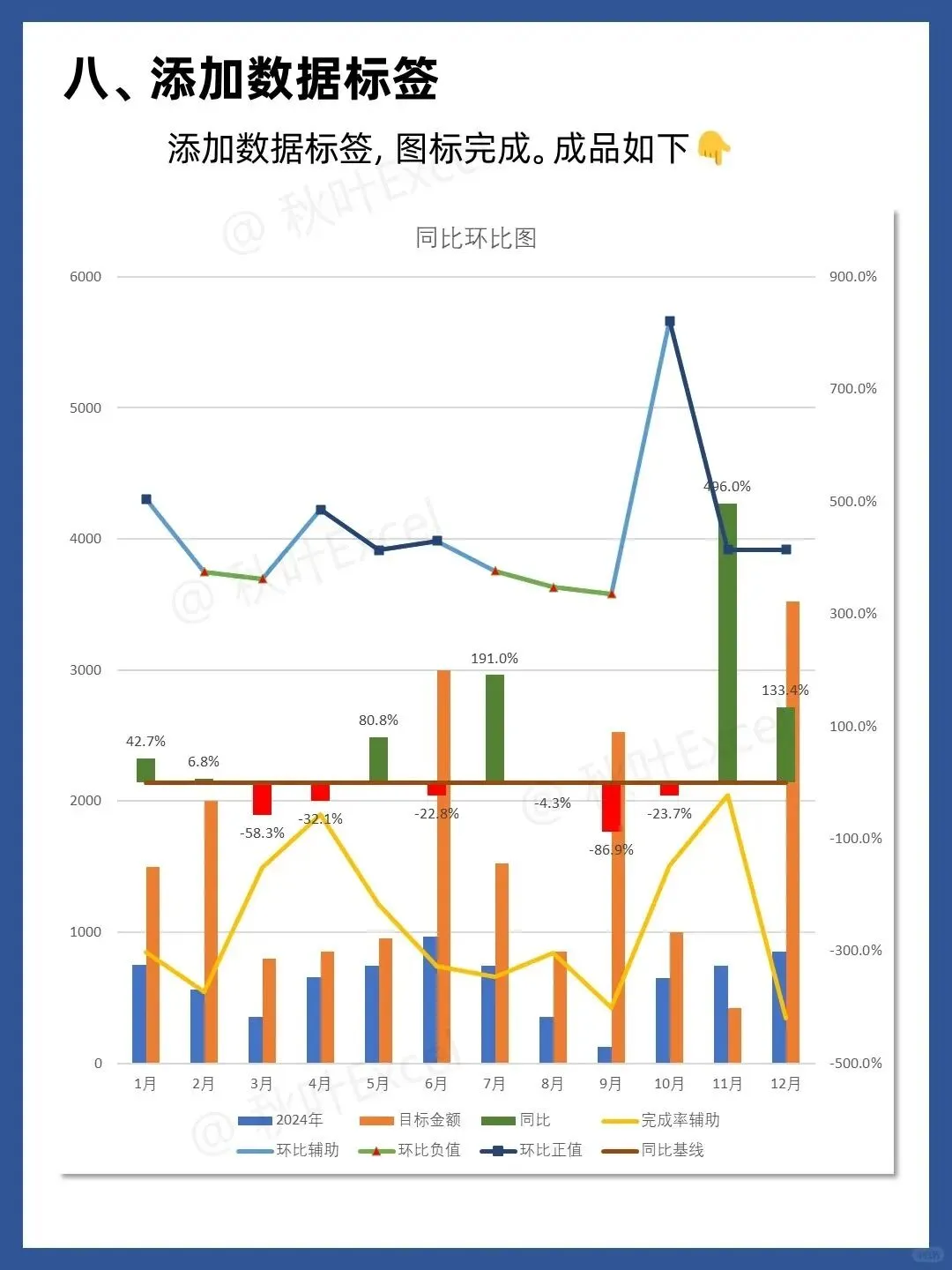
一张优秀的图表,不是信息的堆砌,而是逻辑的呈现。通过组合图、辅助列、条件格式等技巧,你可以把多个维度的数据融合在一张图上,让汇报从“讲数据”升级为“讲故事”。掌握了这个方法,下次做年度汇报,你也可以轻松做出让领导眼前一亮的专业图表。
✨ 还在为Excel发愁?这些技能让你效率原地飞起↓↓↓
🎯 100个表格技巧 + 13类505个函数公式📊 基础到进阶全覆盖,数据处理更精准
⚡ 185个快捷键 + 100个出入库透视表技巧 + 30个图表报表📈 操作飞起,分析直观,汇报更专业
🤖 VBA新手编程入门⚙️ 迈出自动化第一步,释放重复劳动力
🎁 拍一得三超值福利:
图文课 + 电子书 📚 - 随时随地学
实例讲解 + 练习素材 💻 - 即学即用
VIP群 1对1答疑 👨🏫 - 学习无忧
✅ 零基础友好 | ✅ 赠送实用表格素材系统学习,效率飙升 🚀 事半功倍!

👉 点击立即解锁:Excel函数公式大全


