你是不是也有这种感觉:
PPT崩溃了,辛苦做的一小时内容找不回来...
想撤销时,发现只能撤三四步...
发给别人的PPT,字体全乱了...
如果你遇到过这些问题,今天这篇内容就是你的“救星”。这些设置只要调一次,一劳永逸。
一、先找入口:PPT的“控制中心”在哪?
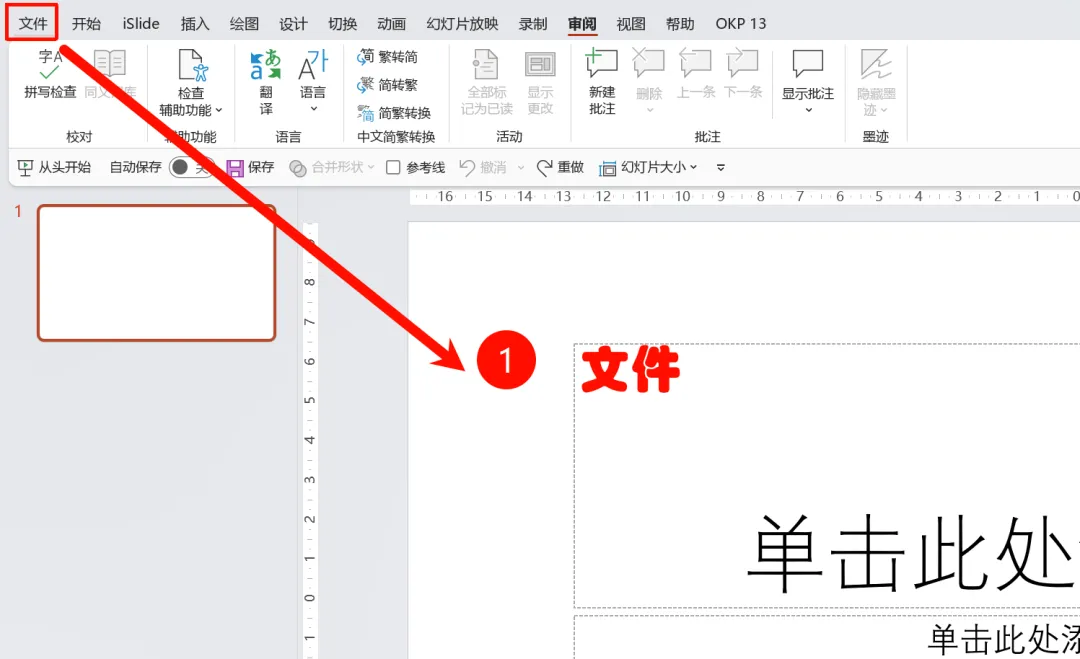
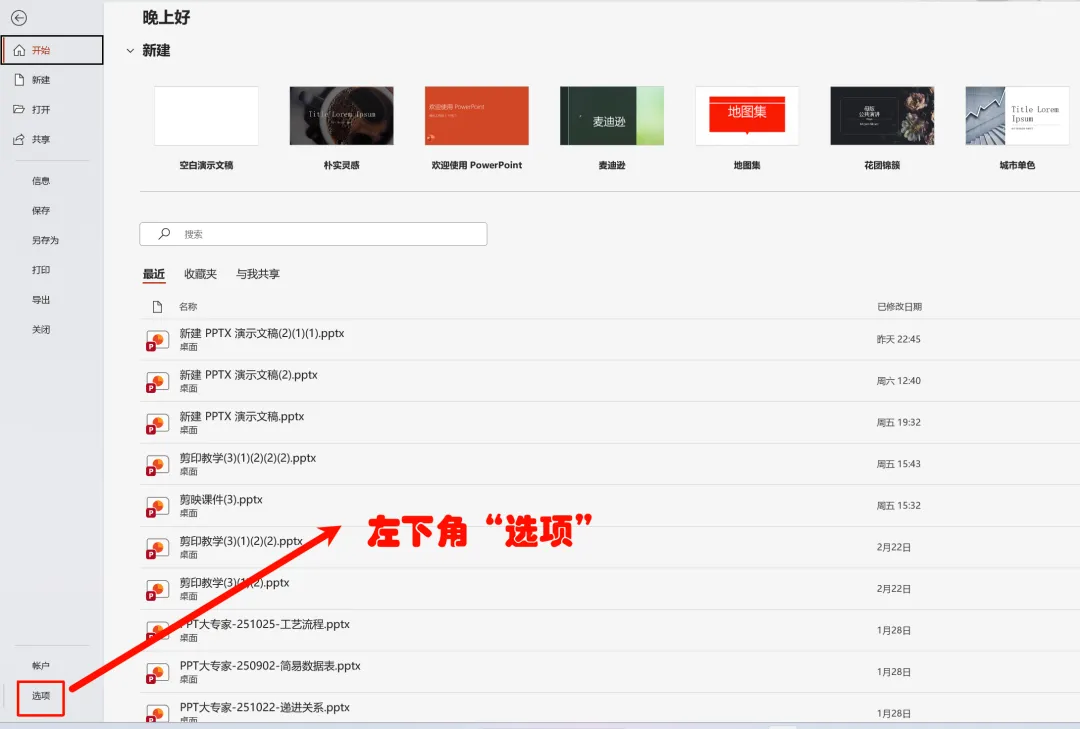
核心入口:打开PowerPoint → 点击左上角【文件】→ 左下角【选项】
二、四大核心设置,一个都不能少
设置1:保存设置
问题:突然断电、一两个小时的心血瞬间蒸发...

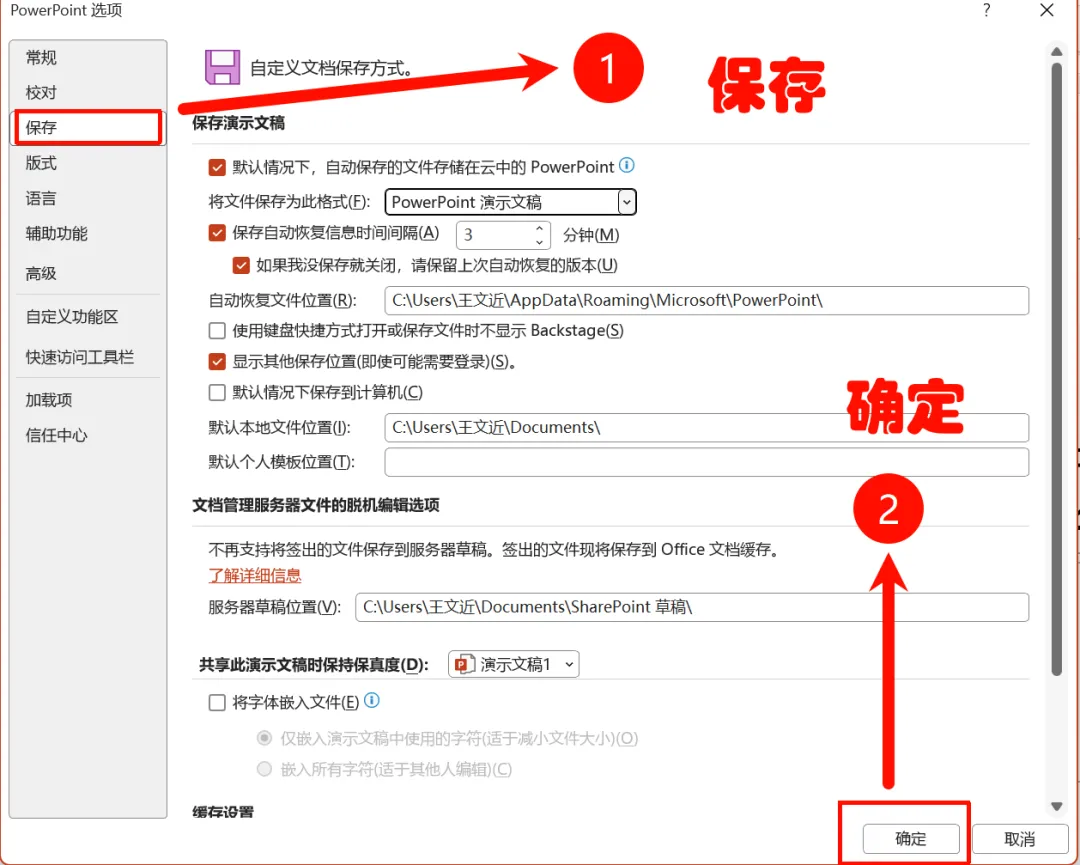
解决方案:【文件】→ 【选项】→ 【保存】
必须调整的三项:
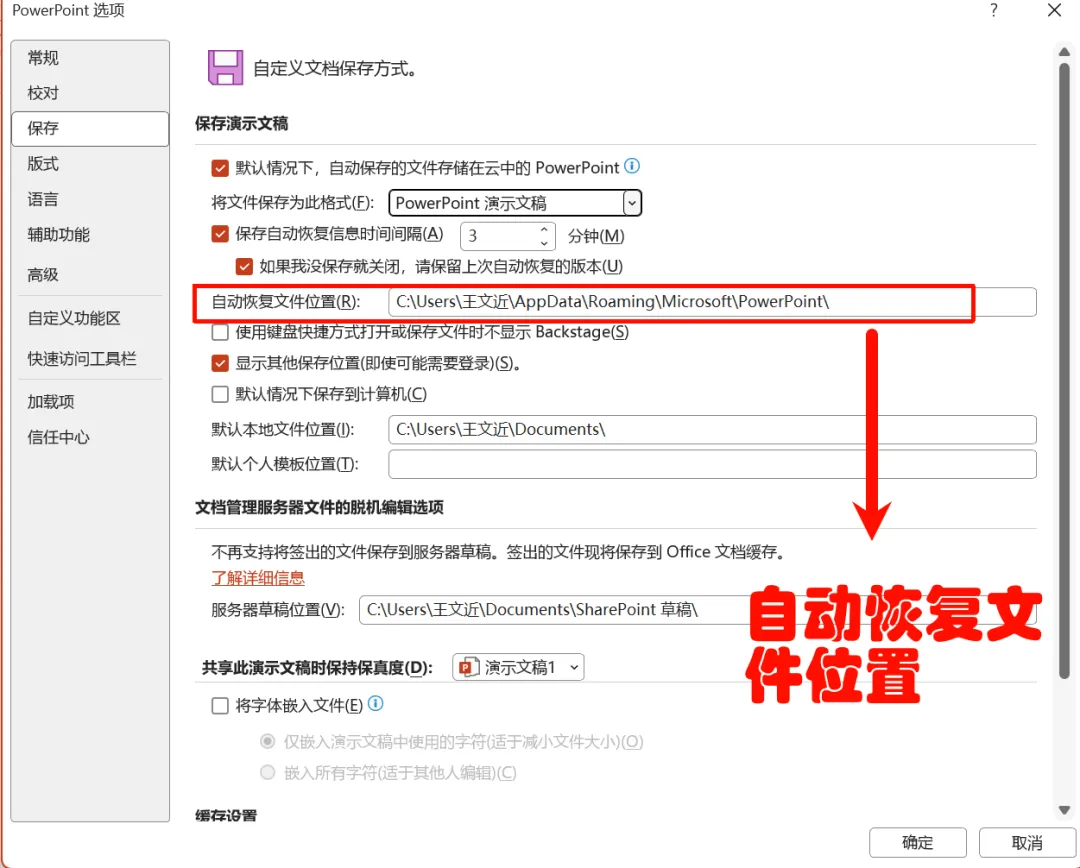
自动恢复时间间隔:
自动恢复文件位置:
记下这个路径,可以从这里找回临时文件
建议复制到记事本保存
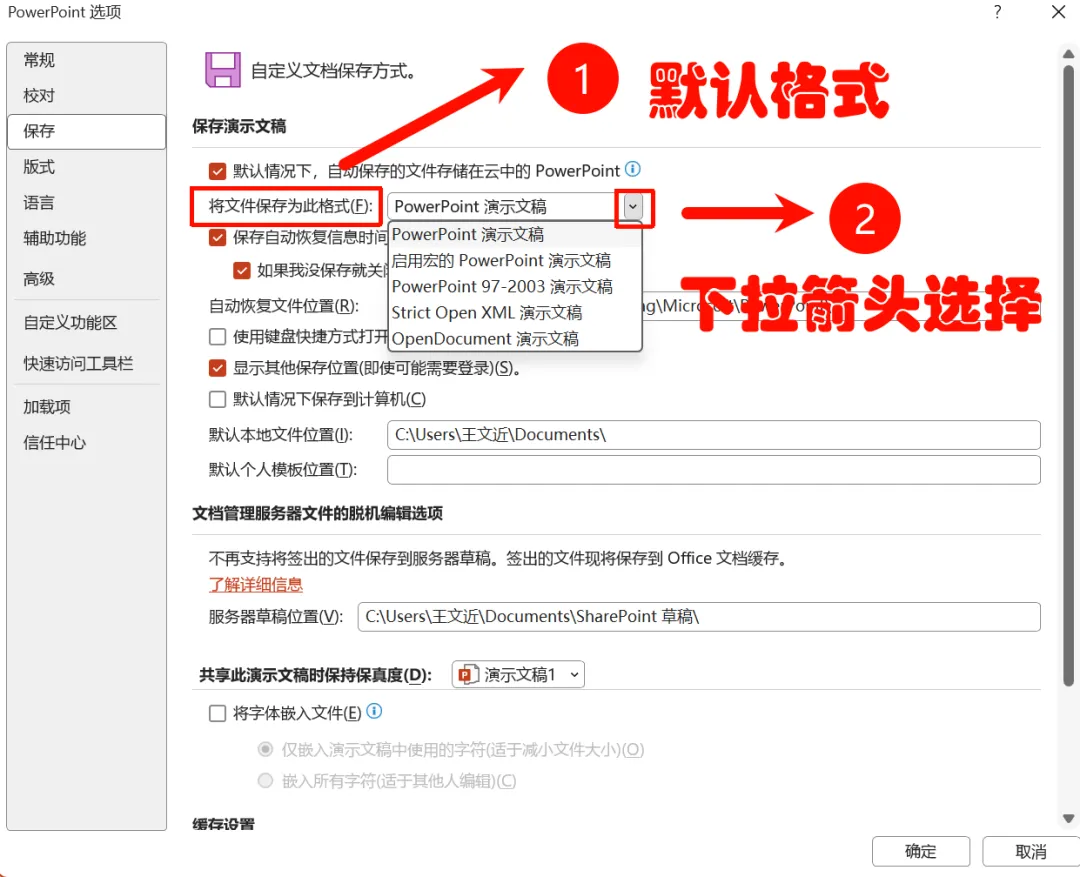
默认保存格式:
设置2:撤销次数
问题:想撤销十几步之前的操作,结果发现只能撤三四步...

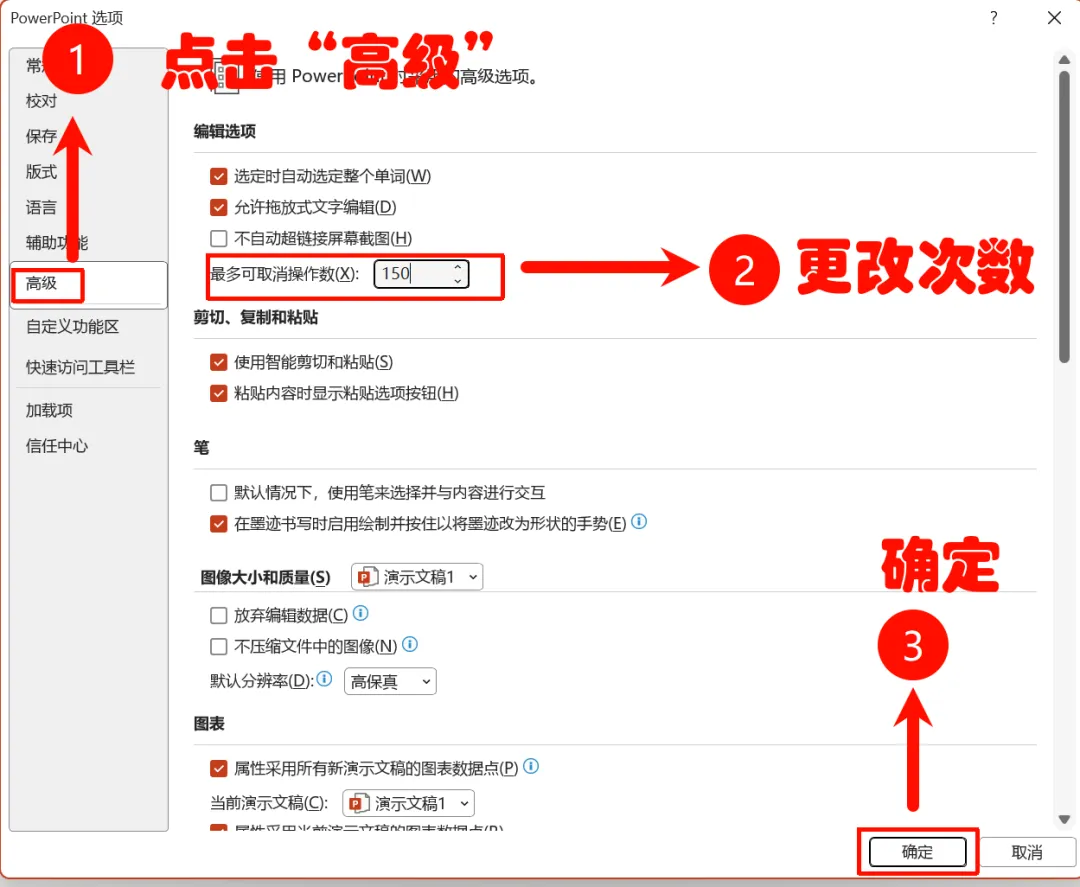
解决方案:【文件】→ 【选项】→ 【高级】→ 找到“最多可取消操作数”→ 点击确定
设置建议:
默认:20次
推荐:150次(最大值)
效果:你可以撤销150步之前的操作。
注意:次数设置越大,占用的内存稍多,但150次对现代电脑毫无压力。
设置3:字体嵌入
问题:在自己电脑上精心排版,发到别人电脑上全乱了,字体变成默认宋体

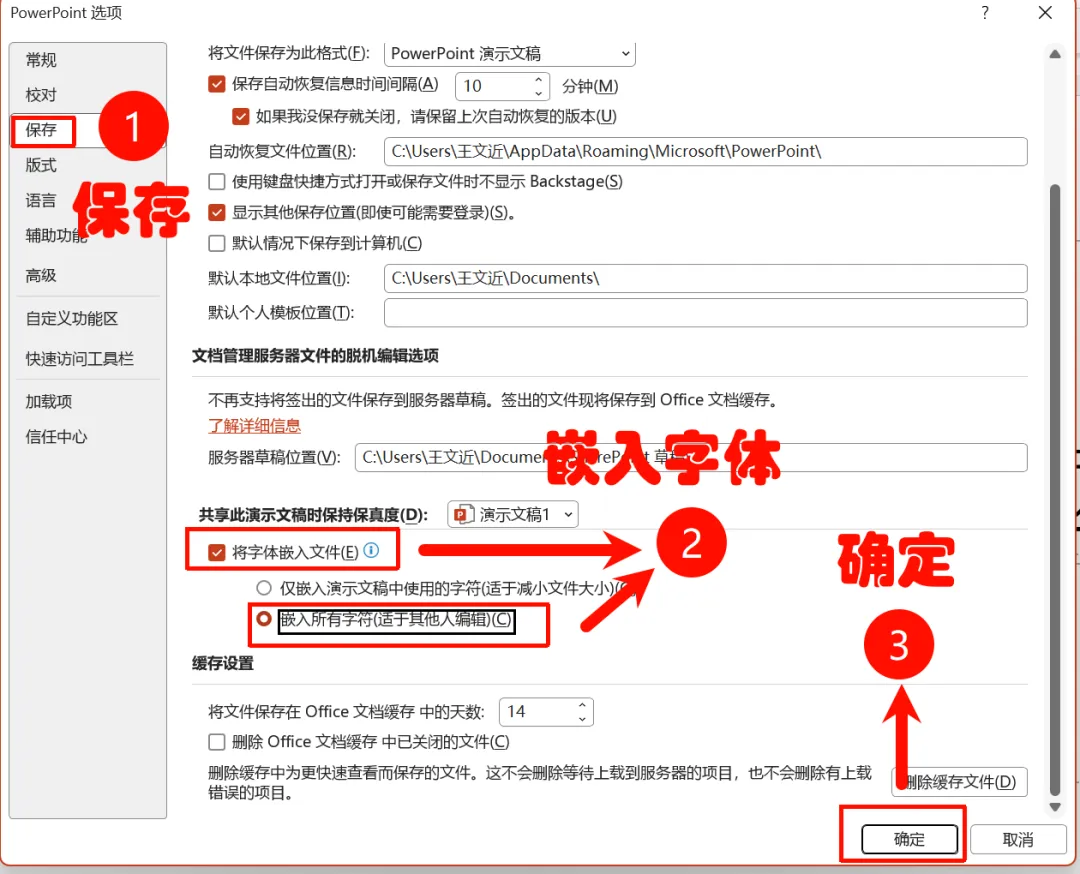
解决方案:【文件】→ 【选项】→ 【保存】→ 勾选“将字体嵌入文件”
两个选项的区别:
推荐:如果是最终版发给客户,选“仅嵌入”;如果是需要对方继续编辑的协作版,选“嵌入所有字符”。
重要提醒:
只有TrueType字体可以嵌入
部分商业字体可能有版权限制,无法嵌入
嵌入后文件会变大,发送前需注意
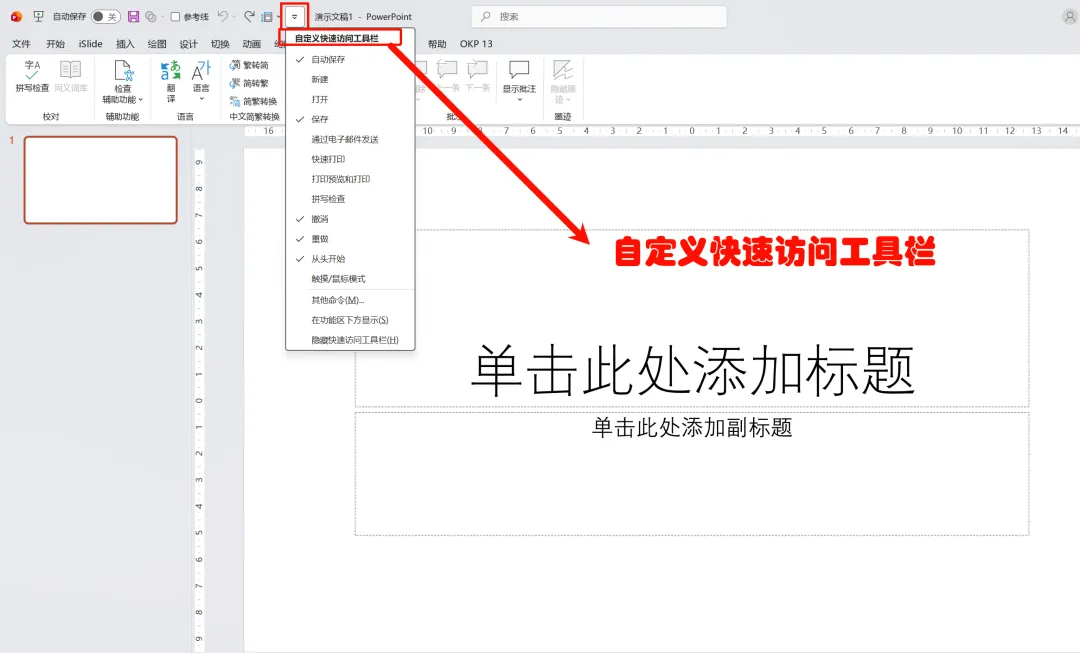
设置4:快速访问工具栏
问题:常用功能藏在多层菜单里,每次都要点半天...
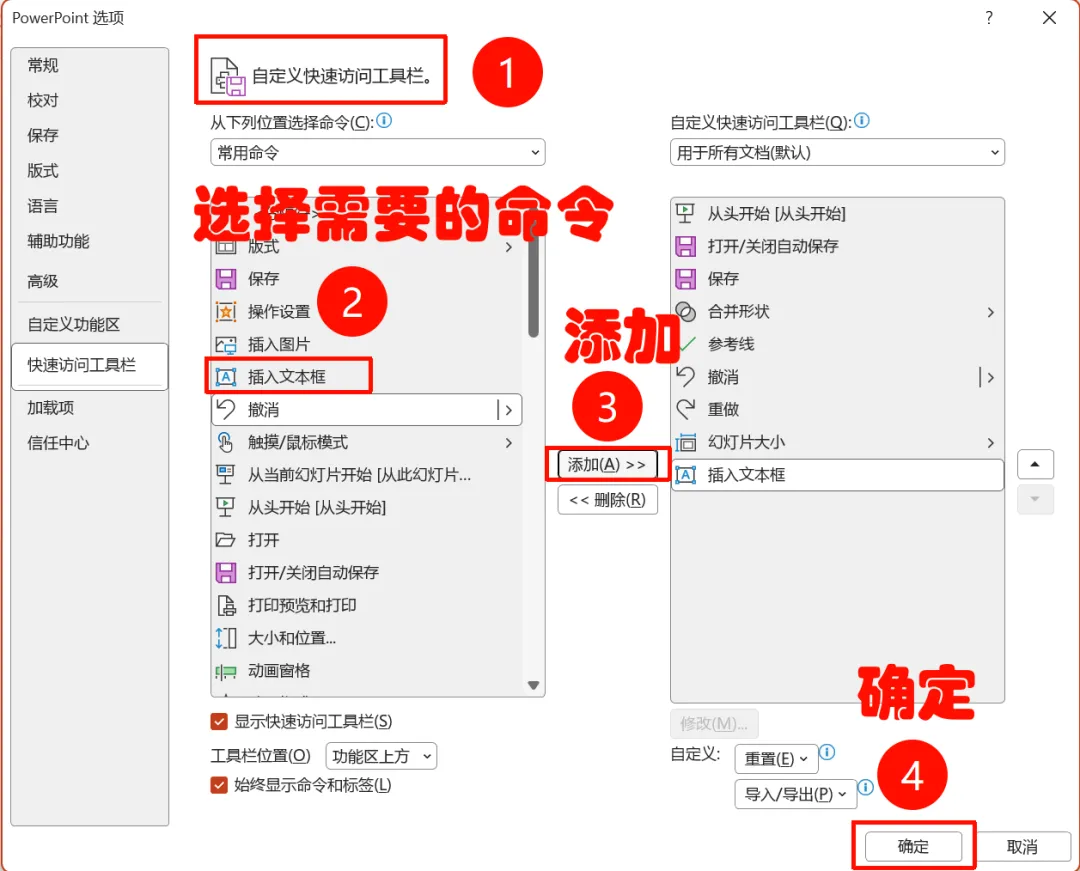
解决方案:自定义快速访问工具栏(PPT左上角的小工具栏)
添加方法:
点击快速访问工具栏右侧的下拉箭头
选择【其他命令】
在左侧选择常用功能,点击【添加】
调整顺序后确定
这些“幕后设置”里,哪个是你今天才知道的?你还有哪些私藏的PPT设置技巧?



公众号:PPT大砖家从“会做PPT”到“高效做PPT”,只差一次设置的距离