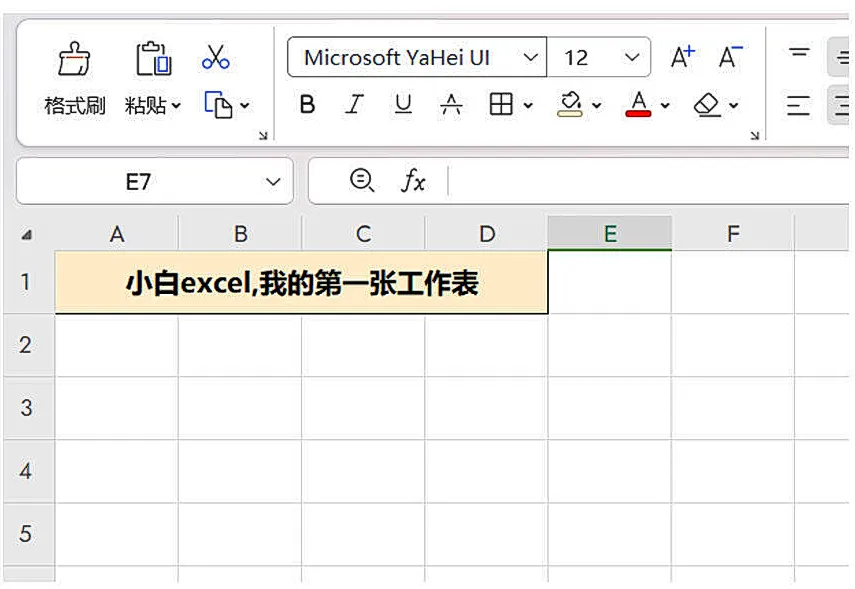
【创建新的工作簿】打开 Excel,点一下「新建工作簿」就行,或者直接按快捷键 Ctrl + N,超快!
【在工作表中输入数据】点中任意单元格,直接开输,想输啥就输啥。
【调整列宽和行高】选中整个表格,把鼠标挪到列或行的边框上,等指针变成双向箭头,按住左键一拖,宽窄高低随你调!
【插入或删除单元格、行或列】选中要操作的行、列或单元格,右键一点,选“插入”或“删除”,搞定!
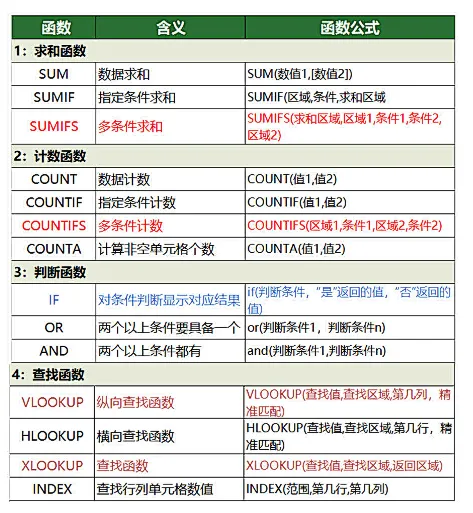
【使用函数】Excel 自带超多函数,像 COUNT(计数)、VLOOKUP(查找匹配)、SUM(求和)这些,用起来超方便。
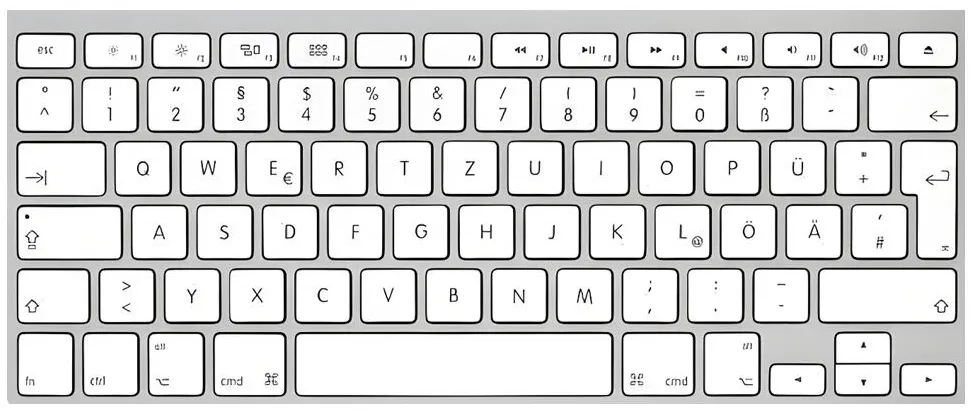
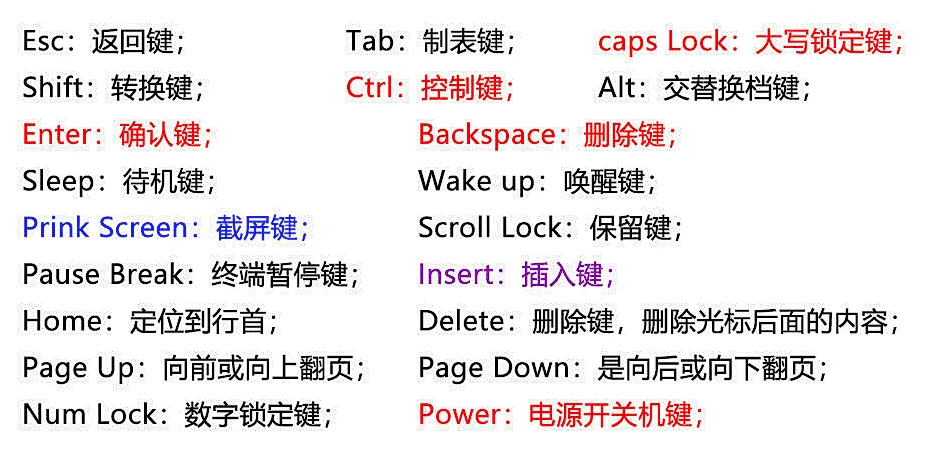
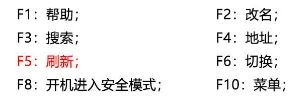
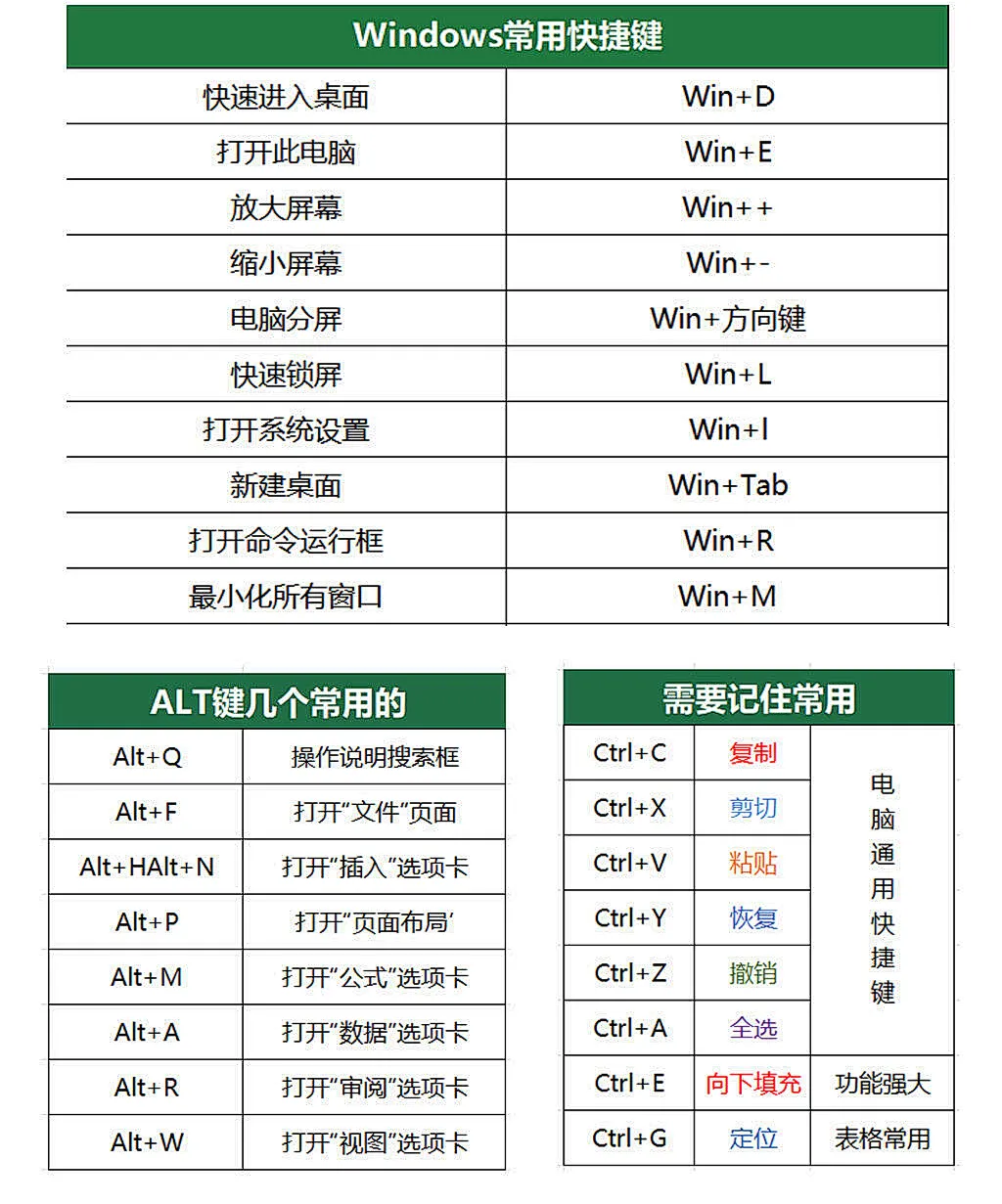
二、键盘功能区键认识
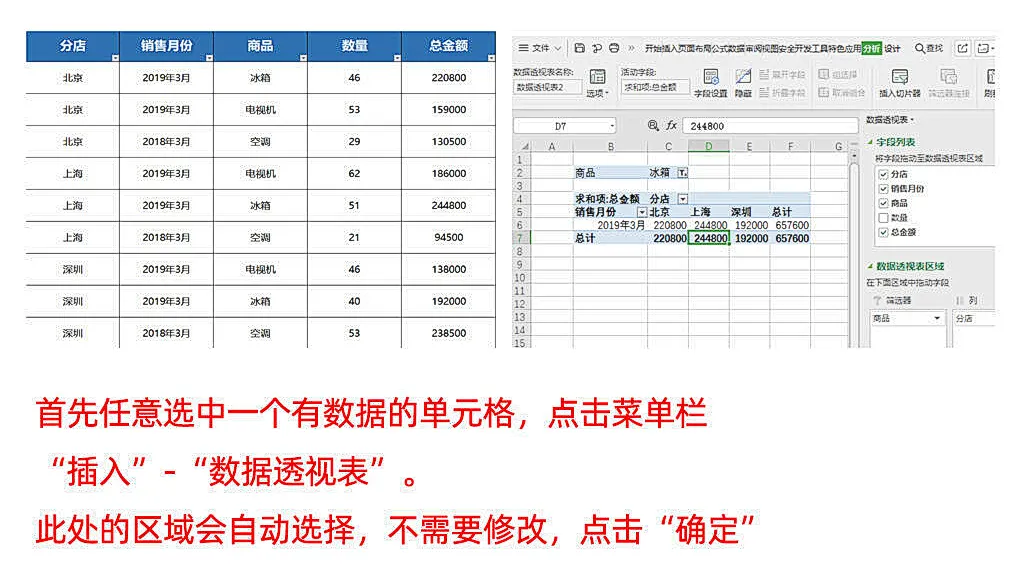
五、最常用的数据透视表
数据透视表的主要功能:
1.数据汇总:例如从时间、地区、产品等维度进行统计汇总,便于更直观地洞察数据的整体情况。
2.数据筛选:例如聚焦某个地区或某个时间段的数据,从而更精准地了解数据的局部状况。
3.数据分析:例如通过对比不同时间段、不同地区、不同产品的销售情况,让数据的趋势与规律更加直观清晰。
4.数据可视化:例如借助柱状图、折线图、饼图等可视化图表,将数据分析结果直观呈现,大幅降低用户理解数据的门槛。
5.数据导出:数据透视表可将分析结果导出为 Excel 或 CSV 格式,方便用户进行二次加工与报表制作。
六、EXCEL一些常用技巧
快速插入一行:可使用快捷键 Ctrl + Shift + "+" 快速插入一行。
快速删除一行:可使用快捷键 Ctrl + Shift + "-" 快速删除一行。
快速计算平均值:可使用快捷键 Alt + "=" 快速计算平均值。
快速填充数据:可使用快捷键 Ctrl + Shift + F 快速填充数据。
快速查找数据:可使用快捷键 Ctrl + F 快速查找数据。
合并单元格内容:选中内容,按 Ctrl + C 复制。打开剪贴板,双击目标单元格,点击剪贴板中的内容完成合并复制。接着按 Ctrl + X 剪切内容,然后框选目标单元格区域,右键选择“粘贴只保留文本”。
恢复科学计数显示:当数字以 E+ 形式显示时,选中对应单元格,按 Ctrl + 1 打开设置窗口,选择「自定义」,在类型中输入 0 即可恢复正常显示。
快速求和:按 F5 打开定位功能,选中空白单元格,再按快捷键 Alt + "=" 即可快速完成求和。
批量添加表头:点击工作表名称,右键选择“组合工作表”,即可一次性选中所有工作表,然后直接添加表头即可。
剪贴板合并数据:选中内容,按 Ctrl + C 复制。打开剪贴板,双击目标单元格,点击剪贴板中的内容完成合并复制。接着按 Ctrl + X 剪切内容,然后框选单元格区域,右键选择“粘贴只保留文本”。
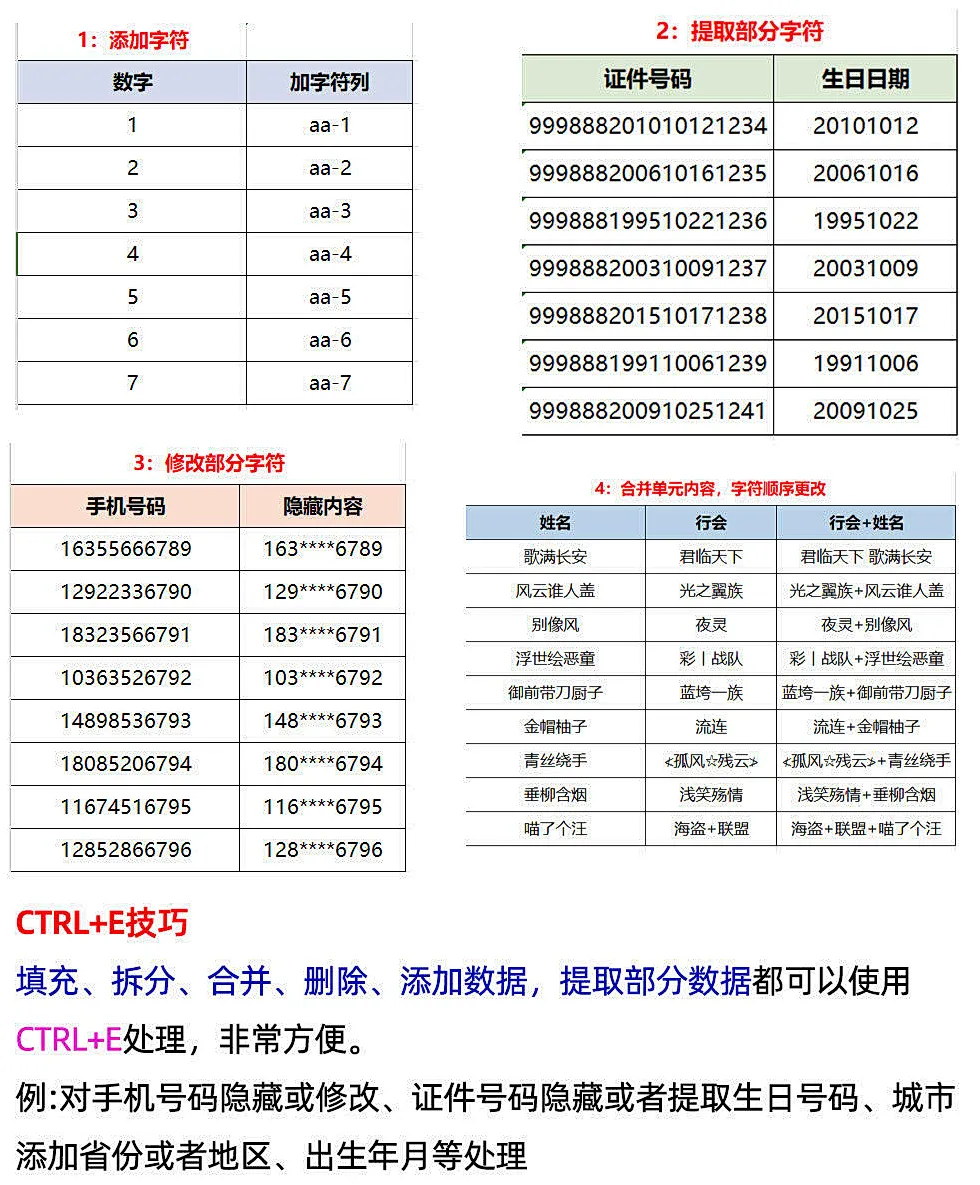
七、万能的CTRL+E用法