小伙伴们好啊,今天分享几个图表模板:
1,帕累托图
2,瀑布图
3,正态分布式排列图(自动按中间大,两端小方式排列)
4,正态分布图(数学上的正态分布效果)
当然,看到几个图表名有人会不以为然,因为这几种图好多小伙伴都会做了。但是,以帕累托图为例,网上绝大多数的教程是教你把数据排序,加辅助列后主坐标柱形,次坐标折线调试的方式制作。如果是高版本,则是直接用高版本内置的排列图制作。
但是,这两种做法里,前者的缺陷是当数据源变化,你需要重新排序和重做辅助列。后者做法的数据是可以自动排序的,但折线图不是从圆点开始的,且这种做法必须保证excel版本至少为2016。
所以今天介绍的就是第3类做法,纯靠函数构造内存数组作为图表的数据源,100%无辅助列做法。
这种做法的最大好处为:
1,兼容性强
由于不借助任何vba代码或者插件或者高版本功能,这几个图在2007起的全部版本可以直接使用,无版本要求,也不需要启用宏或者安装插件。
2,无任何辅助列
数据源直接录入即可,不需要排序等手工操作,也不会因为人为误删单元格造成辅助列公式报错带来的一系列错误。
3,可以无中生有
在图表内产生数据源不存在的数据。
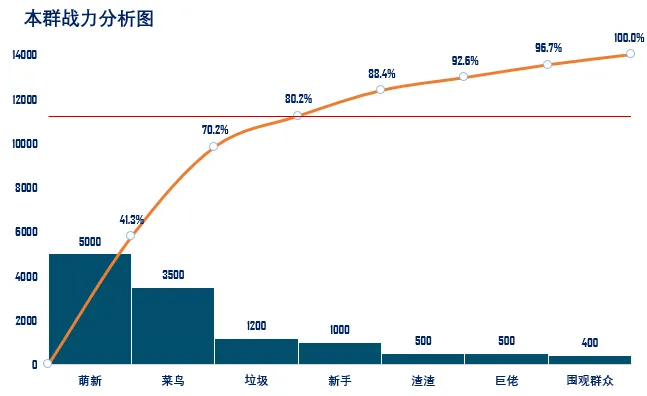
第一个:帕累托图
直接在A~B列录入数据即可,不需要进行排序等等,累计占比会自动计算的。
网上的帕累托图效果很多,这个模板的效果是其中最复杂的一种:
柱形图数据自动降序,且折线图从0点开始(折线图数据永远比柱形图多1个值),
且整个柱形图的最大值是以柱形图数据总和值来调控(样本总数与100%持平,使图形更直观),
图内红线就是80%位置的二八线,且这条线的长度也会因为数据个数变化自动调整,
正是因为这些自动效果,这个图是很适合做成模板的。
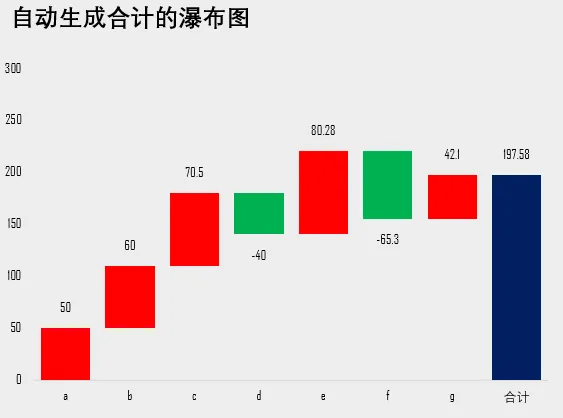
第二个:瀑布图
这个图相对简单常见,但模板里里自动显现的”合计”项会让很多新手想破脑袋也想不出来是如何产生的。
这就是函数做法的灵活性,在保证数据动态的前提下能灵活重构数据源,创建一些数据源中本身不存在的数据。
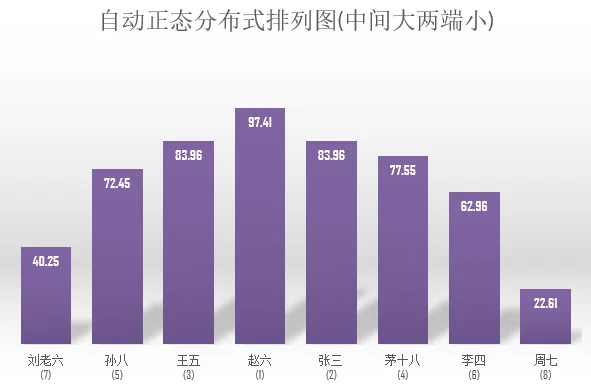
第三个:正态分布式排列图
首先这个称呼和数学里的正态分布无关,只是表明这个图表的效果是把数据从中间大两端小的排列方式排列。这个图本身很简单,难点在于数据源即便在排序下,要构造这种按中间大两端小的排列方式的序列也是个麻烦事,更何况数据源是乱序的,而这就是函数的强项了。
另外注意图表内名称会自带排名,当然这个图也是支持数据添加和变化的。
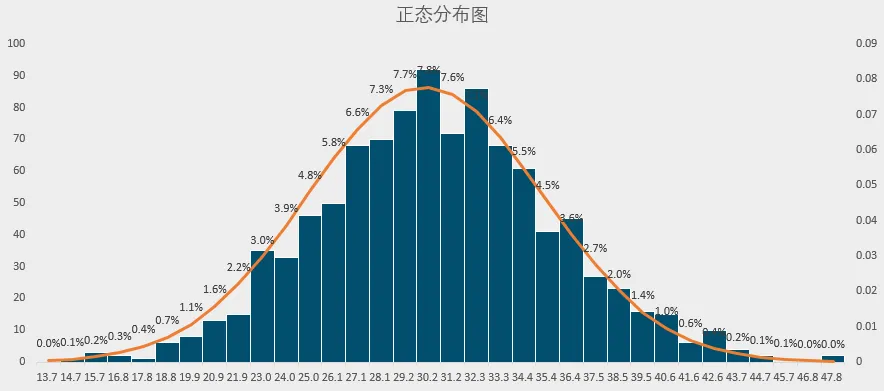
第四个:正态分布图
相信很多人看第3个图是想获得真正数学意义上的正态分布式呈现的图表,因此笔者顺手把这个图也做成模板了,直接在A列填数即可。
以上四种图表模板,只要小伙伴们输入自己的数据即可,不需要任何额外操作。
链接在此:
http://caiyun.feixin.10086.cn/dl/1B5Ch5lwAtQec
提取码:9X2t
备用链接:
https://pan.baidu.com/s/1PWHhzQxU73ULfELaJnl-zg
提取码: mrkn
最后有几条细节再补充下:
1,部分公式较难,且很多人只是想要模板本身,并不需要深入学习某一类函数,因此这几个图的定义名称公式我都隐藏了的,想查看具体公式,请到ExcelHome论坛搜索一下,看看如何显示隐藏的定义名称。
2,公式里的引用全部使用的是间接引用,好处是删除A/B列也不会造成公式报错,但不要修改工作表名称,除非你能看懂公式并知道如何修改。
3,利用函数构造内存数组作为图表数据源的动态图表,优点就是兼容性好且比较灵活,但函数本身的局限性(计算效率,套嵌组合难度)等都说明这种方法并不适合所有的人,今天也只是展示了几种效果了。
图文作者:流浪铁匠