一、前言
ChatGPT这类大语言模型能妙笔生花,答疑解惑,无所不知,却只能在对话框里。无法命令一个聊天机器人去电脑里找一个 PDF 文件,总结后发到邮箱;也无法让它打开浏览器,登录社交媒体账号,定时发布一篇图文。
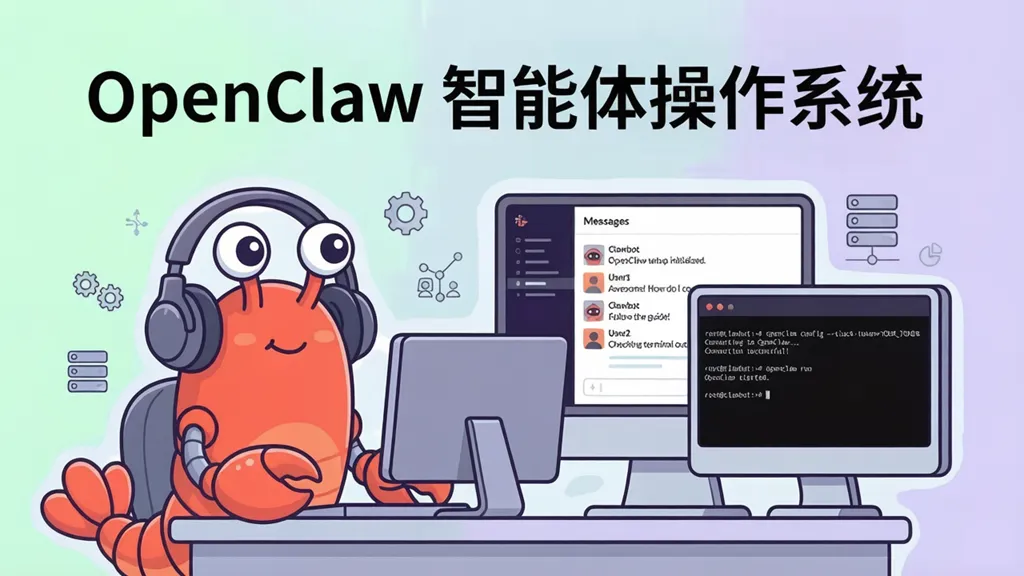
直到 AI Agent(智能体) 的出现,局面开始改变。OpenClaw,就是其中一款强大的执行框架,能接收自然语言指令,真正去操作系统、操控软件、处理文件,把语言转化为行动。
二、从 OpenClaw 到 QClaw
OpenClaw 和纯对话模型的根本差异在 行动力。
GitHub 和技术社区的 OpenClaw 养龙虾 热潮兴起。但大多数非深度开发者,直接从源码部署、配置 OpenClaw,跟微信、QQ 等日常通讯工具联动,还是存在不低的门槛。
这正是 QClaw 诞生的意义。QClaw 不是 OpenClaw 的替代品,而是 超级启动器和生产力套件,目的是大幅降低使用 AI Agent 的门槛。
QClaw 的定位:本地部署的图形化控制中心。
QClaw 的核心定位是一键式本地部署的 OpenClaw 图形化控制中心。它封装了所有复杂的依赖和环境配置,提供一个清晰易用的图形界面,让你在几分钟内就能拥有一个听话的“龙虾助手”,享受 AI 智能体带来的自动化生产力。
QClaw 三大核心特性:
远程控制:微信直连电脑的功能。只要能上网,就能随时随通过微信向家或公司的电脑发送自然语言指令。不管是远程打开、编辑、发送文件,还是启动/关闭应用程序、操控浏览器、执行本地脚本、读取文件夹,都能一键完成。
OpenClaw 的核心是 技能(Skills) 体系。QClaw 完美继承这一点,可以从 ClawHub、GitHub 等社区轻松获取和安装海量技能。目前,社区已有超过 5000+ 的技能,覆盖文件处理、网络操作、多媒体编辑、开发工具、办公软件自动化等几乎所有能想到的领域。
QClaw 默认在本地运行,所有数据、文件、操作权限和敏感信息都不会上传至第三方服务器。同时,架构也支持跟云端服务协同,解决电脑关机后服务中断的问题。
三、手把手实战:从零部署到使用 QClaw
3.1、安装QClaw
QClaw 的一大优势是 零配置,不用像搭建原版 OpenClaw 那样折腾 Node.js、Git 环境,一个安装包即可搞定。
系统要求:
操作系统:Windows 10/11 或 macOS 12 及以上。
硬件:内存 8GB 及以上(16GB 更流畅),预留约 10GB 硬盘空间。
前置准备:一个用来扫码绑定的微信账号。最好在安装时能暂时关闭或允许第三方杀毒软件的拦截,保证依赖组件顺利下载。
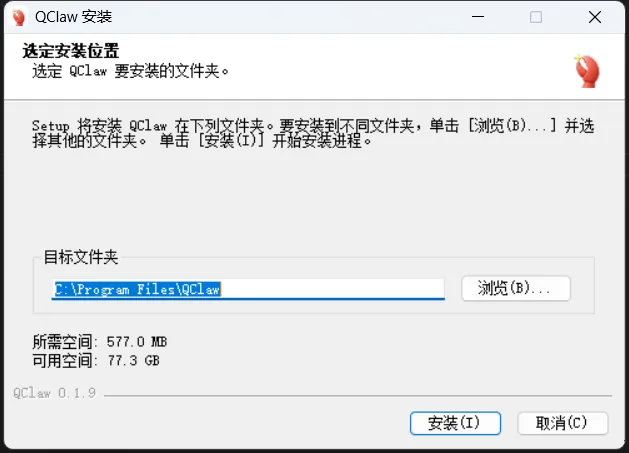
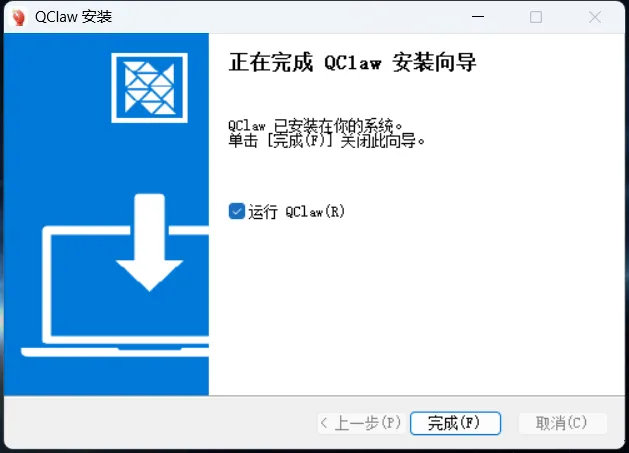
Windows 安装步骤 :
双击下载好的 .exe安装包。
在安装向导中,点击“安装”即可。
macOS 安装步骤:
双击下载好的 .dmg文件。
把 QClaw图标拖拽到 Applications文件夹。
拖拽完成即安装成功,在启动台或应用程序中即可找到。
3.2、绑定微信
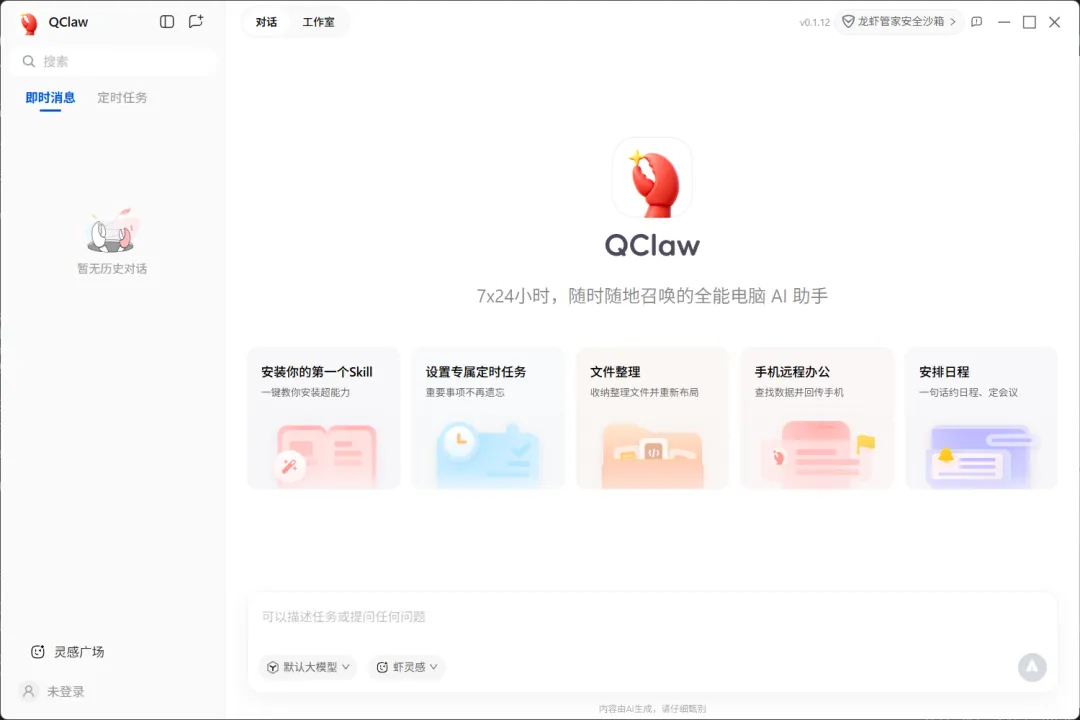
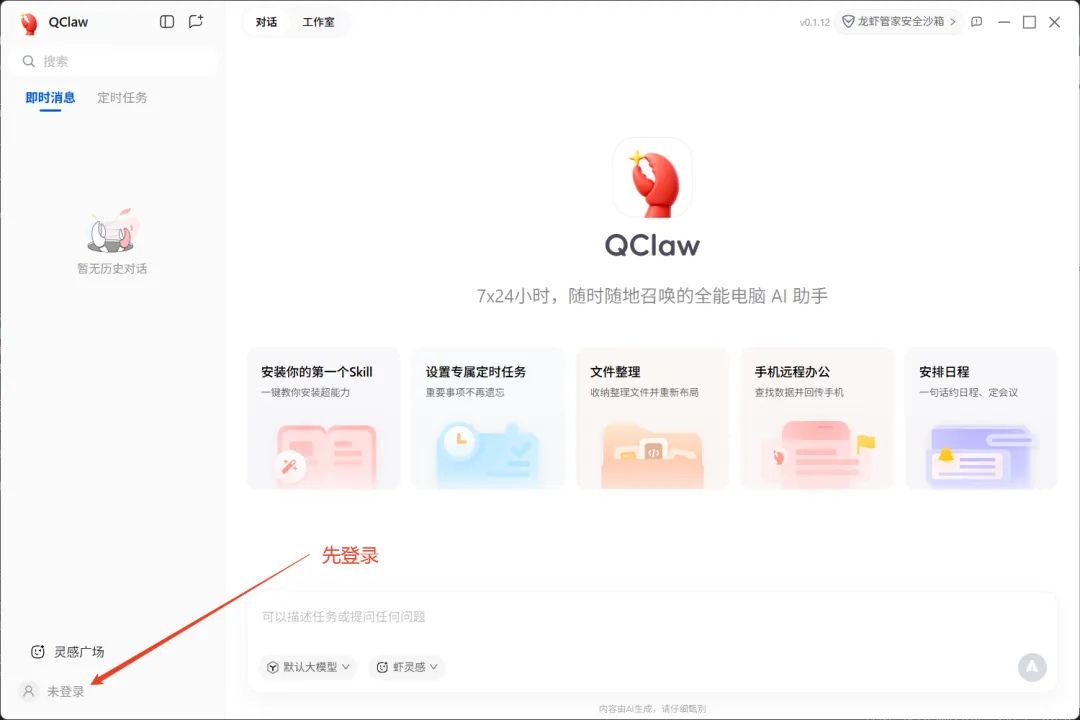
首次启动 QClaw 后,主界面:
绑定流程:
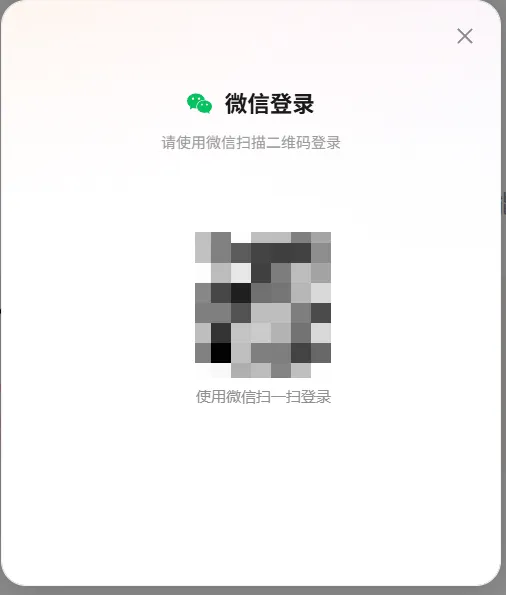
(1)要先登录:
屏幕会显示一个动态二维码:
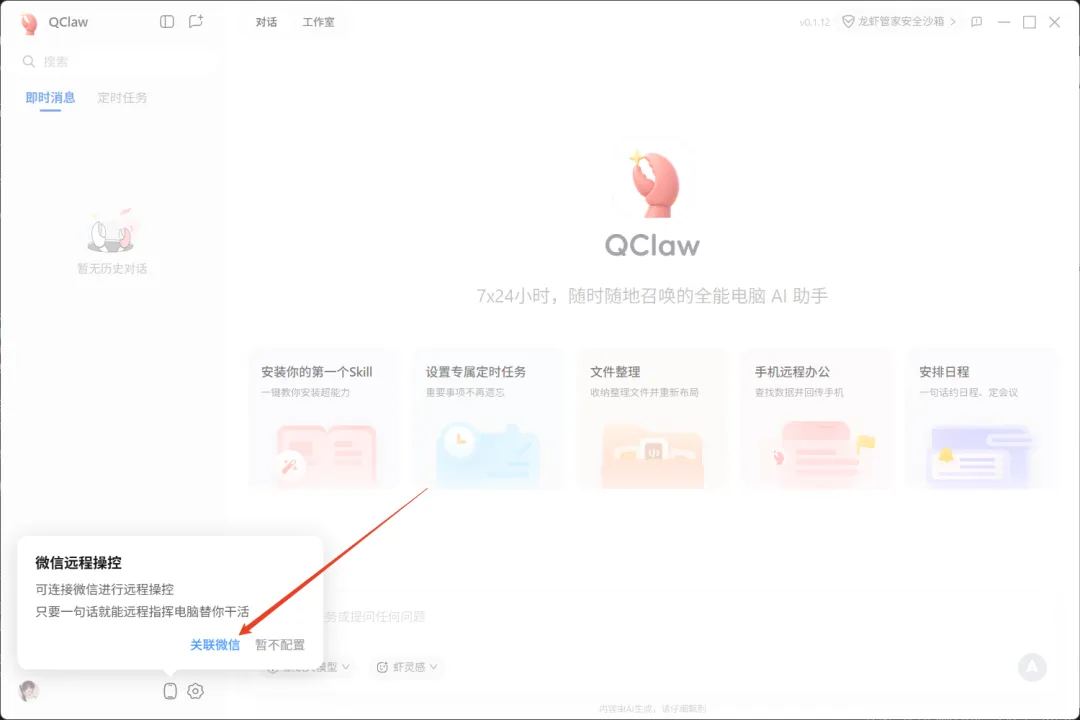
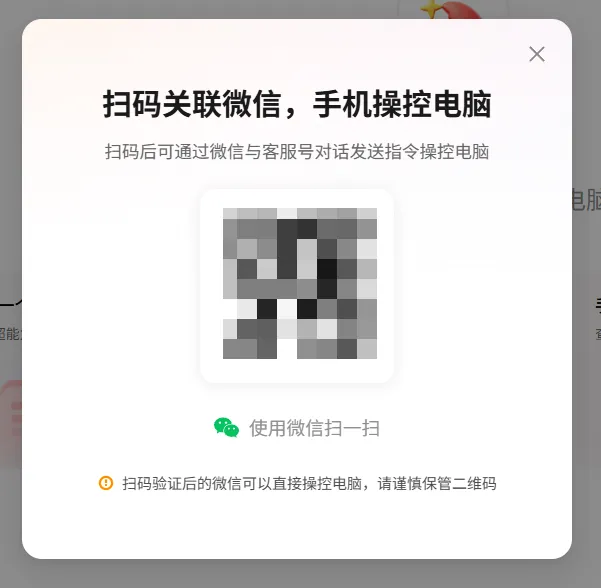
(2)关联微信进行远程操控:
微信扫码关联:
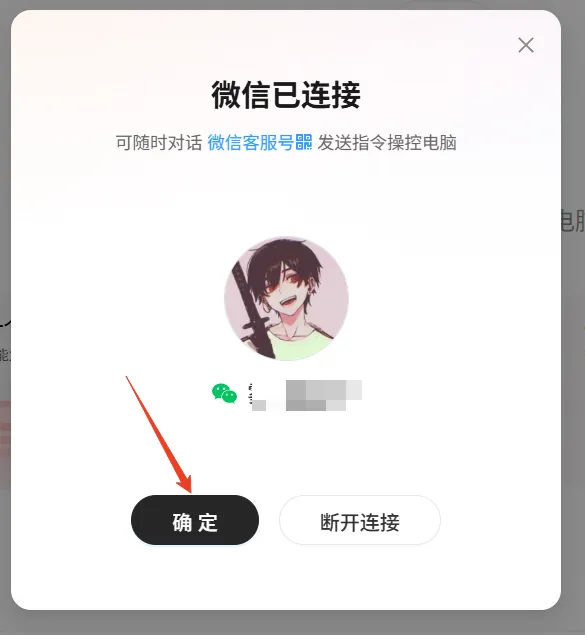
(3)确认授权登录:
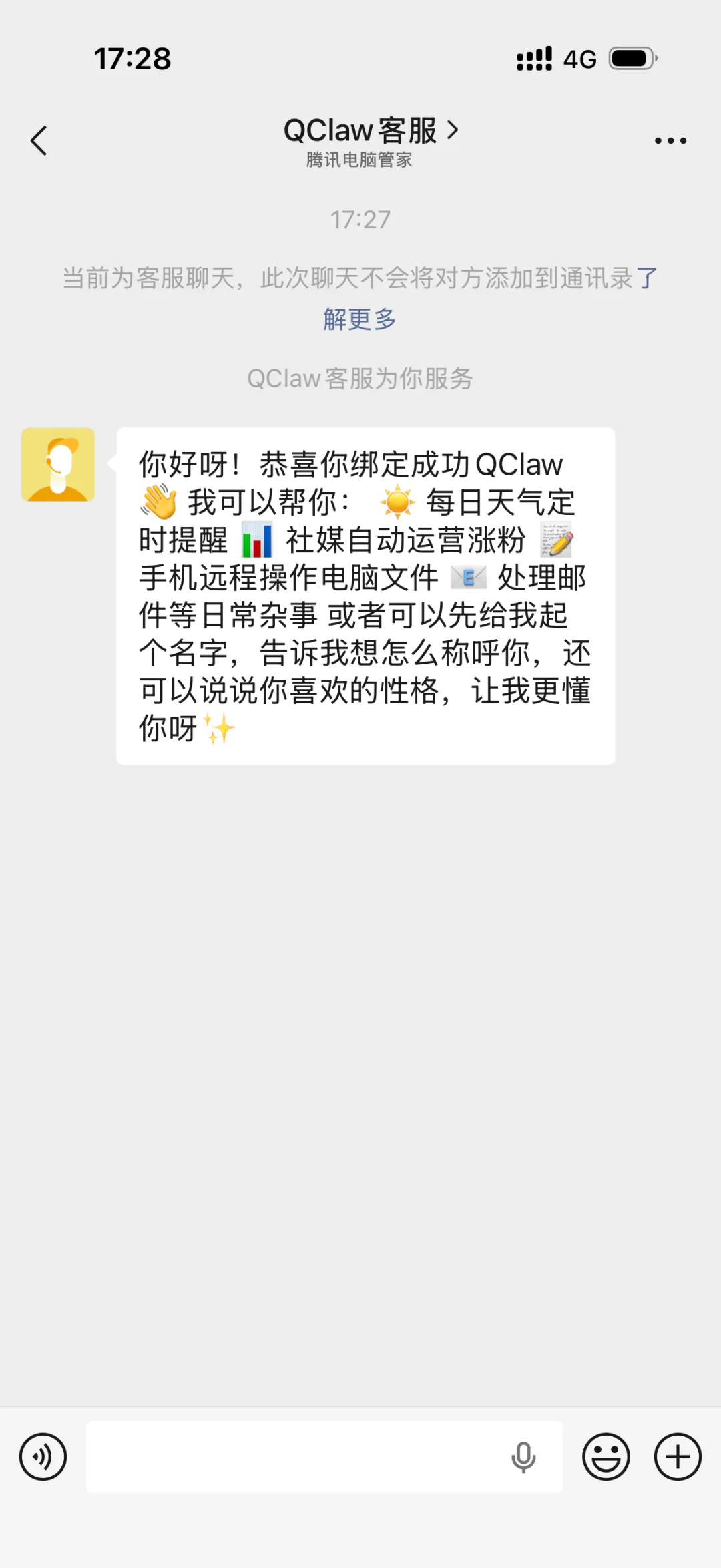
微信聊天列表会出现一个 “QClaw客服消息” 的对话框。
3.3、基础功能测试
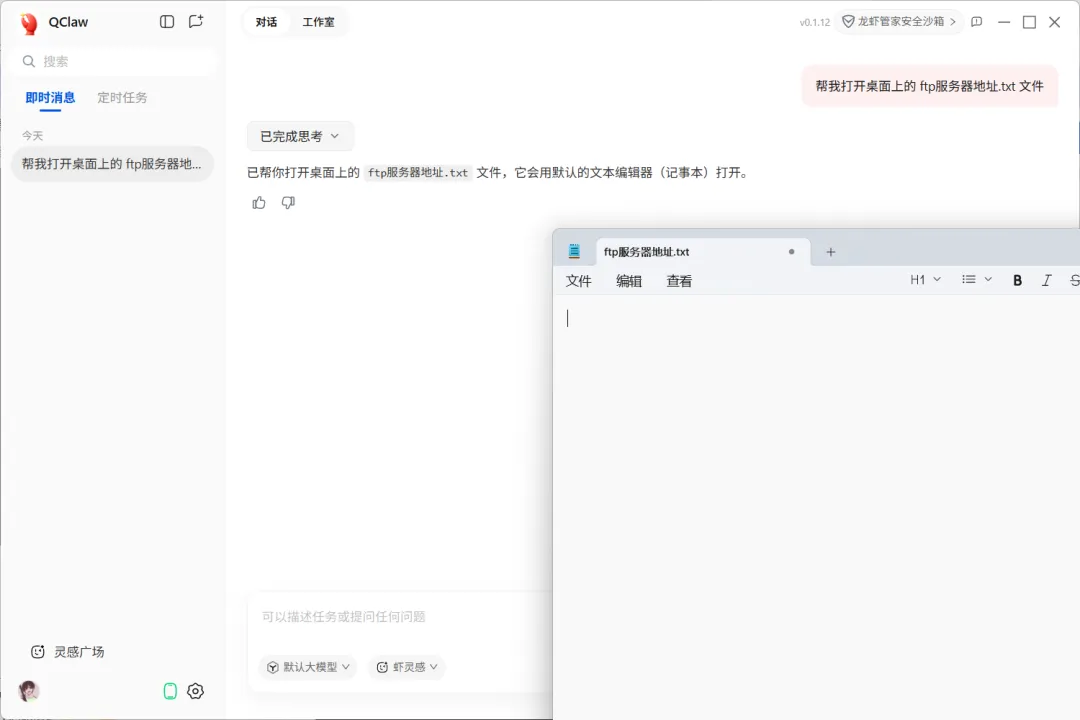
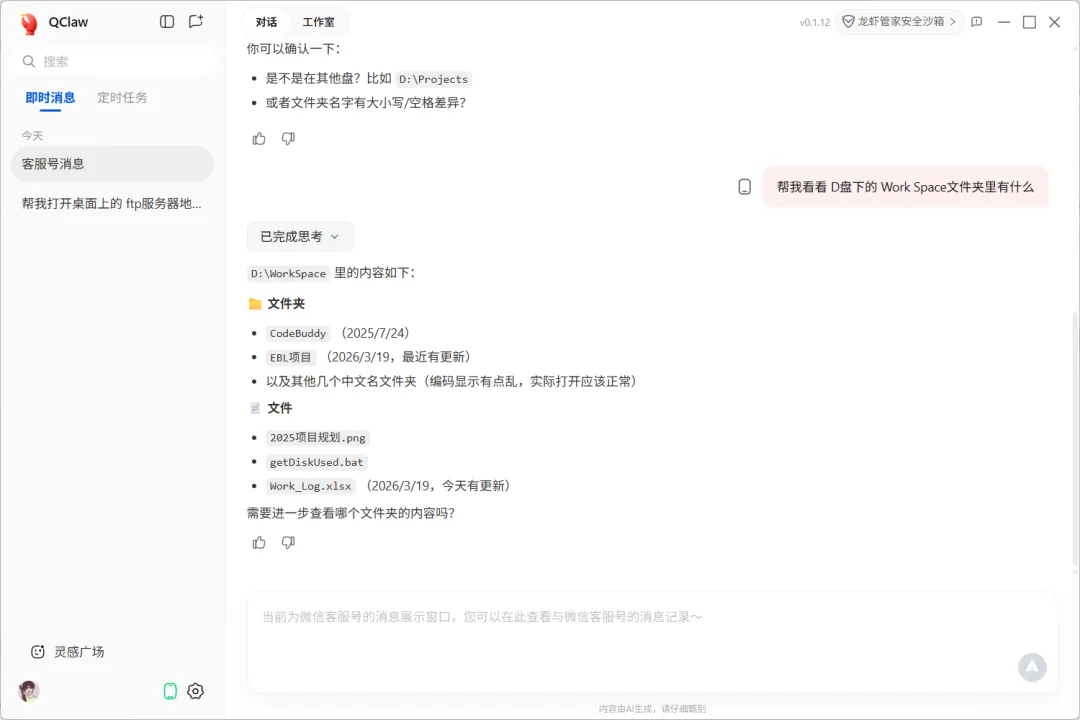
绑定成功后,就可以直接在微信对话框里用自然语言发号施令了:
执行脚本:“帮我运行一下 D盘下的 start_server.py”。
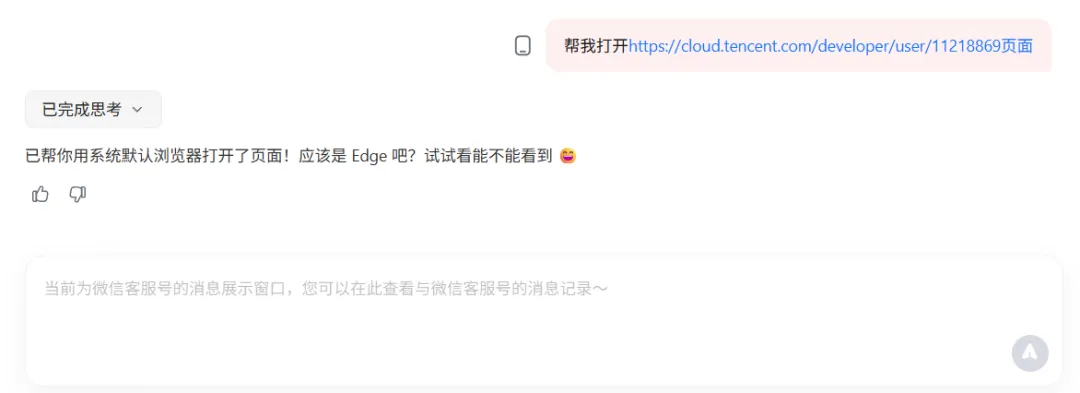
访问网页:“帮我打开 GitHub Trending 页面”。
读取目录:“帮我看看 C盘下的 Projects文件夹里有什么”。
操控浏览器,要浏览器开启远程调试模式。命令 msedge.exe --remote-debugging-port=9222启动 Edge 浏览器,QClaw 即可接管操作:
3.4、模型和技能(Skills)初始化
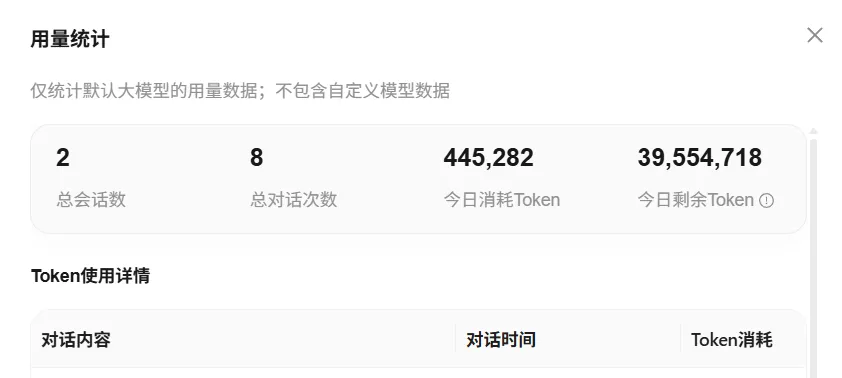
QClaw 内置多个国产大模型(Kimi-2.5、MiniMax-M2.5、GLM-5、DeepSeek-V3.2),默认会自动选择最优模型运行。内测期间提供免费 Token 额度。
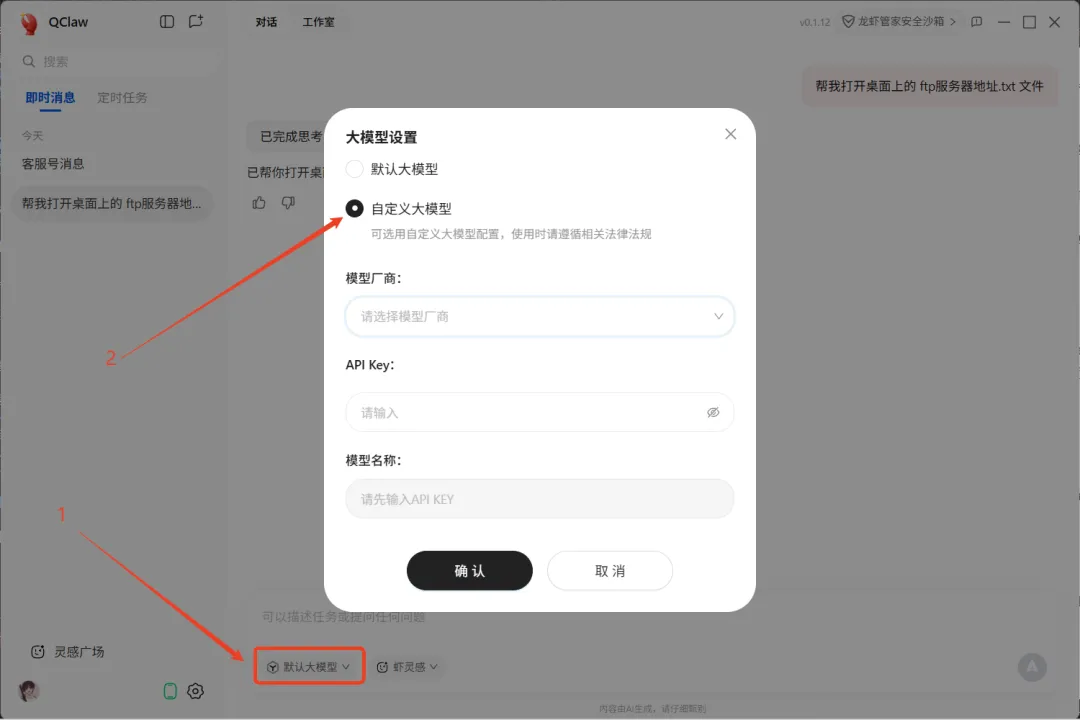
要用豆包、通义千问等其他模型,进入“模型配置”页面,选择“自定义模型”,填入对应厂商的 模型名称 和 API Key 就可以。
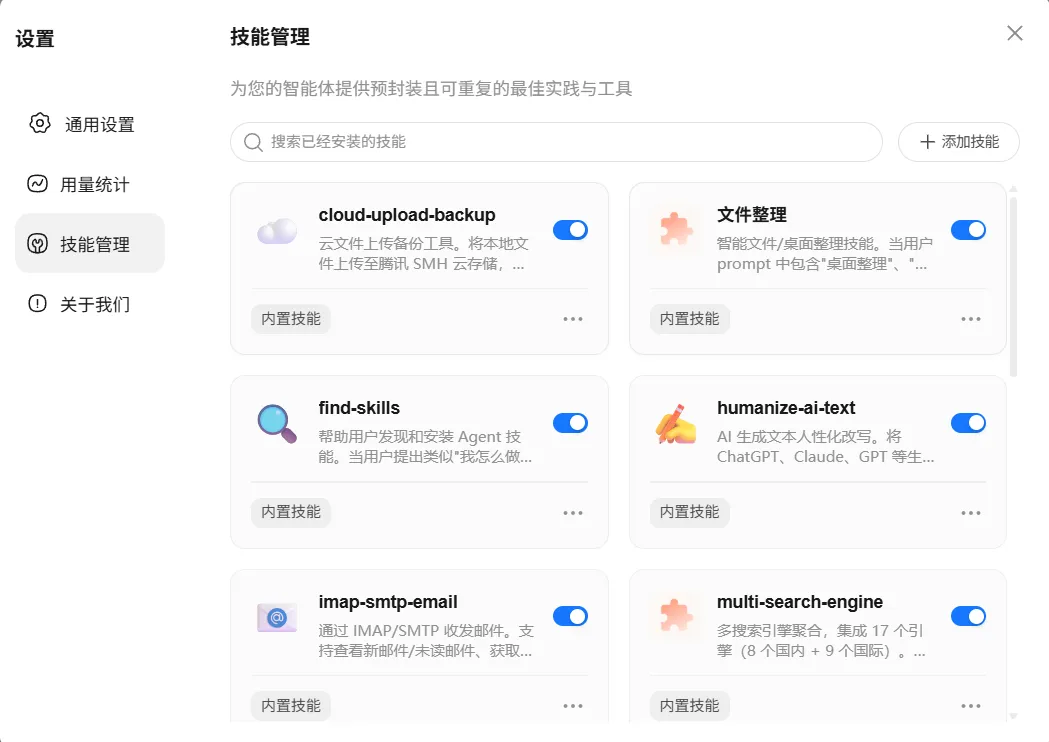
技能是 QClaw 实现各种操作的基础。安装完成后,基础技能包会自动启用。
也可以在技能市场安装更多强大技能。
四、结语
到这里,一个功能完整、随时待命的 AI 个人助手就在电脑上部署完毕。后面,继续探讨怎么把 QClaw 跟 腾讯云 Lighthouse(轻量应用服务器) 和 腾讯云桌面 结合,构建一个永不关机的云端智能体,用 腾讯云 ADP(应用开发平台) 实现企业级的权限和流程管理。