DeepSeek处理Excel数据:你负责喝咖啡,它负责干活
- 2026-11-10 19:59:00
DeepSeek处理Excel数据:你负责喝咖啡,它负责干活当代打工人现状:嘴上喊着“我要效率”,手里却在Excel里手动拉滚动条拉到第5000行。你问我为什么不用AI?因为总觉得“AI处理Excel”听起来像科幻片,离自己很远。今天我告诉你:不远,就在这,DeepSeek几分钟搞定,比你同事中午点外卖还快。看完这篇,你也能跟同事凡尔赛一句:“啊?那个表格啊,我让AI帮我弄的。“ 
3.进行文本对话体验 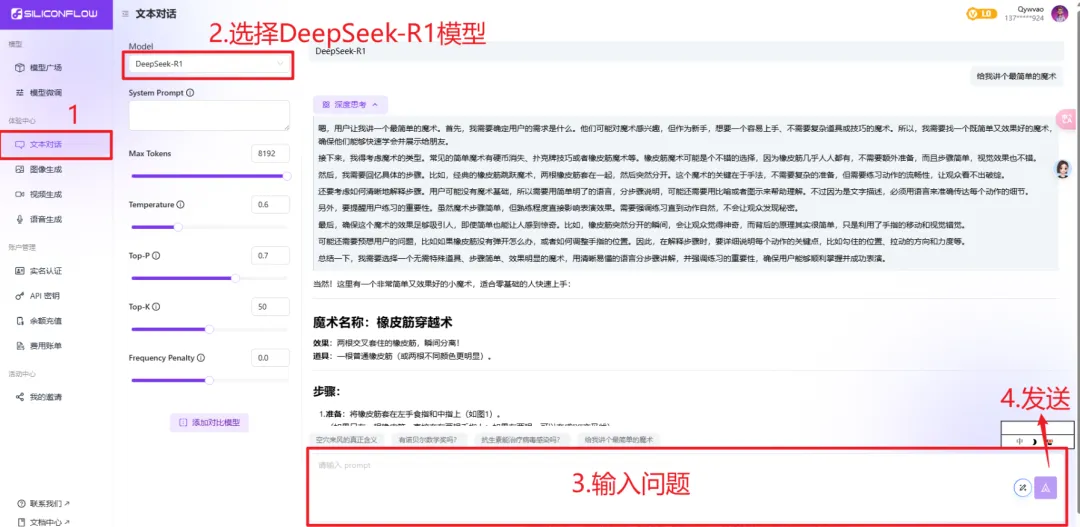
2.需求说明 将以下数据表中的空白值 填入0 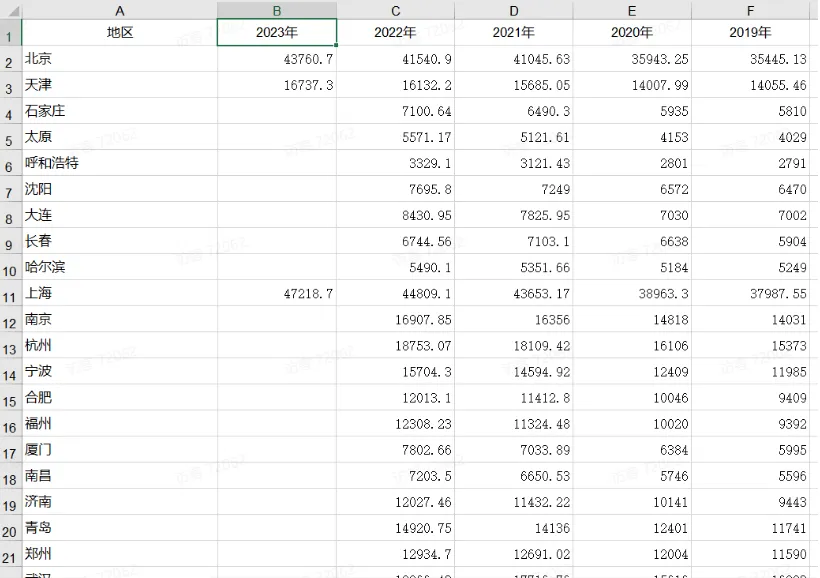
3,在对话框中输入指令 
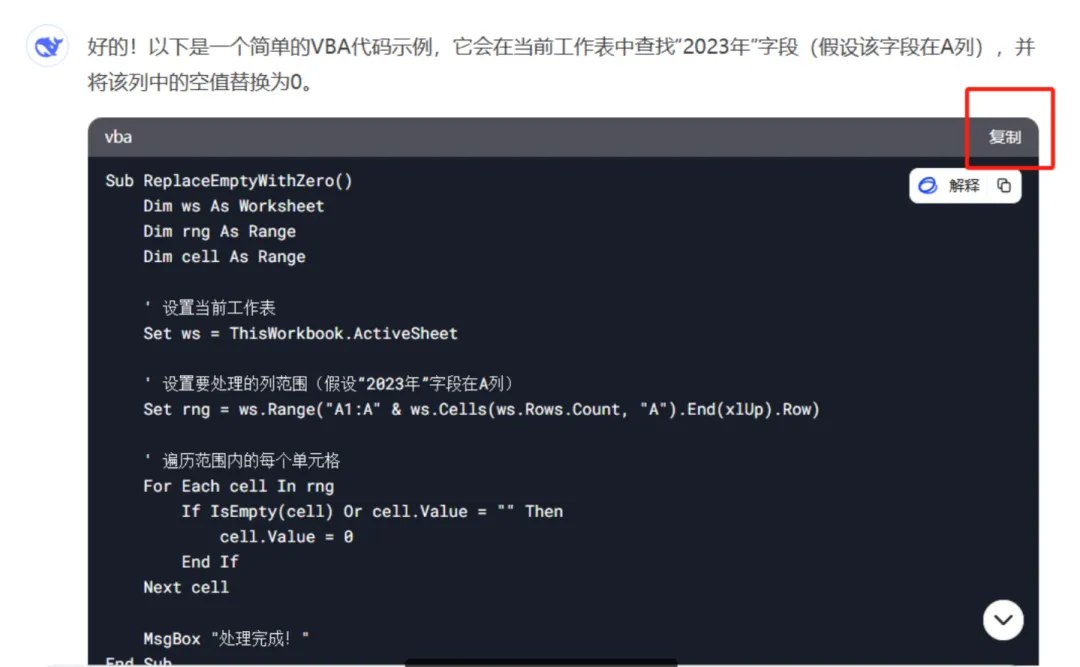
4.点击复制vba代码 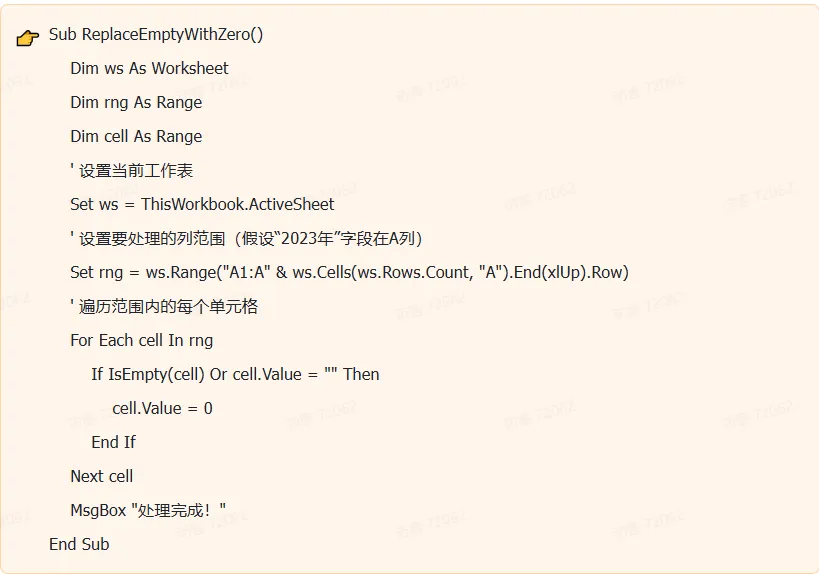
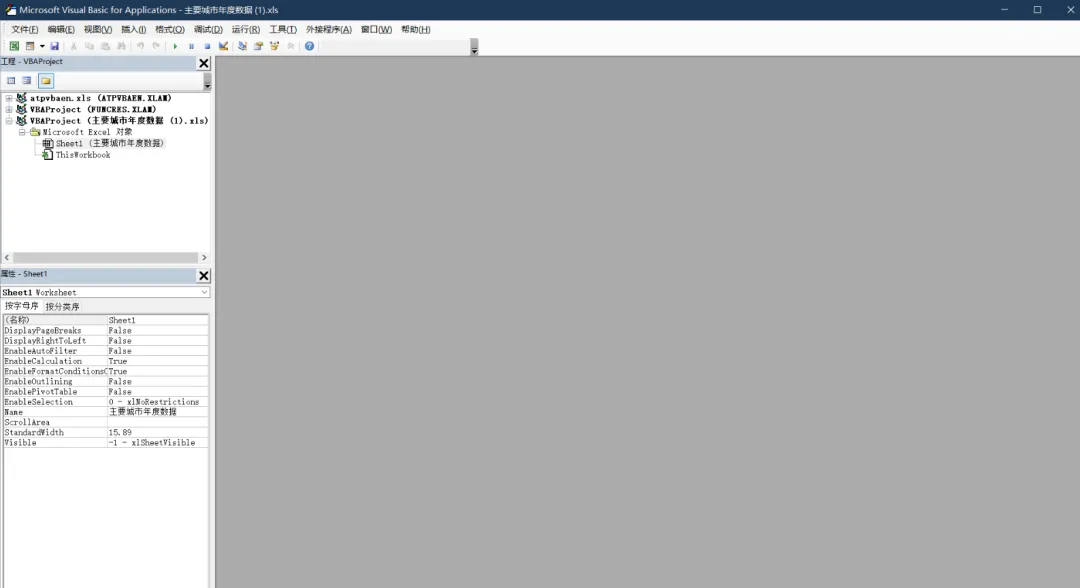
6.插入模块 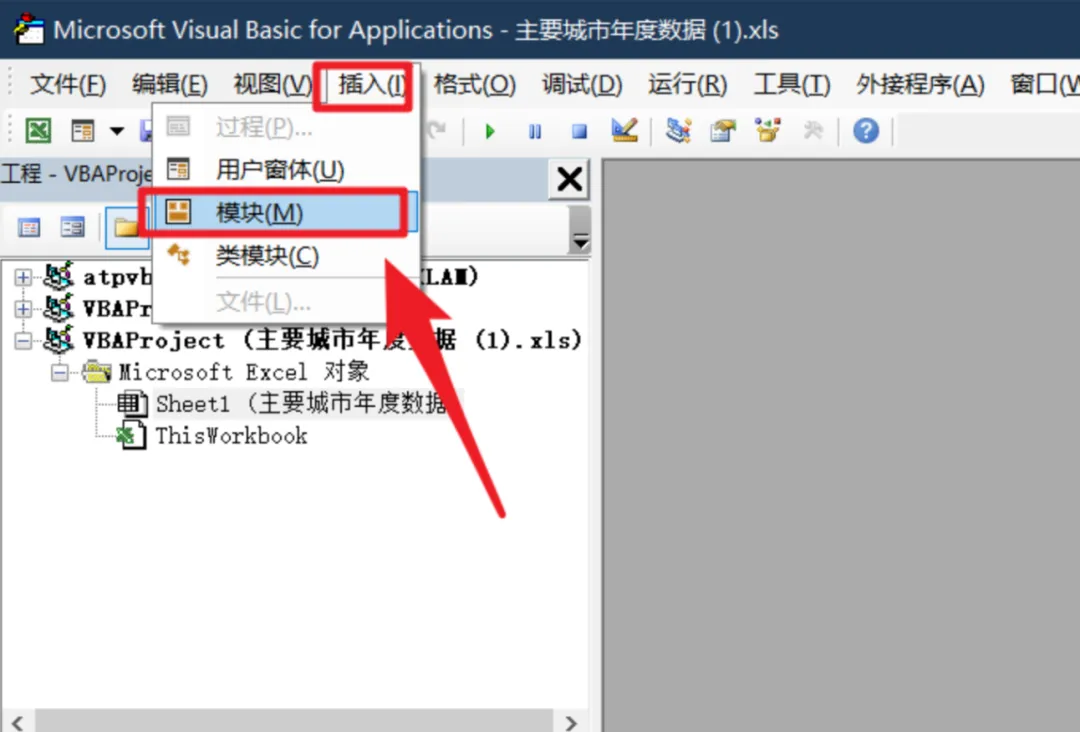
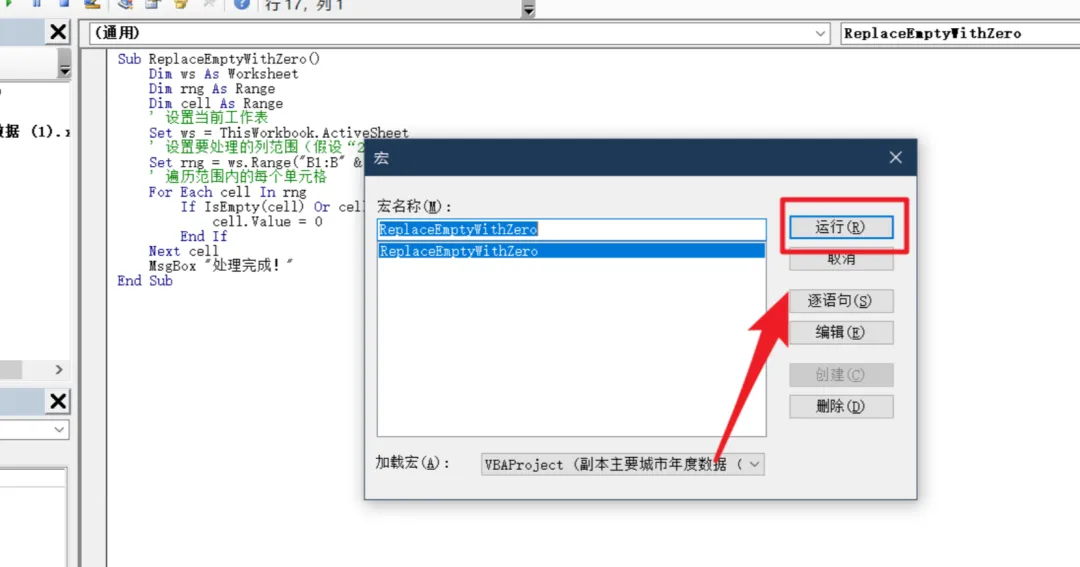
7.将VBA代码粘贴过来 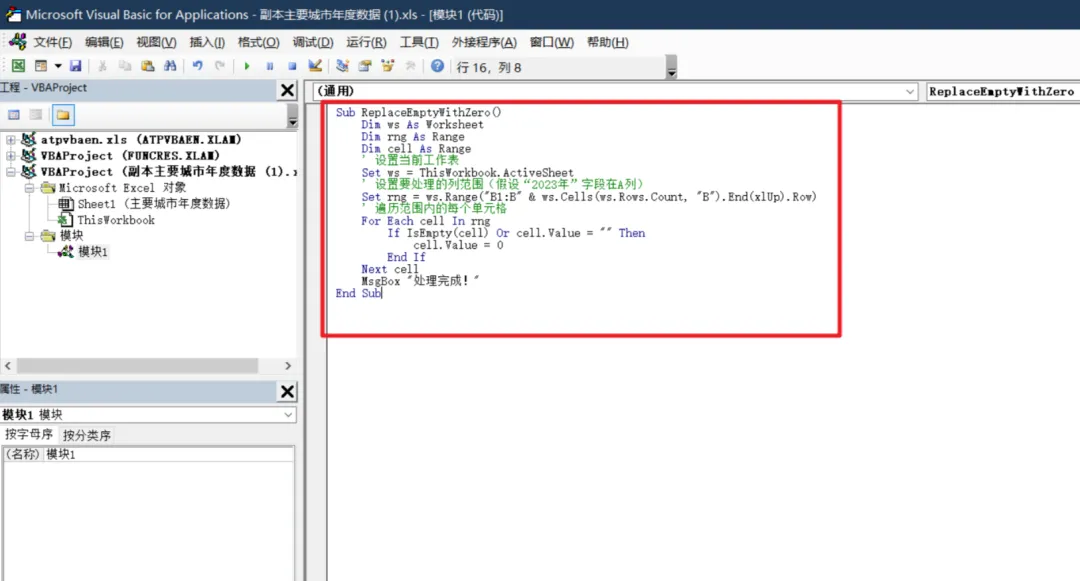
9.运行成功 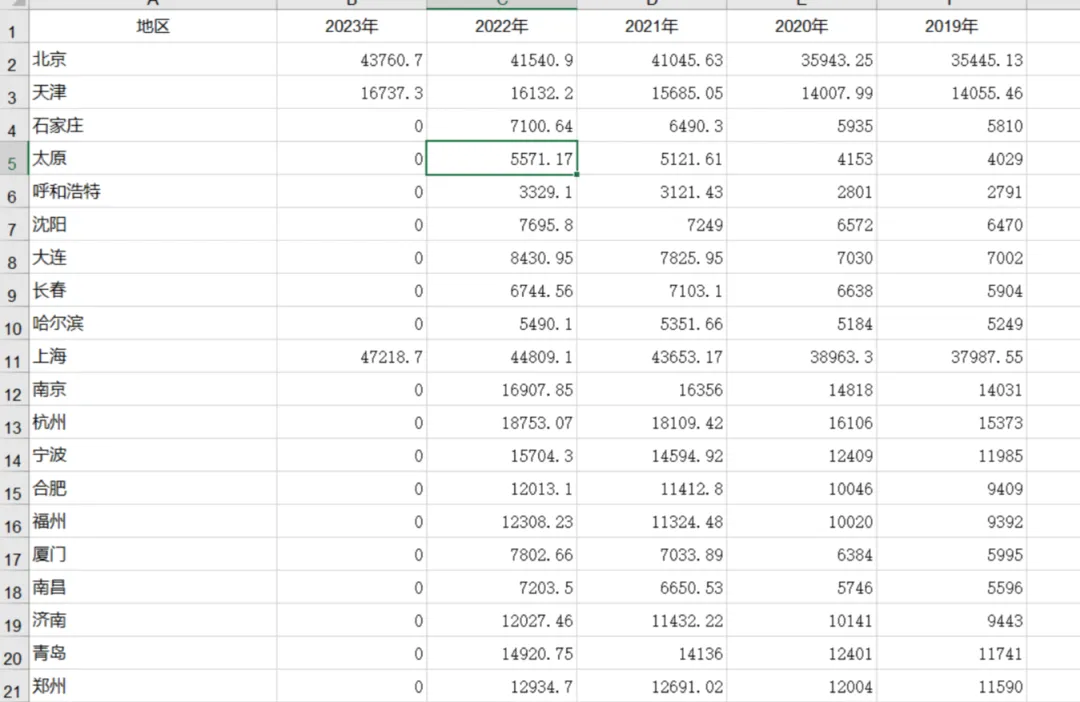
另外我整理了AI智能体相关学习资料、课件源码、学习笔记,有需要的伙伴可后抬敲 111 拿 #AI#人工智能#DeeSeek#小白也能懂#AI办公
1、打开 DeepSeek
官网地址:https://chat.deepseek.com/
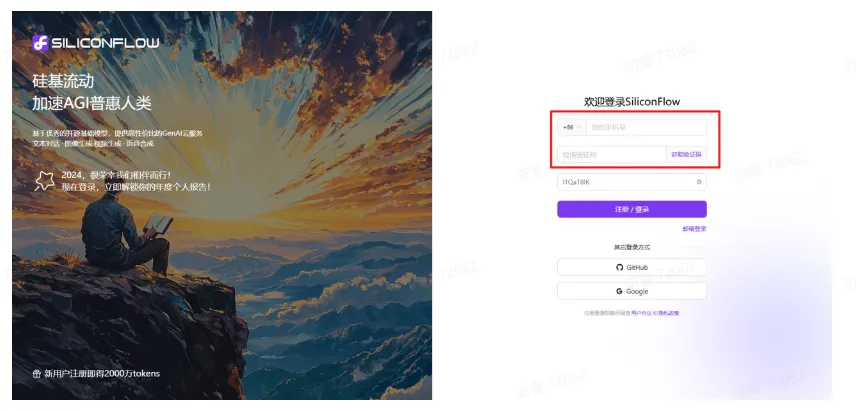
如果官网卡,可考虑硅基流动,以下附上硅基流动使用 DS 教程
打开官网:https://cloud.siliconflow.cn/i/I1QaT8IK 输入手机号进行注册登录
5、进入 VBA 编辑器
快捷键 alt+F11 或者 在 Excel 的 “开发者” 选项卡中点击 “Visual Basic” 按钮来打开 VBA 编辑器
8、运行代码
按 F5 键;或单击 “运行”>“运行子过程 / 用户窗体”,或单击工具栏中的 “运行子过程 / 用户窗体” 按钮,运行 VBA 程序;
10、备注说明
其余操作 与上面同理,如代码报错 则将代码信息复制给 DS 进一步提问即可
最后送你一句话:Excel是你的工具,不是你的主人。那些重复的、繁琐的、让你头疼的数据处理,交给DeepSeek就好。你的时间应该用来做更有价值的事——比如喝奶茶、刷剧、准点下班。收藏这篇,下次再被Excel折磨,翻出来看看,让AI替你扛。
本文来自网友投稿或网络内容,如有侵犯您的权益请联系我们删除,联系邮箱:wyl860211@qq.com 。

