谷歌系AI生成PPT的3种方式
NotebookLM
这条线的重点不是设计,而是“吃资料”。
NotebookLM 适合已经有现成素材的场景,比如报告、论文、网页、会议纪要、课程资料。
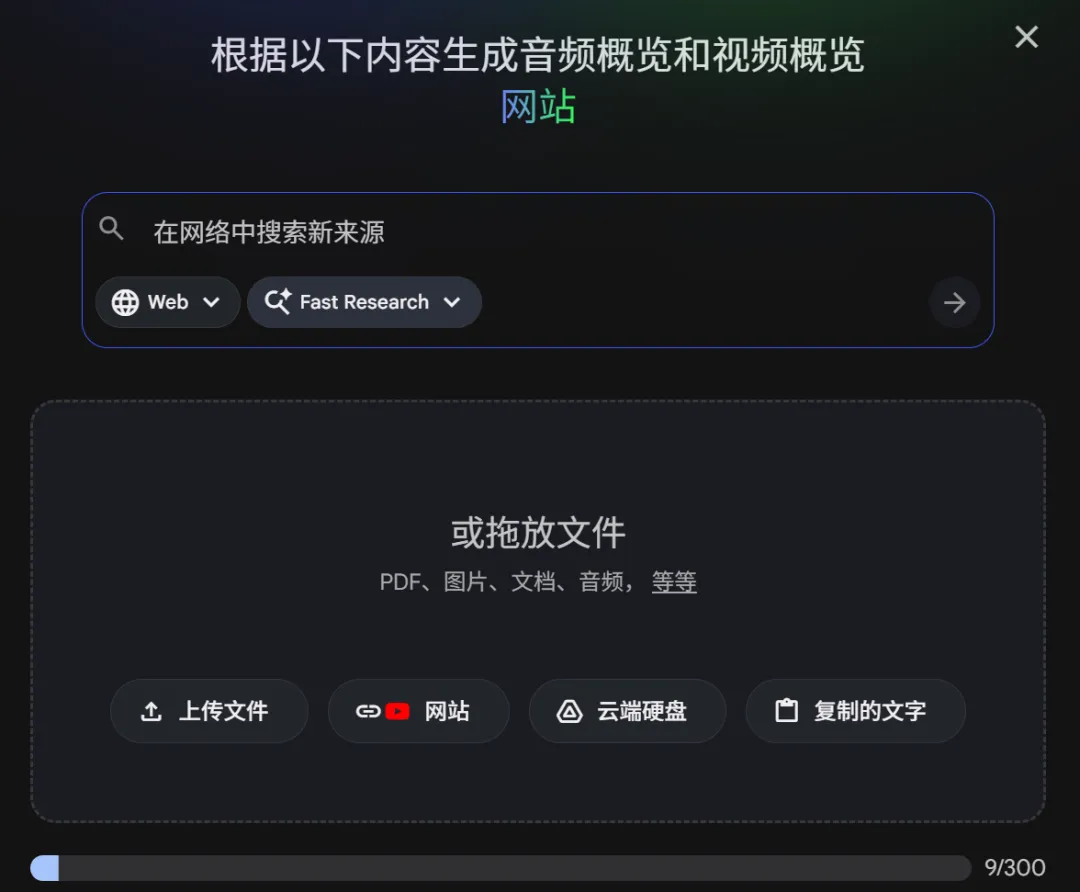
支持导入 Google Docs、Google Slides、Google Sheets、Word、PDF、网页链接、YouTube 链接、复制粘贴文本等内容,然后基于这些来源生成 Slide Deck。
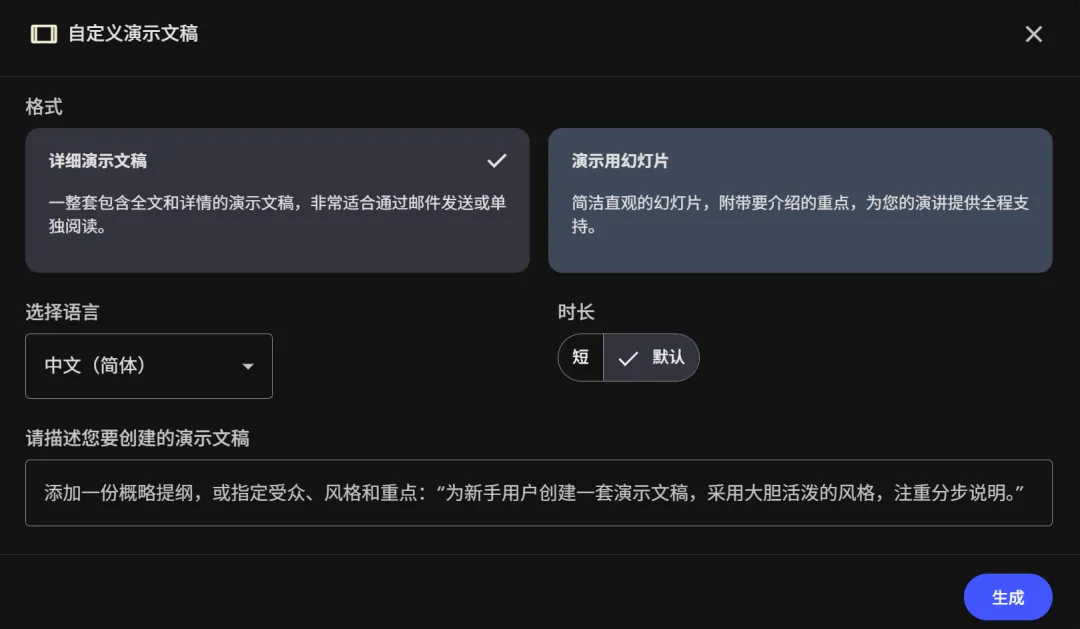
生成时可以选格式、语言、长短,也可以补充提示词,限定受众、重点和表达方式。生成后支持导出PDF 或 PowerPoint。
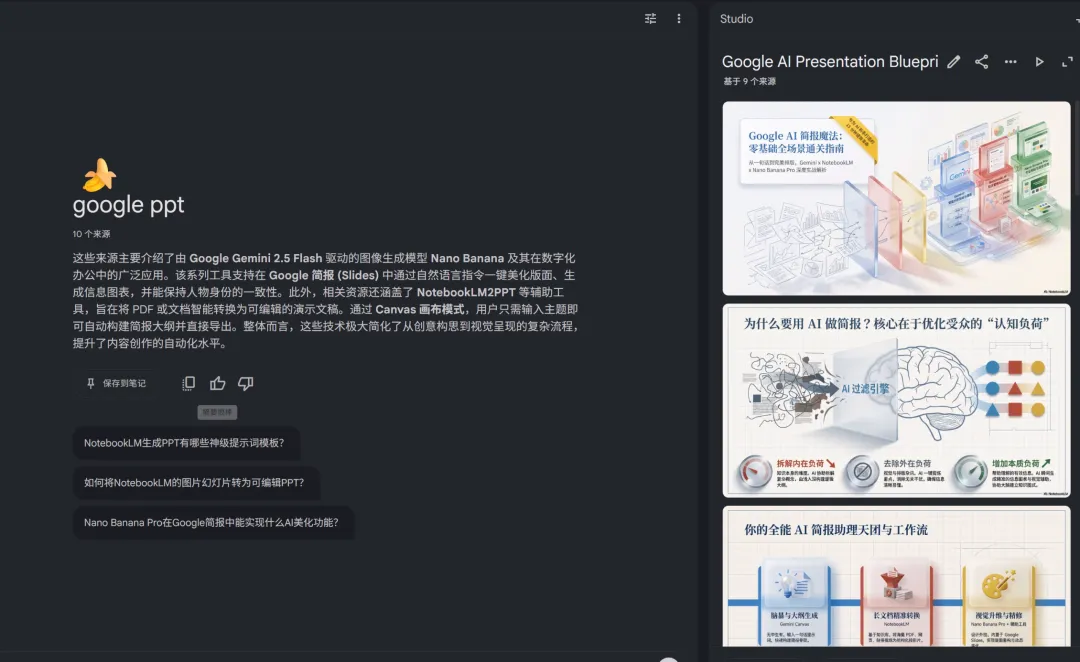
它的优势是内容起稿快,尤其适合“资料很多,但还没有整理成汇报结构”的情况。做读书分享、研究汇报、资料型课件,这个方式通常最省时间。
但缺点也很明显:由于是基于nano banana直接生成单张幻灯片图片,修订时只能从生成整张图片,无法对限定的元素进行指定调整。
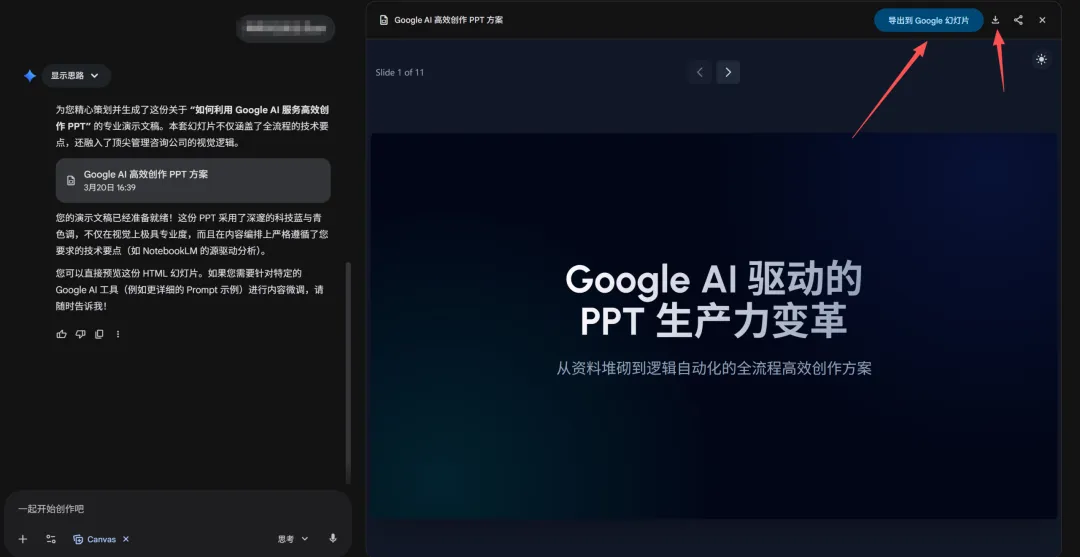
2. Gemini Canvas
这条线的重点是“从想法直接长成演示文稿”。
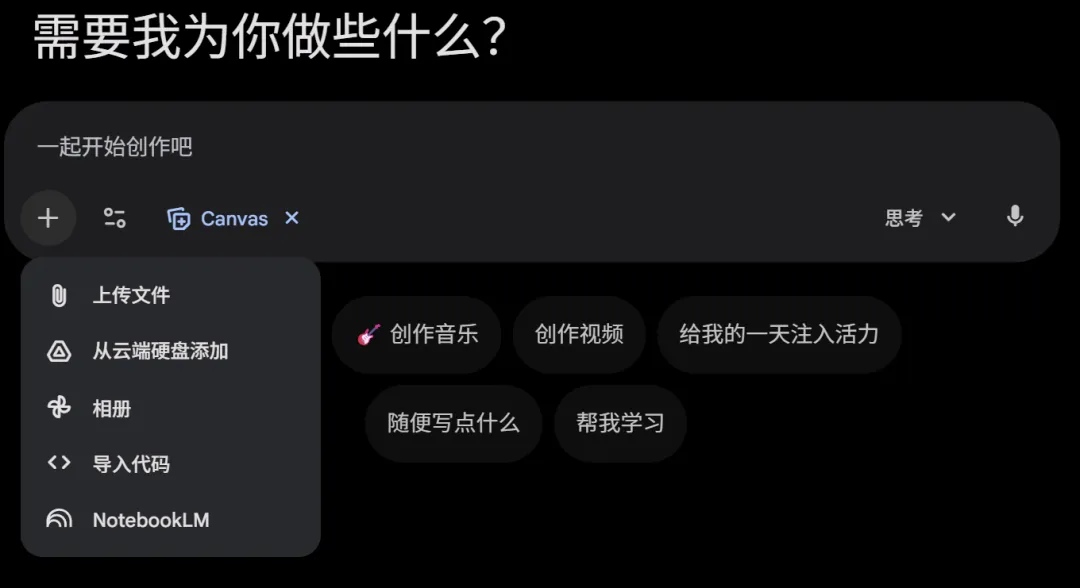
Gemini Canvas 可以直接根据提示词生成 slide presentation,也可以先上传文件(新版本支持导入notebookllm笔记本),再把现有文档转成 slideshow。
在 Gemini app 的 Canvas 里,只要给一个主题,或者上传一个来源文件,Gemini 就能生成一套带主题和相关图片的 slides,然后直接导出到 Google Slides 继续修改,也可以导出成 PDF(无法修改)。
适合“先有主题,再补结构和视觉”的场景。比如课程分享、产品介绍、路演初稿、活动方案,这种更看页面观感和完整度的内容,用 Canvas 会比纯资料驱动更顺。限制也要看清:如果使用的是工作或学校账号,Canvas 内容不能直接分享链接,只能复制内容或导出文件。也就是说,它适合作为初稿工具,但不一定适合作为最终协作入口。
注意请一定要打开选择canvas画板功能,以及打思考模式,不然现在gemini的算力吃紧,很容易不出ppt,只给你文字回复(3.0版本的时候其实不会这样)
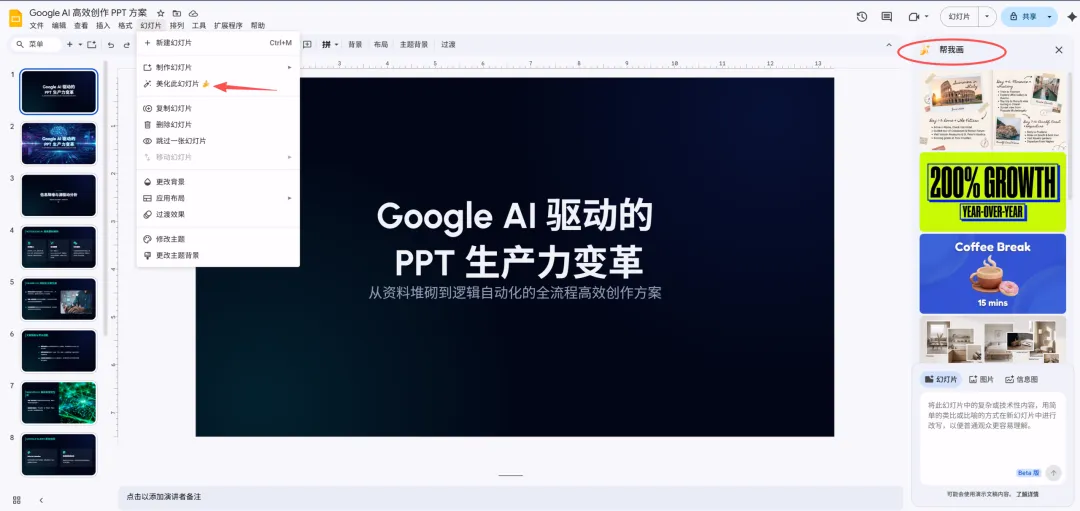
3. Google Slides
这条线的重点是“在成稿阶段做精修和协作”。
Google Slides 里的 Gemini,不是单纯聊天,而是直接嵌在编辑环境里。支持可以生成图片、生成新 slide、总结整份演示稿、重写文字,还可以调用 Drive 文件来补 slide 内容。对于 Workspace Experiments,还支持参考或套用当前演示文稿的风格。
这条线最适合正式交付前的处理。比如统一模板、压缩文字、补图、改单页结构、接团队协作。
它的边界也很明确:当前 Gemini in Slides 一次只能生成一页;
注意所有的AI编辑的功能同样是依赖香蕉生图来完成的。
最后一句
这三种方式其实对应三段流程:
NotebookLM 负责整理资料。
Gemini Canvas 负责快速出整稿。
Google Slides 负责最后编辑和交付。
只看功能差异,最简单的理解就是这样。