行政财务人最头疼的10个Excel问题,一次解答(第3期)
- 2026-04-19 11:06:33

点击蓝字 关注我们

📌 写在前面
前两期发出后,后台又被问爆了。
这次继续整理最常被问到的10个Excel问题,覆盖数据分列、跨表引用、合并单元格、高级筛选等高频场景。收藏本文,遇到问题随时翻出来看。
📌 问题1:怎么把一列数据按分隔符拆分成多列?
场景:从系统导出的数据,姓名和部门写在一起,比如“张三-销售部”,想分成两列。
✅ 解决方法(分列):
选中需要拆分的数据列
数据 → 分列
选择“分隔符号”→下一步
勾选“其他”,输入分隔符(如“-”)
下一步 → 完成
✅ 公式法(新版本Excel可用TEXTSPLIT):
=TEXTSPLIT(A2,"-")
📌 问题2:怎么跨工作表引用数据,且工作表名称可变?
场景:每个月的数据放在单独的工作表里(如“1月”“2月”“3月”),想在一个汇总表里根据月份名称动态引用对应表的数据。
✅ 解决方法(INDIRECT函数):
=INDIRECT(A2&"!B2")
假设A2里写的是“1月”,这个公式就会引用“1月”工作表的B2单元格。
注意:被引用的工作表名称必须和A2里的文本完全一致。
📌 问题3:合并单元格后,怎么批量填充序号?
场景:表格里有合并单元格,想填充序号(1,2,3...),但下拉填充会报错。
✅ 解决方法(Ctrl+Enter):
选中所有需要填序号的合并单元格区域
在编辑栏输入公式:=MAX($A$1:A1)+1(假设序号在A列,且A1是标题或空)
按 Ctrl+Enter 批量填充
原理:MAX函数会忽略合并单元格中的文本,只计算数值。
📌 问题4:怎么用高级筛选筛选出不重复的记录?
场景:有一列数据,有很多重复值,想快速提取不重复的列表。
✅ 方法1(删除重复值):
选中数据列
数据 → 删除重复值
确定
✅ 方法2(高级筛选):
选中数据区域
数据 → 高级
选择“将筛选结果复制到其他位置”
勾选“选择不重复的记录”
指定复制到的位置
✅ 方法3(UNIQUE函数,Excel 365):
=UNIQUE(A2:A100)
📌 问题5:怎么根据条件自动填充颜色,且条件可以随时改?
场景:想根据KPI得分自动标色,但条件(如优秀、及格分数线)可能会变,不想每次都进条件格式里改公式。
✅ 解决方法(用单元格做条件):
在某单元格(如E1)输入优秀分数线(如90)
选中需要标色的区域
条件格式 → 新建规则 → 使用公式
输入公式:=A2>$E$1
设置格式
以后要改分数线,直接改E1的值,颜色自动更新
📌 问题6:怎么让下拉菜单的内容自动更新(动态数据验证)?
场景:费用类型可能会增加或减少,不想每次去改数据验证的序列。
✅ 解决方法(定义名称+OFFSET):
在参数表里列出所有费用类型(如A列)
按 Ctrl+F3 打开名称管理器
新建名称,比如“费用类型列表”,引用位置输入:
=OFFSET(参数表!$A$2,0,0,COUNTA(参数表!$A:$A)-1,1)
在需要下拉菜单的单元格设置数据验证 → 序列 → 来源输入:=费用类型列表
以后在参数表里增删费用类型,下拉菜单自动更新
📌 问题7:怎么多条件求和,且条件区域不在同一列?
场景:统计“销售部”且“差旅费”的总金额,但部门和费用类型不在相邻列。
✅ 解决方法(SUMPRODUCT):
=SUMPRODUCT((B2:B100="销售部")*(C2:C100="差旅费")*D2:D100)
B列部门,C列费用类型,D列金额。
✅ 如果用SUMIFS(要求条件区域和求和区域大小一致):
=SUMIFS(D2:D100, B2:B100, "销售部", C2:C100, "差旅费")
📌 问题8:怎么快速对比两个工作表的差异?
场景:有两个结构相同的表(如1月考勤和2月考勤),想快速找出哪些行不一样。
✅ 解决方法(条件格式+公式):
在第一个表旁边新建一列,输入公式:
=COUNTIFS(表2!A:A, A2, 表2!B:B, B2, 表2!C:C, C2)=0
结果为TRUE的行就是表1有、表2没有的
同样方法在表2找表2有、表1没有的
✅ 更直观的方法(用Power Query合并查询),但新手可用上述公式。
📌 问题9:怎么让打印的每一页都有表头和表尾?
场景:表格很长,打印出来第二页没有表头,看不懂。
✅ 设置每页打印表头:
页面布局 → 打印标题
在“顶端标题行”中选择表头所在行(如$1:$1)
确定
✅ 设置每页打印表尾(如页码):
页面布局 → 页面设置 → 页眉/页脚
自定义页脚,插入页码
📌 问题10:怎么把公式结果转换成数值(去掉公式)?
场景:表格里有很多公式,想把结果发给别人,但怕对方不小心改掉公式。
✅ 方法1(粘贴为数值):
选中公式区域
按 Ctrl+C 复制
右键 → 粘贴选项 → 选择“123”(数值)
✅ 方法2(右键拖动法):
选中区域,按住右键拖动选中区域再拖回来
松开右键,选择“仅以数值方式复制到这里”
✅ 方法3(快捷键):复制后,按 Ctrl+Shift+V 调出选择性粘贴对话框(部分版本支持),选择数值。
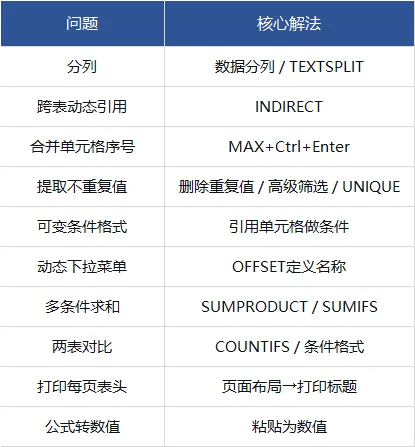
📌 本期总结
📌 还没领资源的同学(全部免费)
函数手册:52个高频函数 + 12个实战案例 → 回复「函数手册」合同台账:自动提醒合同到期 → 回复「合同台账」报销模板:员工填不错 → 回复「报销模板」发票台账:重复发票自动标红 → 回复「发票台账」工资模板:10分钟算完工资 → 回复「工资模板」核对模板:4种方法快速找差异 → 回复「核对模板」对账模板:微信支付宝自动对账 → 回复「对账模板」
......
📌 留言区互动
#这10个问题你中了几个?#还有哪些问题没解决?评论区告诉我,第4期安排👇
篇幅短,但句句干货。收藏本文,遇到问题随时翻出来看。


