HI,我是雨轩。这两天在帮他们整理数据,其中就包括“清洗和规范数据”,正好借这个时间,和大家聊一个"神器"——Ctrl+E。
准确地说,是Excel里的Ctrl+E。
如果你没用过,那这篇文章绝对值得你花3分钟看完;
如果你用过……那你也值得再看一下,因为可能有你不知道的用法。

01
先说说Ctrl+E到底是什么。
官方名称叫"快速填充",你可以理解为:Ctrl+E它能自动识别你手动填写的前几个例子,然后"学会"你的规律,自动填充剩下的。是的,他可能是EXCEL里的“AI”,能“学习”。
是不是有点抽象?直接上例子。
02
解决场景一:从混杂文本中提取信息:
比如你有一堆这样的原始数据,注意是别人的原始数据:
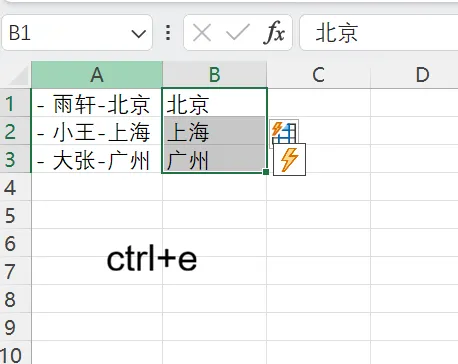
- 雨轩-北京
- 小王-上海
- 大张-广州
你想把姓名和城市分开。
之前方法:函数、分割……有点小麻烦,需要一个个编写的!
Ctrl+E方法:
1. 在第一行手动输入"雨轩"
2. 选中整列,按Ctrl+E
3. 搞定。
城市同理。
实现原理:Excel会自动分析第一行的规律,然后应用到所有行。
就这?嗯,就这。但它真的能省很多时间。
03
解决场景二:批量添加统一格式
比如你有一堆日期:
- 20260318
- 20260319
- 20260320
想变成:2026-03-18
操作:
1. 第一行手动输入"2026-03-18"
2. Ctrl+E
3. 结束。
同理,手机号加空格、姓名加前缀、账号加后缀……都是一个道理。
04
解决场景三:合并多列数据
比如你有名、姓两列,分别在两列,想合成"姓+名":
- 张,三
- 王, 五
- 李,四
手动合并?用CONCATENATE函数?都是可以的。
不过,Ctrl+E更简单:
1. 第一行手动输入"张三"
2. Ctrl+E
3. 搞定。
05
解决场景四:提取特定位置的字符
比如从"订单号20260318001"中提取数字:
1. 第一行手动输入"20260318001"
2. Ctrl+E
3. 自动识别规律,提取全部数字。
这个功能真的救命,尤其有一些原始数据,习惯性的把一堆内容写在一个格里,看起来就乱得要命,如果用公式函数,还真不好处理。
06
场景五:大小写转换
比如把人名首字母变大写:
- zhang san
- li si
- wang wu
1. 第一行手动输入"Zhang San"
2. Ctrl+E
3. 自动识别首字母大写规律。
同理,全大写、全小写,都可以这样操作。
07
好了,是不是很好用?好用就先用起来,能解决工作中的很多问题,效率提高很多。不过呢,雨轩有几个小提醒:
1. Ctrl+E需要Excel 2013及以上版本。如果你还在用2010,可能用不了。我手上有2016的安装包;
2. 例子至少给1个,给2个更准确。Excel会通过对比例子来"学习"规律。
3. 如果填充结果不对,多给几个例子,Excel会更准确。
4. 适用范围:文本、数字、日期……基本覆盖所有常见格式。
08
说实话,第一次知道Ctrl+E的时候,我愣了三秒。
“这也太好用了吧?“!,我那一刻的感受就是这样。
以前通常是用函数解决,要折腾半天的操作,现在几秒钟就搞定了。特别是一些杂乱的数据要用多层函数,直到要去找EXCEL书籍才能解决,现在不用了。
而且吧,它最牛的地方在于:不需要你懂函数、不需要你记参数,看完就会用,就能用。
所以今天把它分享出来,就是希望更多人能知道——
”原来Excel可以这么简单。“
09
如果觉得有用,点个"在看"呗。
我是雨轩,我们下期见。
---
【下期预告】
下次想看什么Excel技巧?评论区告诉我,我们一起学习!
#Excel #办公技巧 #雨轩的圈圈