国企小白自学PPT设计2:镂空效果ppt结尾.
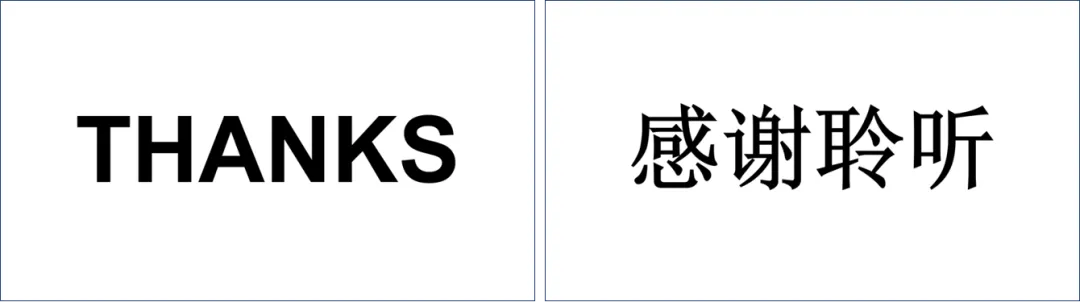
就写一个“THANKS”“Q&A”或者“感谢聆听”,顶多在插进去一张图片,没有一丝的设计感!其实,我之前也是这样做PPT结尾页的!

后来领导批评我,做PPT不能是蠢蠢的码文字,贴图片,要有设计感!
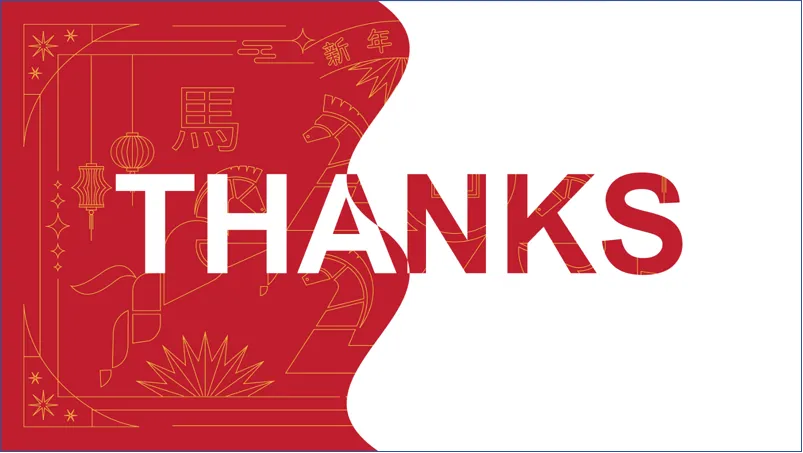
领导批评的对,今天,我就做一个镂空效果的ppt结尾。
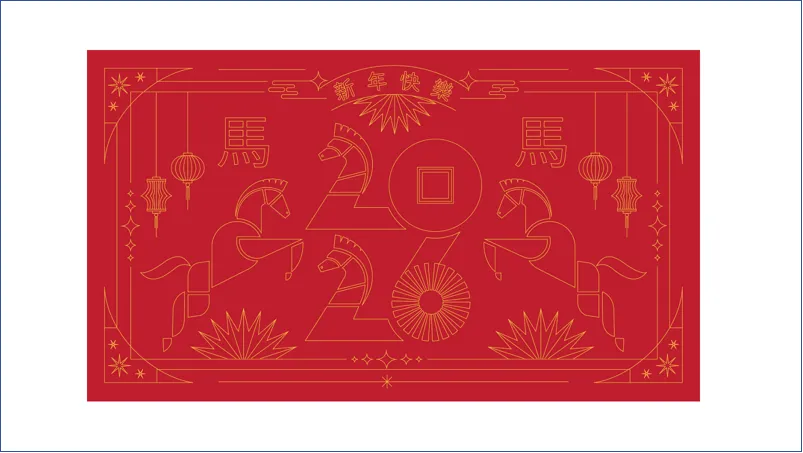
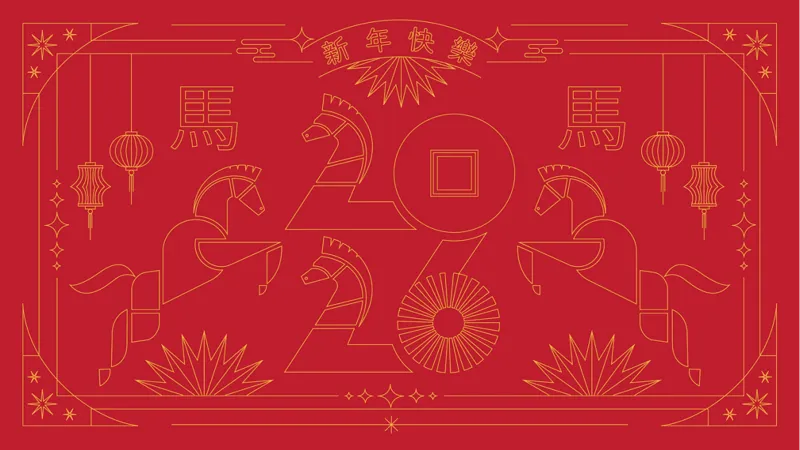
1、在空白页中插入一张图片。
将图片设置为页面背景,操作步骤:选中图片进行剪切(或Ctrl+X),点击右侧【填充】-【图片或纹理填充】-【图片填充】-下拉选择【剪切板】。
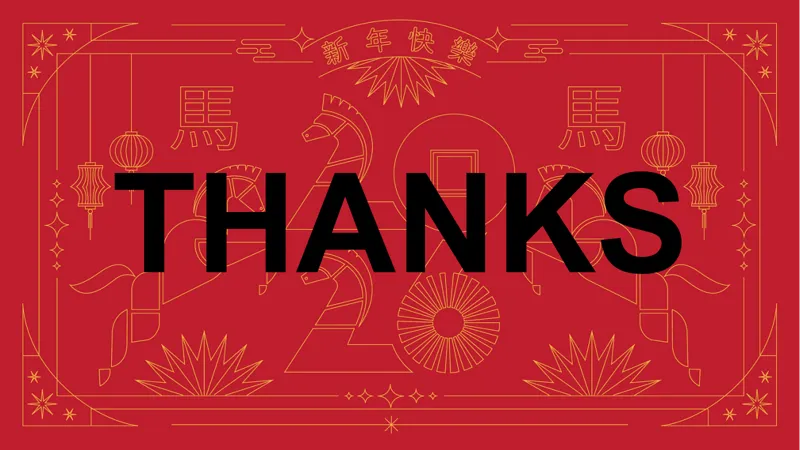
2、把文字复制到页面中,放大并居中。
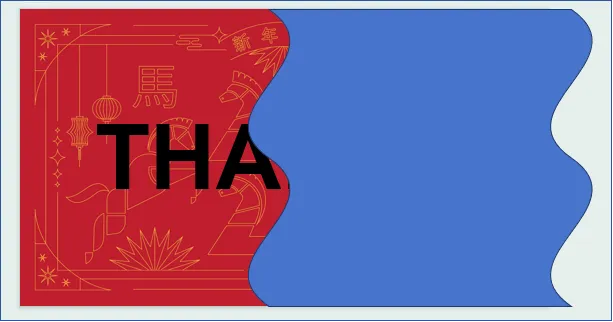
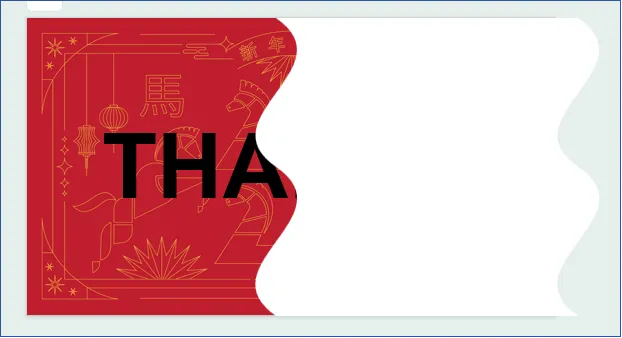
再插入一个双波形形状,放大并置于页面右侧。
把双波形形状颜色变成白色、无轮廓,文字置于顶层。
3、依次选中双波形形状和文字,在【合并形状】中选择【组合】。需要说明的是:一定要先选中形状再选中文字,这样才能进行【合并形状】相关的操作。
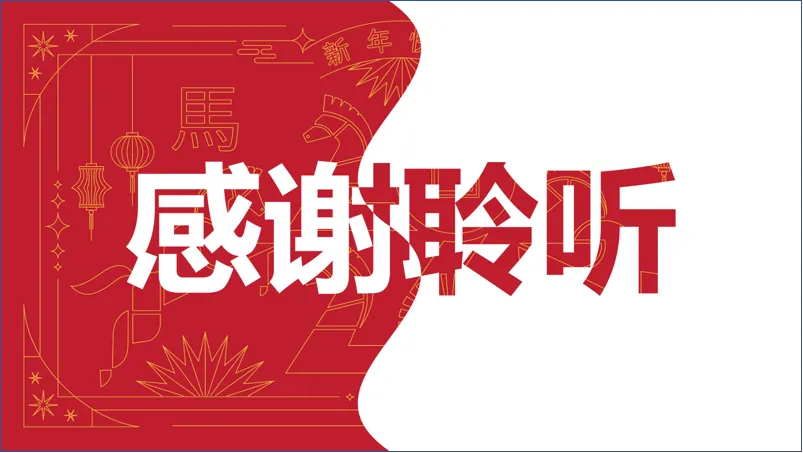
这样,一个镂空效果的PPT结尾页就做好了。是不是立马有了设计感?你还可以给右侧空白处添加添加上公司LOGO或者图片,让页面更加的丰富。
换一个文本,进行同样的操作步骤,也可以实现这个效果。
以上操作,用时不会超过1分钟!是不是非常便捷?说明:我是使用WPS演示(PPT)进行设计的,OFFICE办公中的PPT也可以进行相关设计。
看完后学会了吗?看会≠学会!你需要亲自动手试试哦!今天就写到这里啦!非常谢谢您的耐心阅读!
如果这篇文章对你有所帮助或启发,欢迎点击+转发+推荐,让我们都成为更好的自己,愿源源不断的爱和好运都流向你!