PPT演讲者模式太香了!观众看幻灯片,你看备注!
- 2026-05-28 08:43:56
是不是常常在演讲时,因频繁低头看稿,与观众互动变得生硬,甚至出现忘词、卡顿的状况而倍感苦恼?演讲忘词简直就是一场噩梦!别担忧,表姐教你用PPT演讲者模式,让你的演讲从此顺畅无阻!
表姐整理了552页《Office从入门到精通》,私信【教程】即可领取!↑↑↑
一、演讲者模式:演讲者的专属“秘密武器”
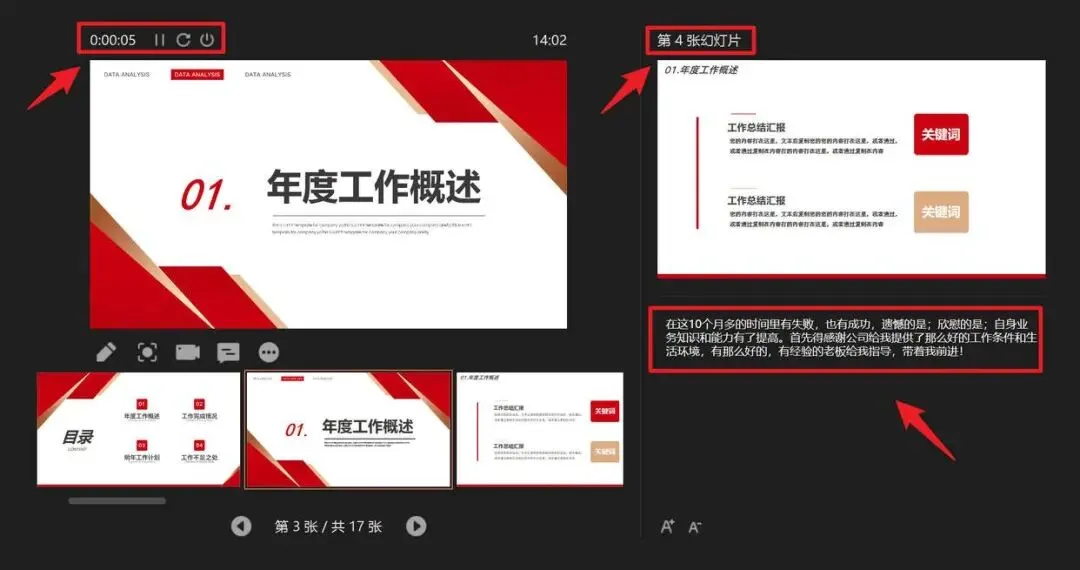
PPT演讲者模式,亦称讲义模式,是专为演讲者打造的一项强大功能,在商务演讲以及教育培训等场景中发挥着重要作用。开启该模式后,演讲者能在电脑上获取比普通模式丰富得多的信息。这些信息包含演讲进度,能让你清楚知晓当前处于第几张幻灯片,距离演讲结束还有多长时间;
可预览下一张幻灯片内容,提前做好切换准备;显示演讲时间,助你精准把控节奏,避免超时或时间不足;还有笔记和注释,可将关键要点、提示信息等记录其中,为演讲提供有力支撑。借助这些信息,演讲者能够更好地掌控演讲进度与内容,减少忘词和遗漏情况,大幅提升演讲的流畅度与效果。
二、为何要启用演讲者模式
制作一份优质的PPT往往需要耗费大量时间,若领导催得紧急,根本无暇熟悉并记忆PPT讲义。此时,演讲者模式的优势便凸显无疑。它最大的特点在于演讲者与观看者的界面不同,演讲者可将讲义稿粘贴至备注栏。
在工作汇报时,直接照稿宣读即可,无需再担心忘词,能够更自信、从容地面对观众。而且,在演讲过程中,还能依据备注栏信息,灵活调整演讲节奏与重点,使演讲更具针对性与感染力。
三、演讲者模式与普通模式的不同之处
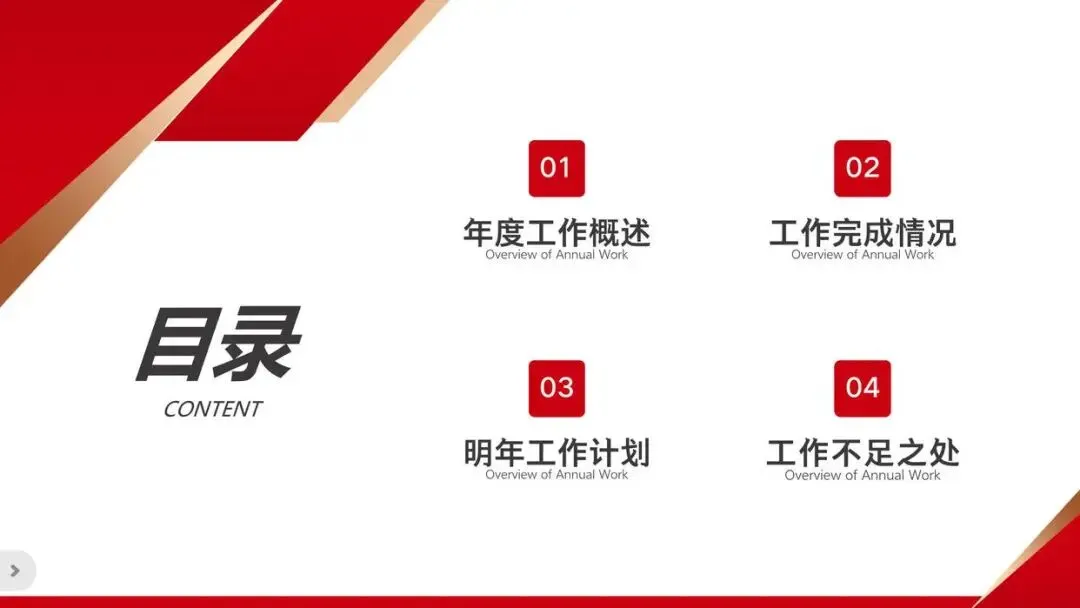
在日常使用中,我们大多采用普通模式。播放幻灯片后,屏幕会全屏显示,观众看到的仅仅是幻灯片内容,演讲者若没有其他辅助,只能凭借记忆进行演讲。
而在视频会议场景下,若开启PPT演讲者模式,观看者的屏幕与普通模式并无差异,看到的依旧是幻灯片内容。
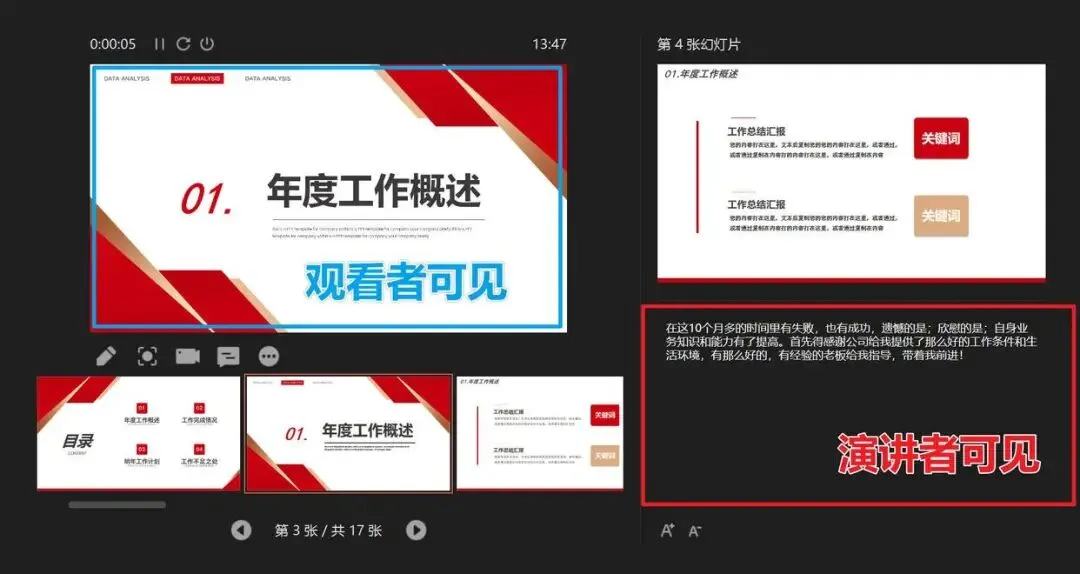
但演讲者却能看到自己的注释信息、演讲时间以及演讲进度。这就如同演讲者拥有了一个专属“后台”,在不影响观众观看体验的前提下,能够更好地掌控演讲全局,确保演讲顺利进行。
四、如何开启演讲者模式
开启PPT演讲者模式并不复杂。首先,打开PPT文档,切换至“放映”选项卡,单击工具栏中的“放映设置”按钮。
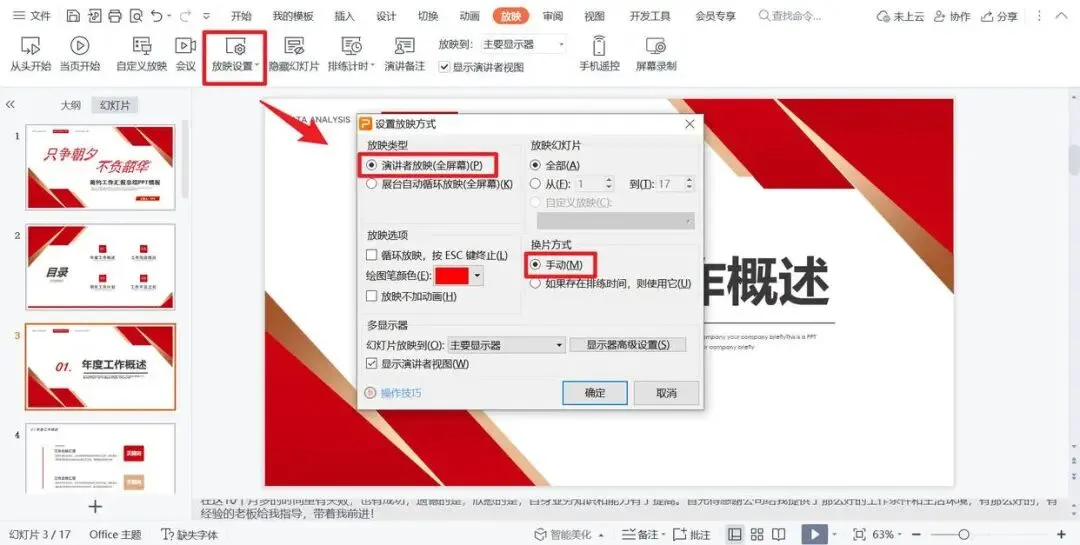
在弹出的窗口中,分别勾选“演讲者放映”与“手动换片”选项。这两个选项是开启演讲者模式的关键,↓
“演讲者放映”确保能进入演讲者专属界面,“手动换片”则让演讲者可根据自身节奏切换幻灯片。完成上述设置后,按下“Alt + F5”键,即可开启PPT演讲者模式。此时,屏幕上会出现一个包含多种信息的界面,演讲者可根据需要查看并利用这些信息。
五、演讲者模式界面信息的巧妙运用
在演讲者模式界面中,右下角设有“注释”区域,演讲者可将讲义稿、关键要点等粘贴于此处。演讲时,只需将目光投向此处,便能轻松获取提示信息,杜绝忘词情况的发生。左上角的“时间”显示,能够帮助演讲者精准控制汇报时长。若时间剩余较多,可适当展开内容;若时间紧张,则加快节奏,确保在规定时间内完成演讲。
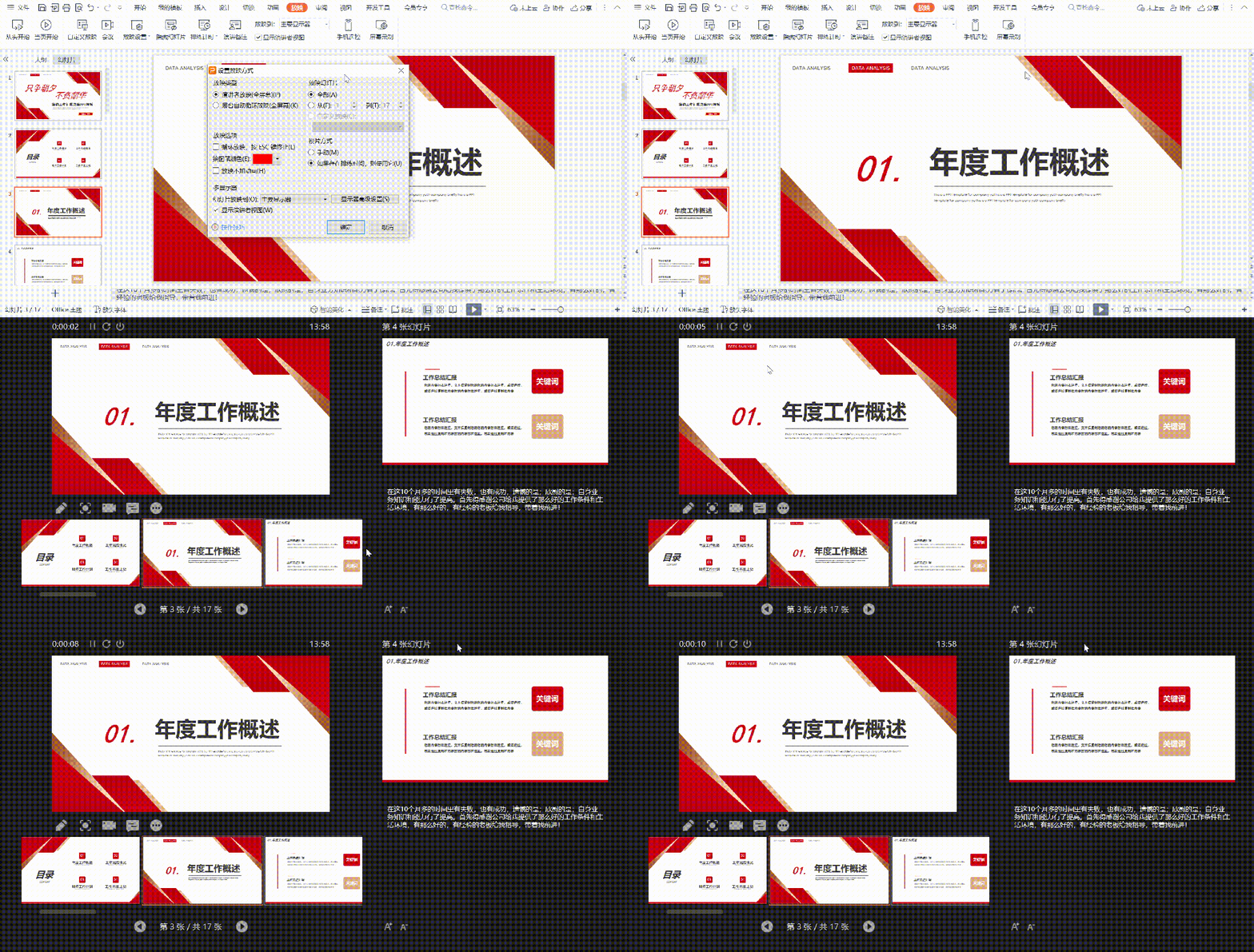
右上角的“下一张幻灯片”预览,让演讲者提前知晓即将展示的内容,做好切换准备,更好地掌握演讲进度,使整个演讲过程更加流畅、有序。
知识扩展:演讲者模式的其他实用技巧
除了上述基本设置与信息运用,演讲者模式还有一些实用技巧。在演讲过程中,若想调整界面显示,可通过快捷键实现。例如,按“B”键可使屏幕变黑,吸引观众注意力;按“W”键可使屏幕变白,同样起到强调作用。
此外,演讲者还能在备注栏中设置一些特殊标记,如不同颜色的字体、符号等,用于区分不同类型的信息,如重点内容、过渡语句等,使备注信息更加清晰明了,便于在演讲时快速识别与运用。而且,在制作PPT时,合理规划备注栏内容也十分重要,要确保信息简洁、准确,避免过于冗长,以免在演讲时因查找信息而分心。
总结
PPT演讲者模式堪称演讲者的得力助手,它通过提供丰富的信息,助力演讲者更好地掌控演讲进度与内容。与普通模式相比,其独特之处在于为演讲者打造专属界面,满足不同场景需求。开启方法简便,通过合理利用界面信息,可有效避免忘词,精准控制时间,掌握演讲进度。掌握这一模式,能让演讲更加流畅、自信,提升演讲效果,为商务演讲和教育培训等活动增添助力。
#优质图文扶持计划#✨ 一门课=8大办公软件=职场效率翻倍↓↓↓
📊 Excel 300课 + Word 60课 + PPT 55课 + 透视表50课
🎨 PS 30课 + PR 20课 + DeepSeek AI 40课 + Python 45课
📚 600节精讲视频,从零基础到高手,一套全搞定!
⏳ 原价129元,限时特惠仅需69元!名额有限,手慢无!
点击抢购,从此告别加班👉


