PPT中的文本框,如何掰弯?
- 2026-05-21 03:25:16
PPT中的文本框,如何掰弯?
01.创意封面 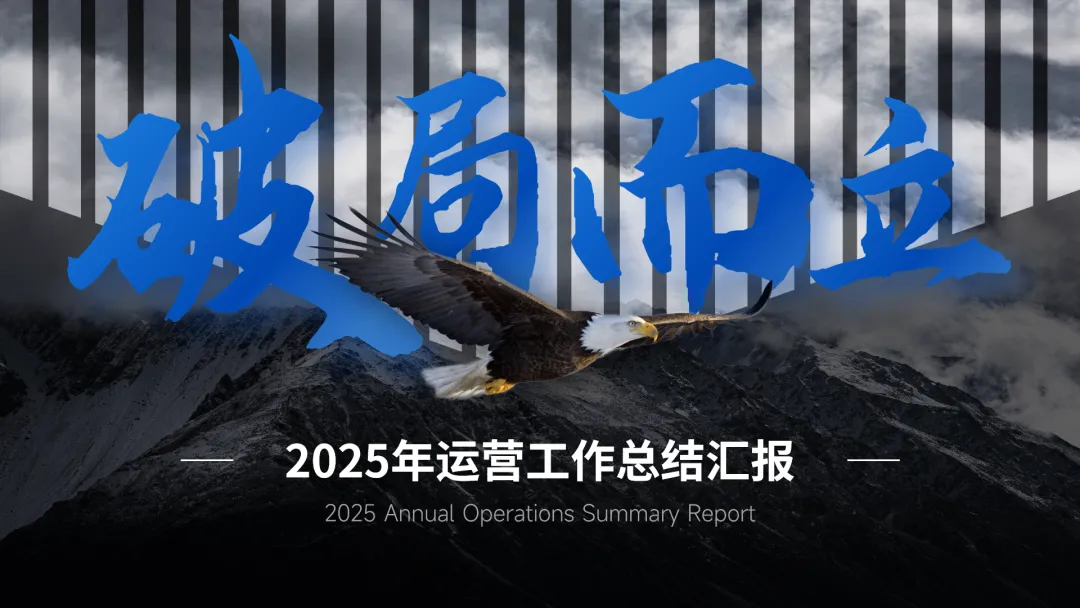

然后选中文本,设置【形状格式】,点击【文本效果】里的【转换】,设置自己想要的效果即可。 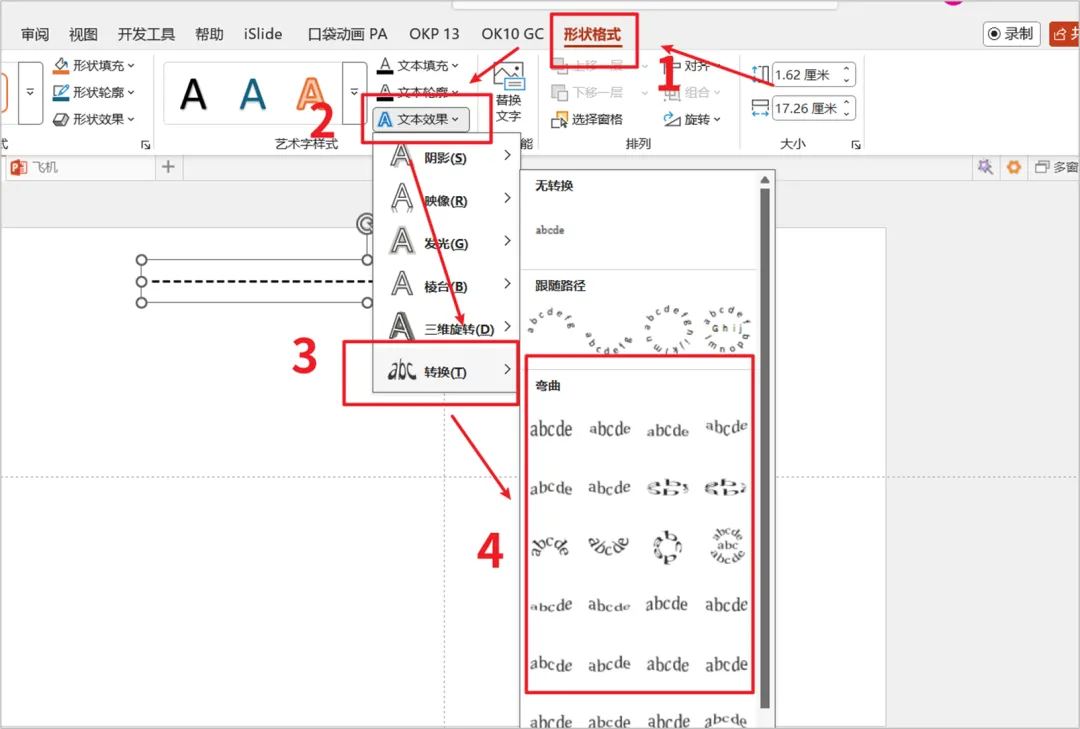
这里我选的是【三角:倒】的效果。 
然后调整文本框大小,摆放至合适的位置。 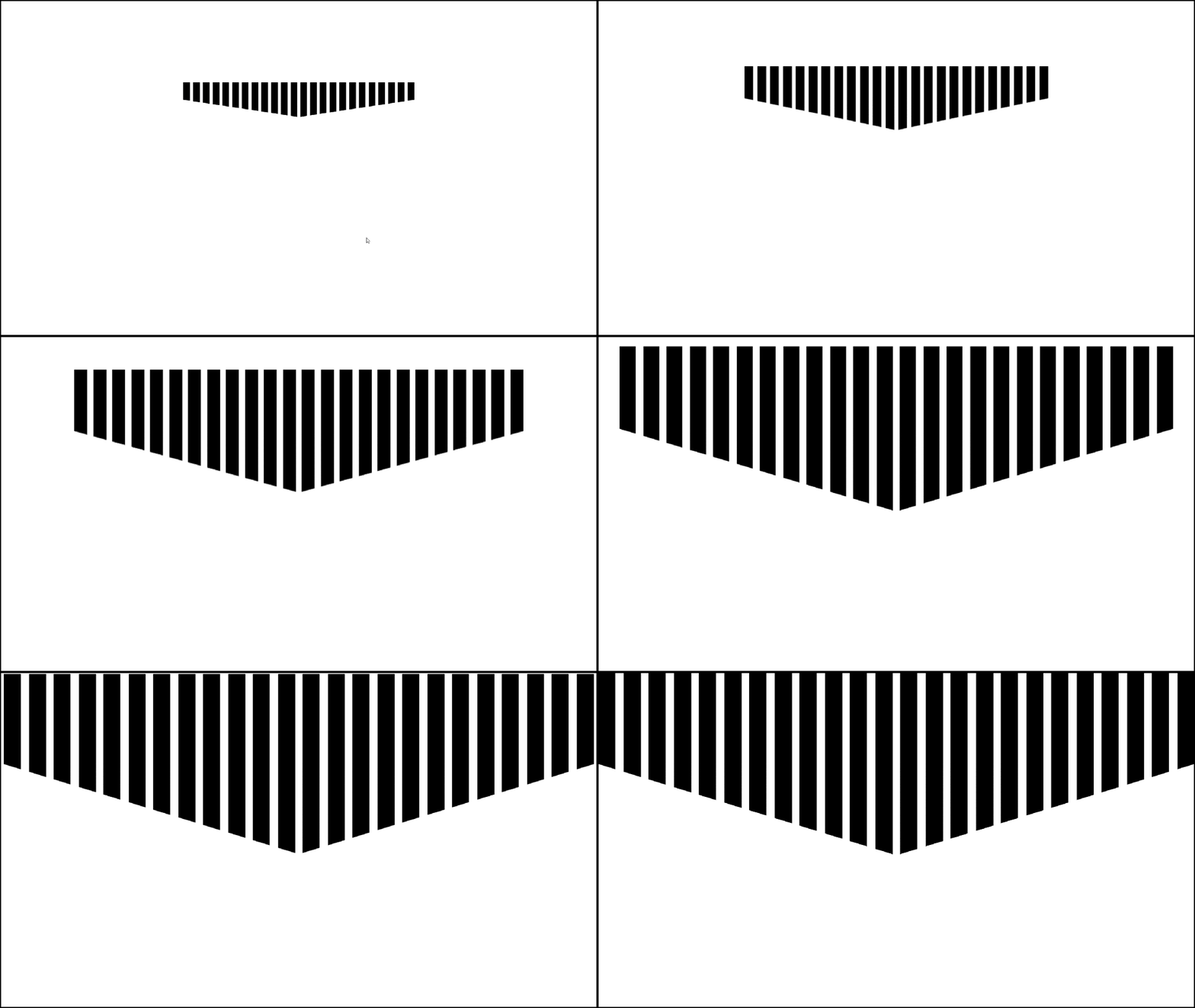
接着复制找好的图片,选中文本框,在文本选项窗格中,点击【图片或纹理填充】,图片就填充进文本框里面了。 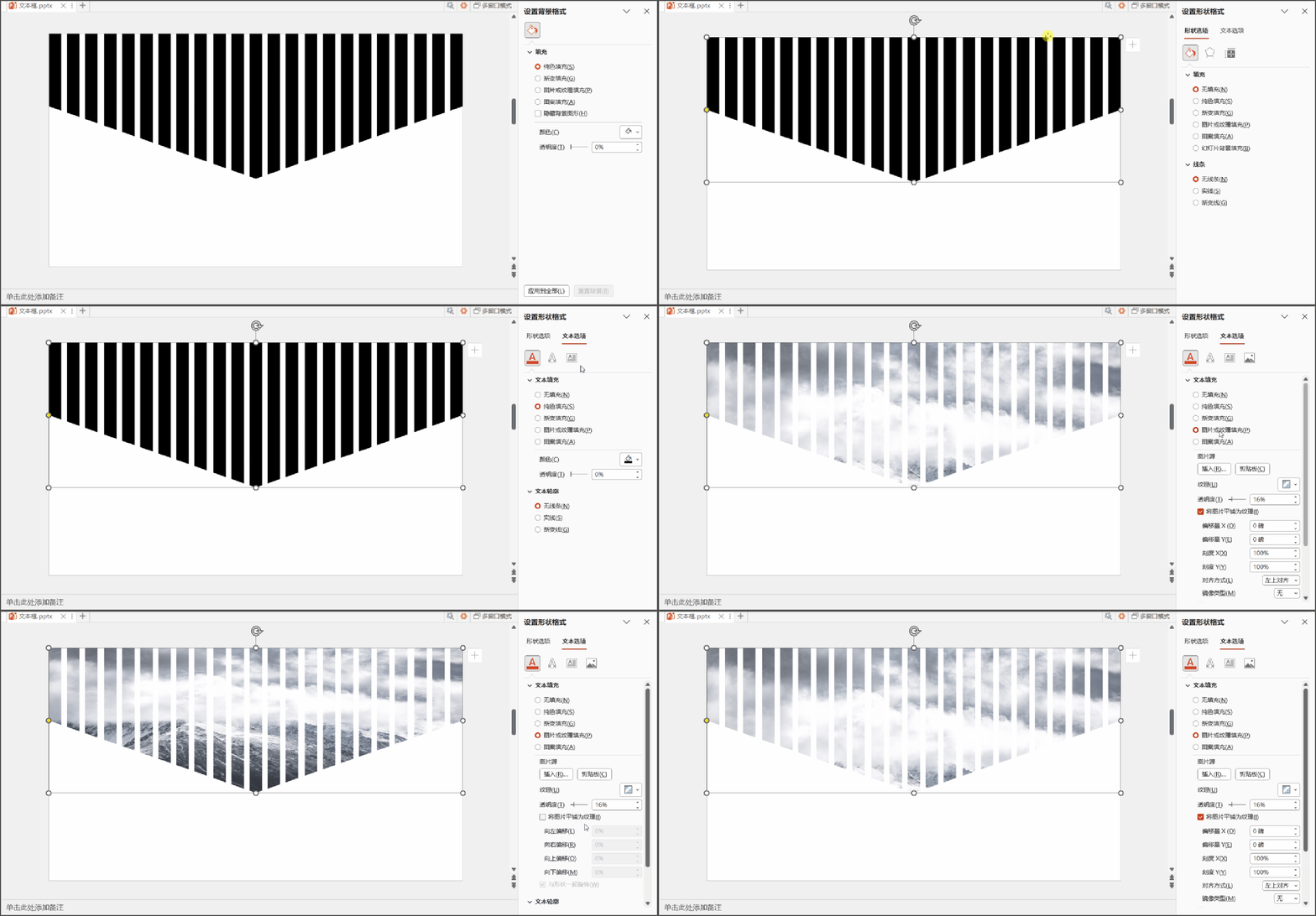
再将原图置于底层,叠加一层黑色蒙版,凸显对比效果,增加层次。 
接着排版好文字信息,叠加图片丰富画面,一张好看的创意封面就搞定了。 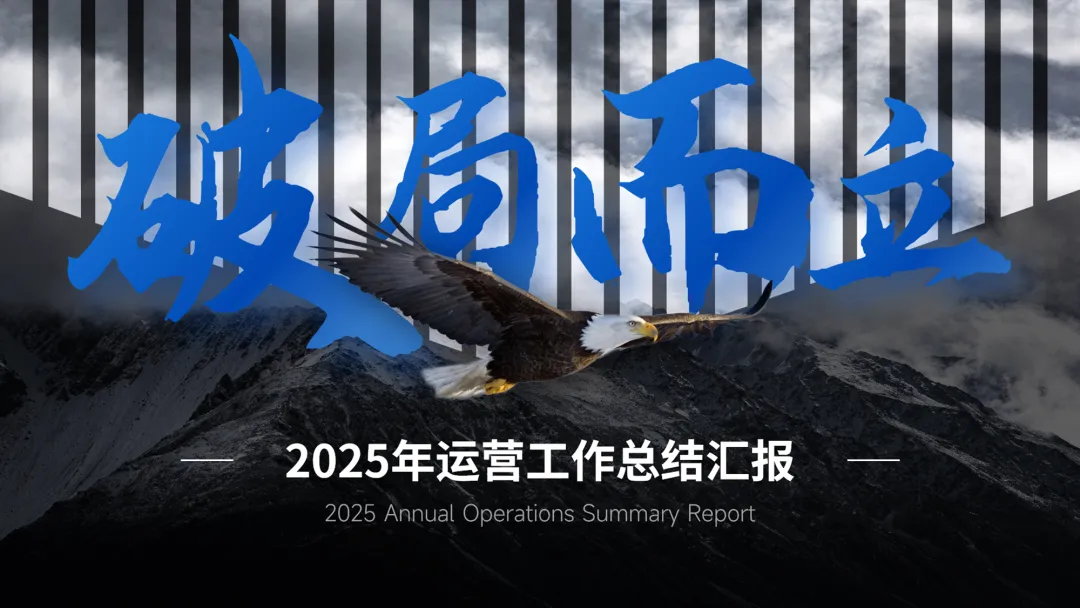
文本框的效果还可以替换成别的。 比如: 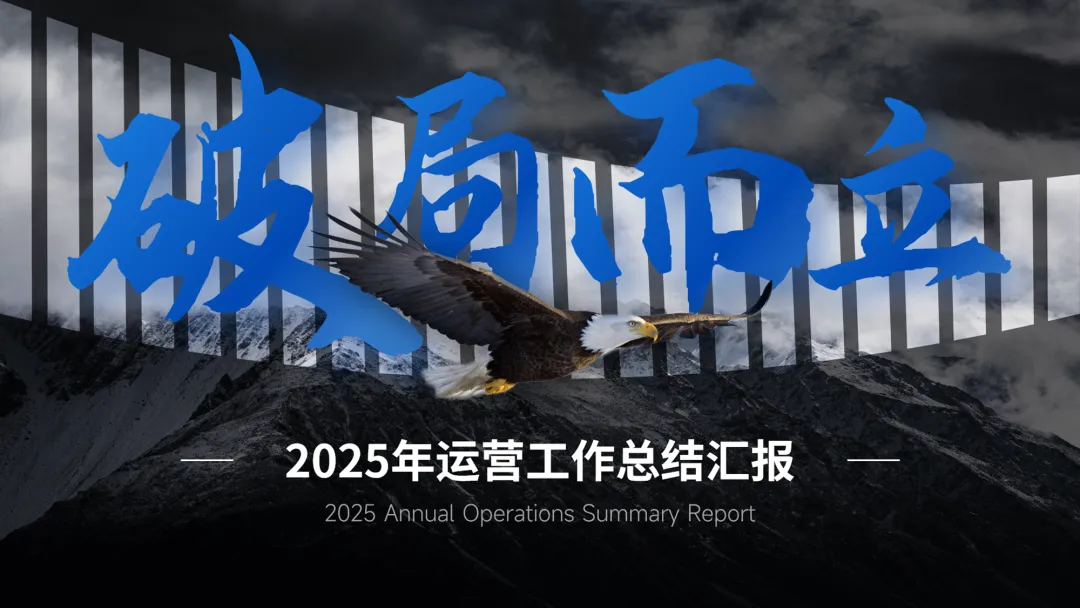
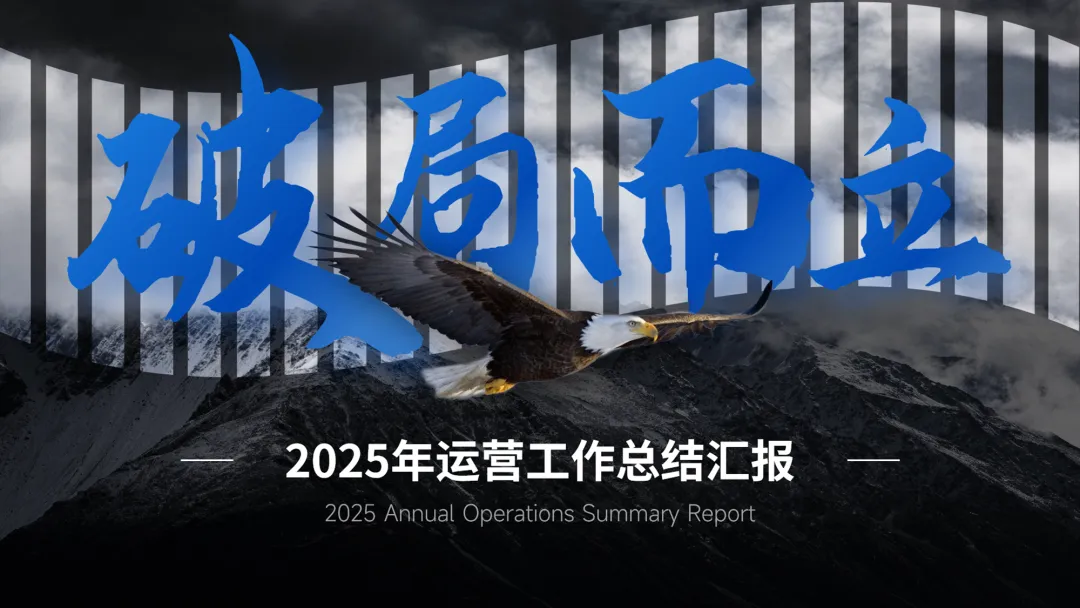
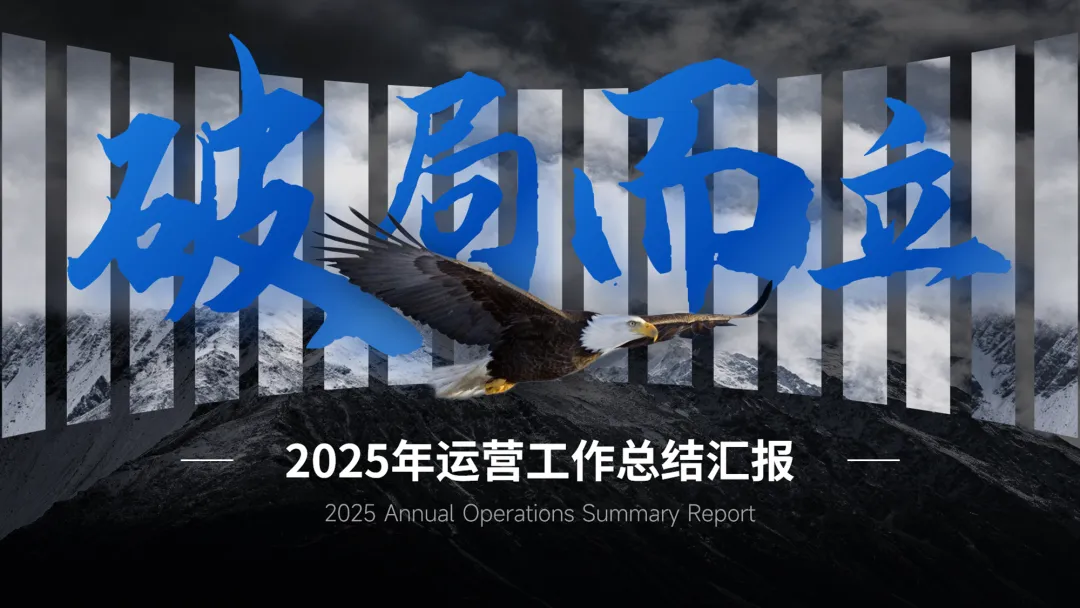
02.文字弧化 来看个案例: 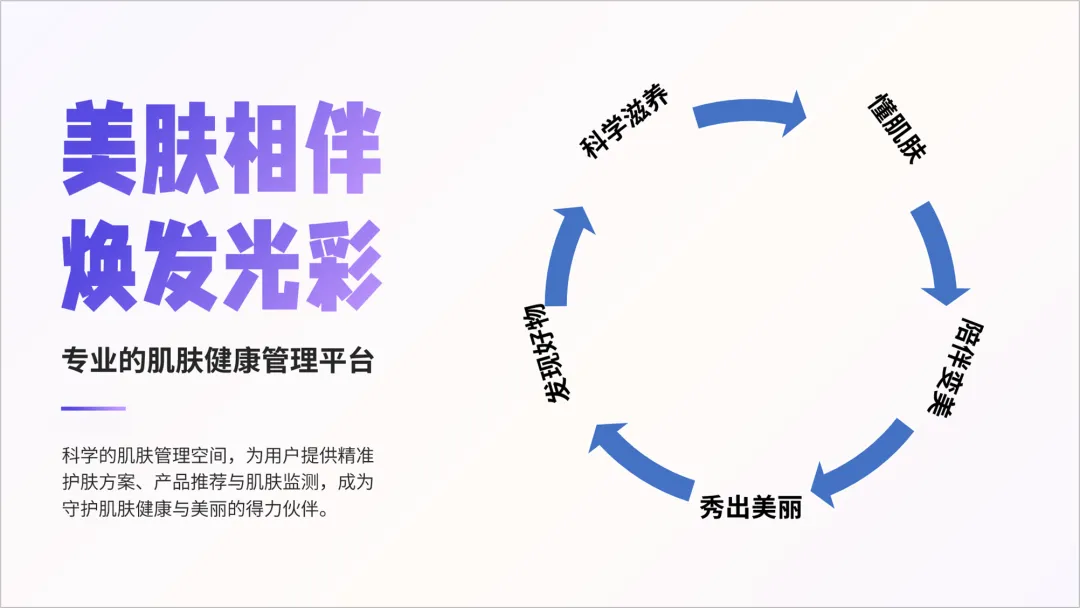
有没有发现右侧文字内容的排版特别生硬?那该怎么解决呢? 我们还是选中文本框,点击【形状格式】,选择【文字效果】中的【转换】,选择【跟随路径】,将文字掰弯,依次处理每个内容。 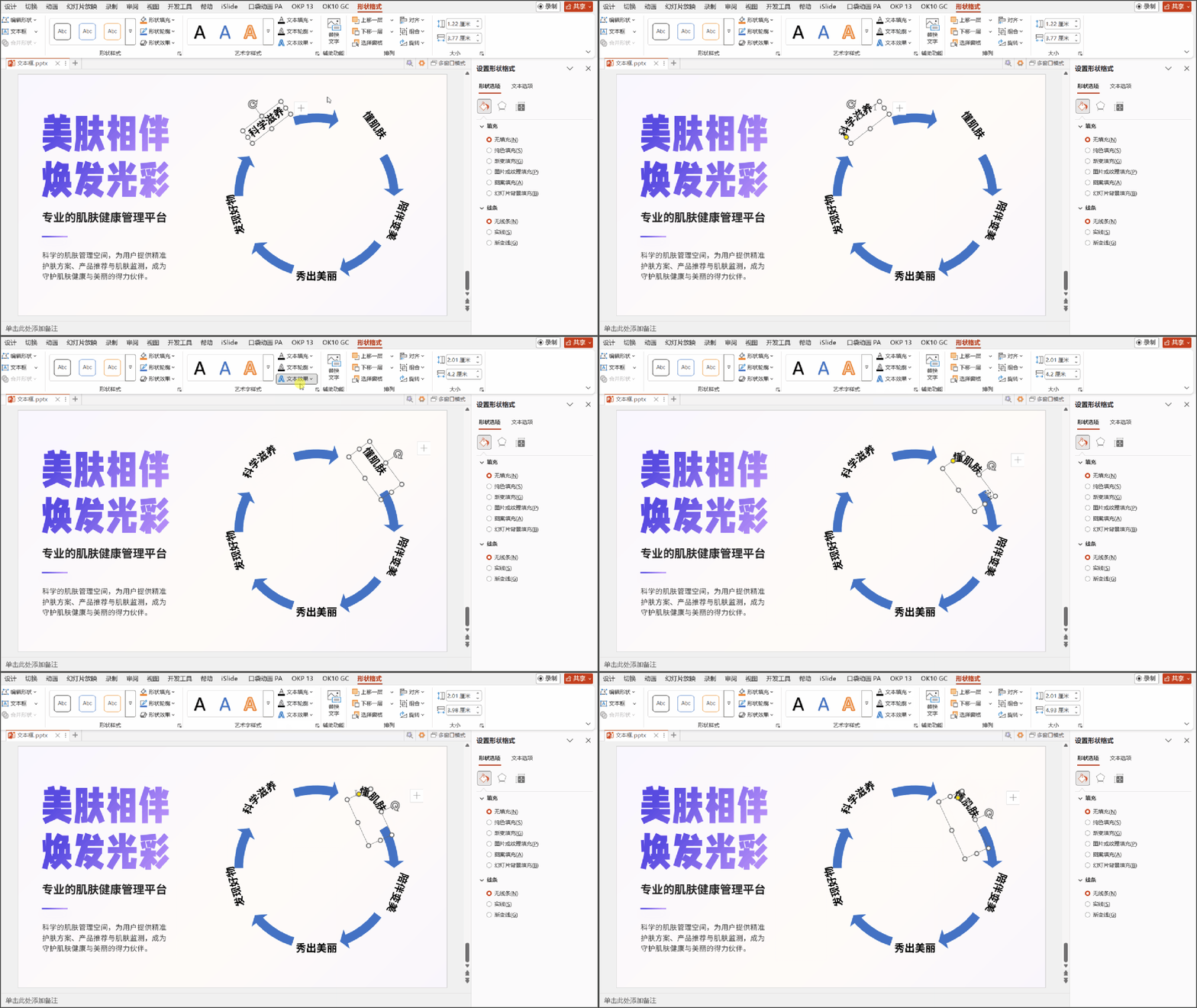
来看下最后效果,是不是比原来看起来舒服多了? 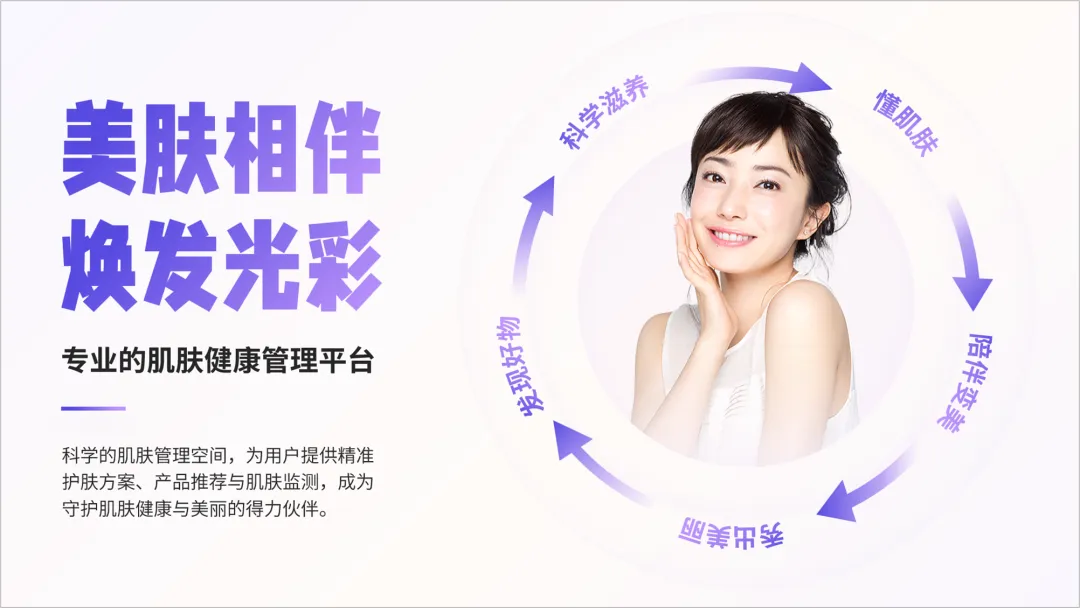
下面这个案例也可以用这个方法。 
来看原稿: 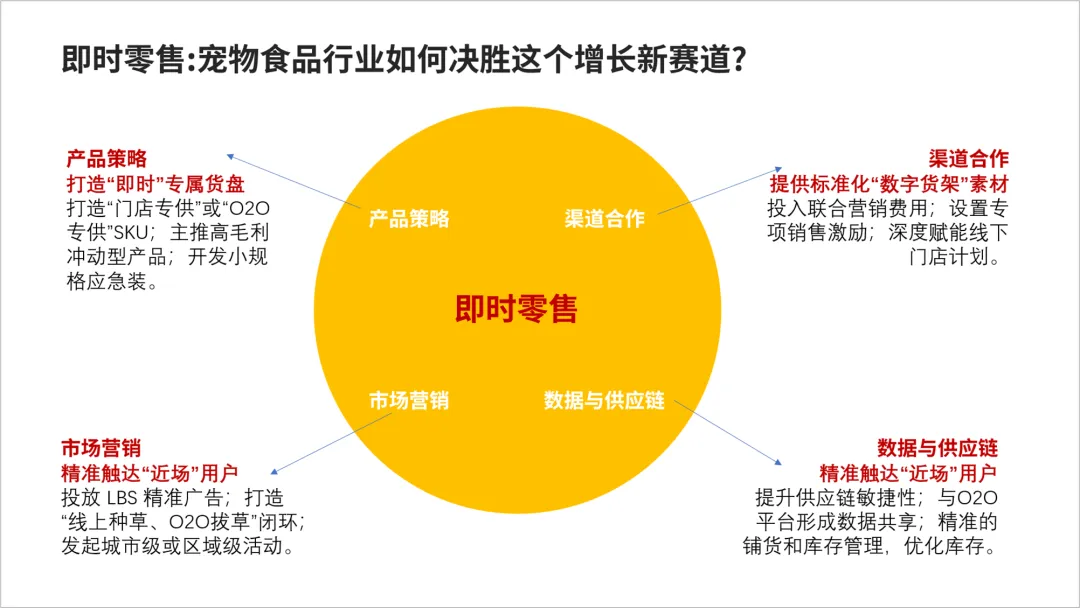
我们先来处理中间部分。用圆环和圆形,将内容串联起来。 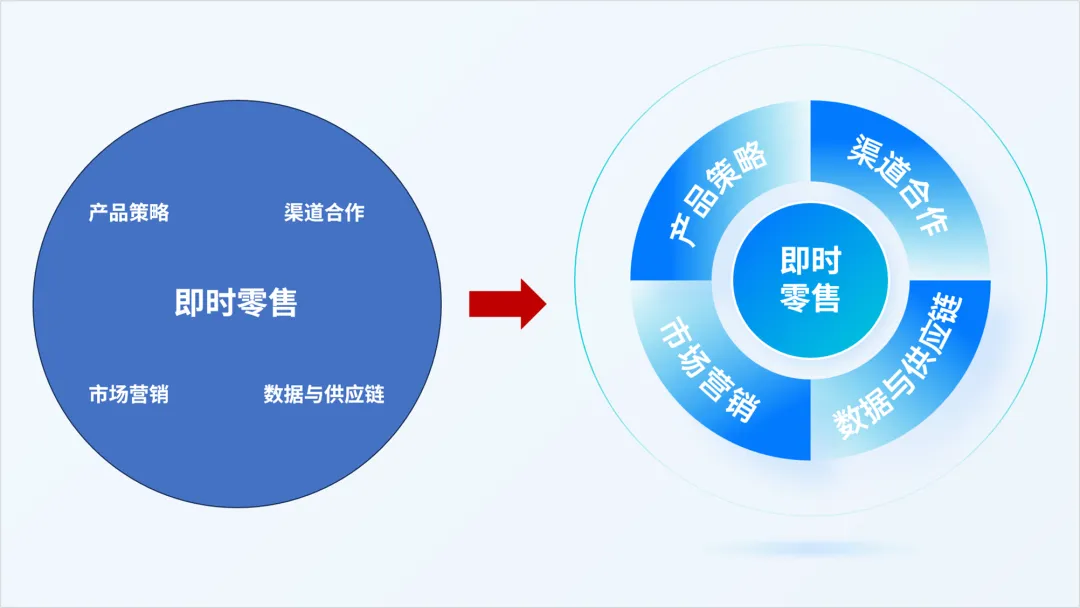
里面掰弯的文字是怎么做的呢?还是用到上面的方法。 选中文本框,点击【形状格式】,选择【文字效果】中的【转换】,选择【跟随路径】里的效果,将文字掰弯即可。 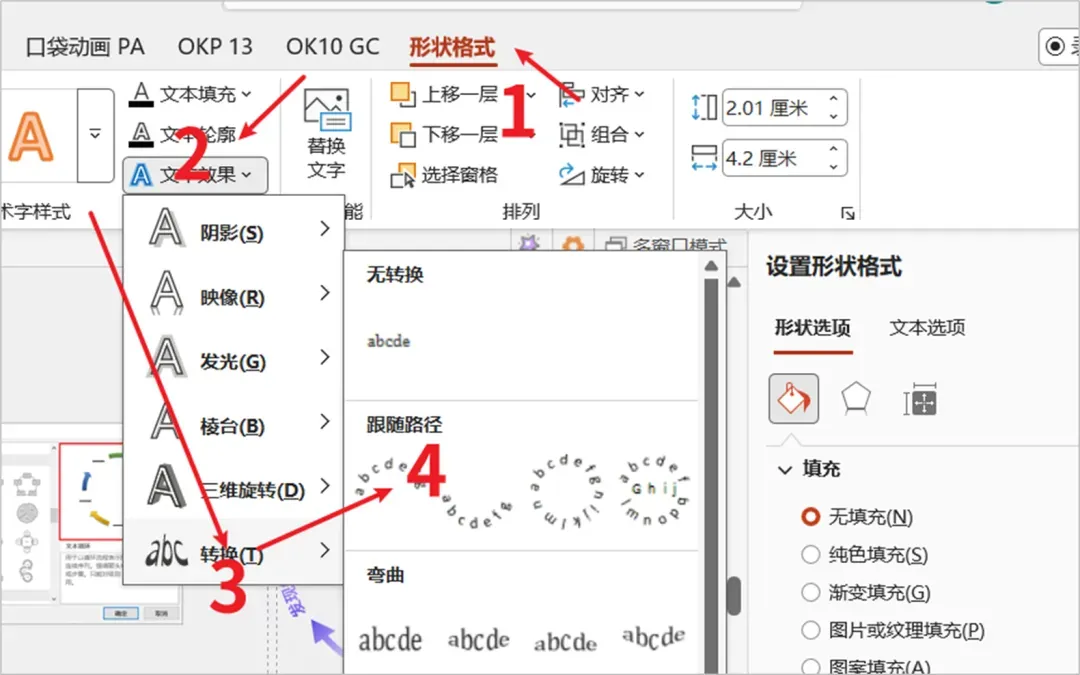
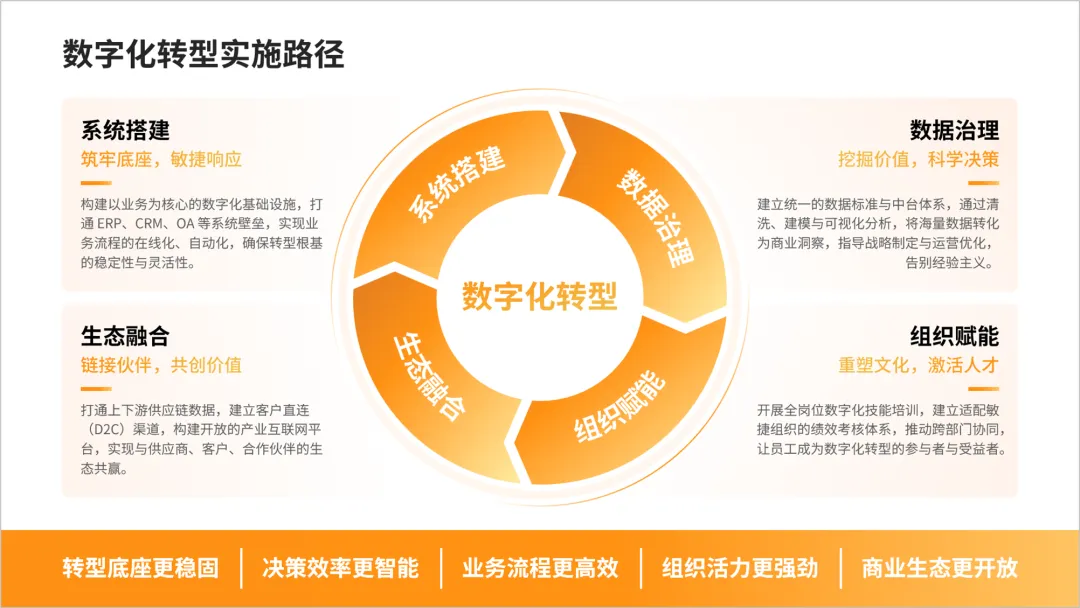
类似的还有: 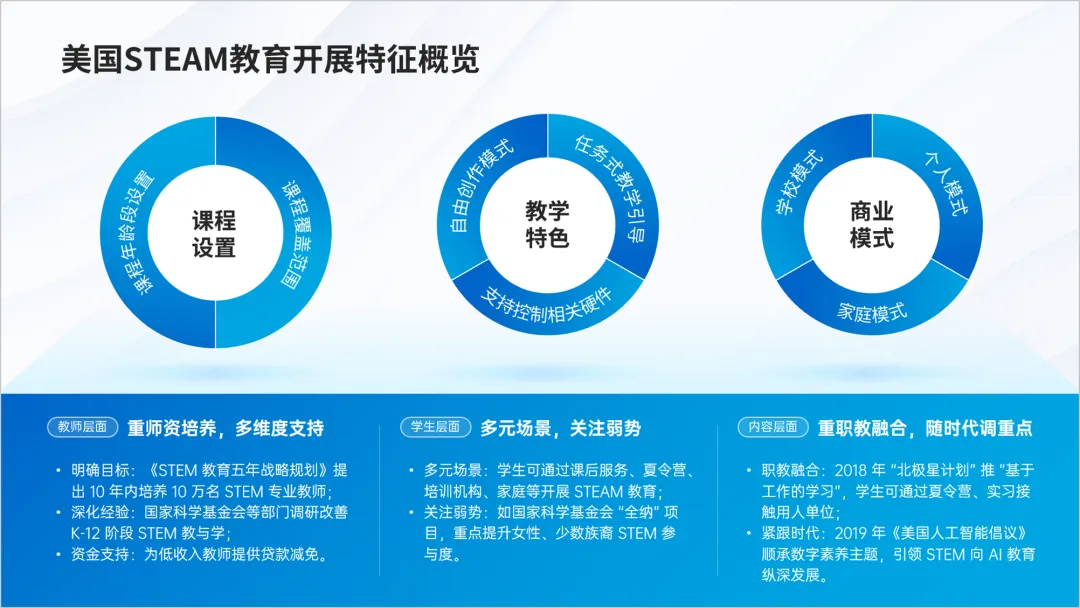
03.多图排版 遇到这种图片排版的页面,怎样把它做得更出彩呢? 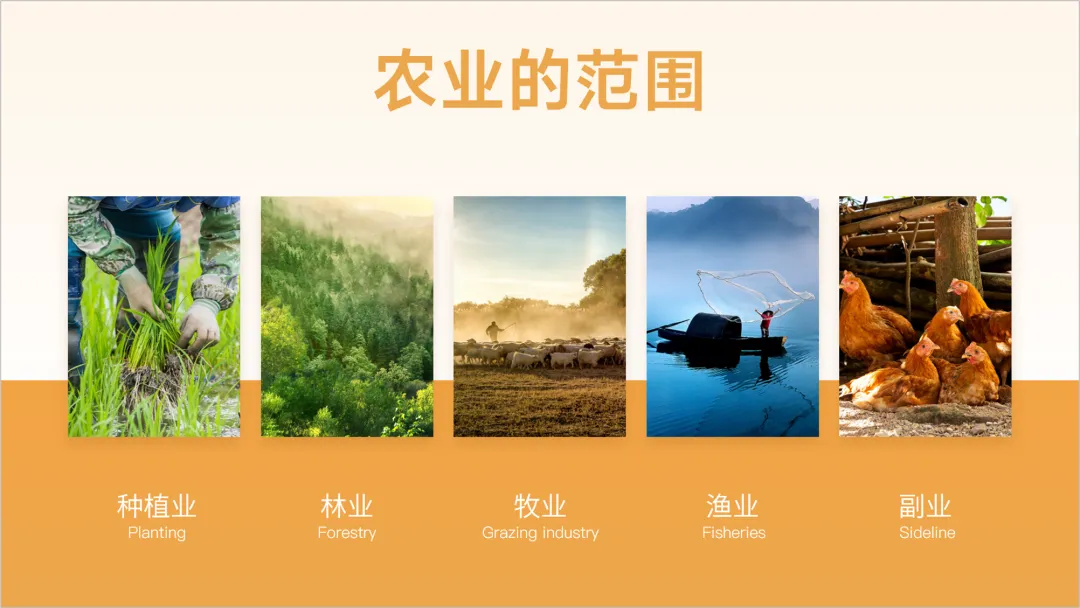
我们来看具体操作: 在页面中插入文本框,根据图片数量,添加减号。 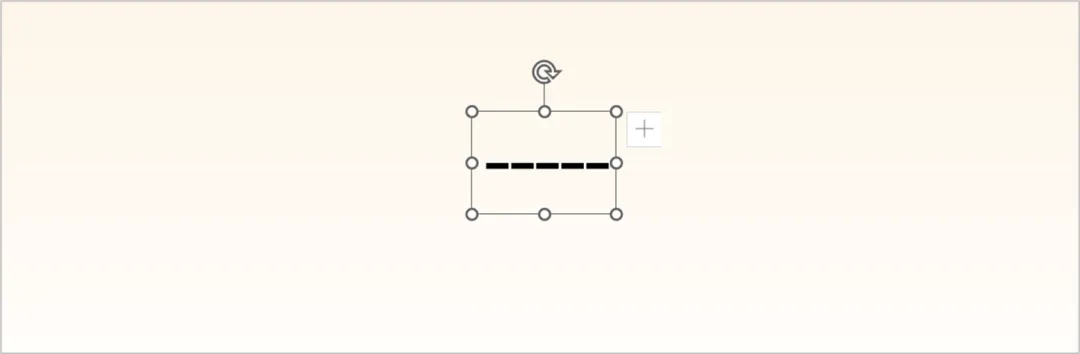
选中文本,设置【形状格式】,在【文本效果】的【转换】功能中选择【朝鲜鼓】效果,然后调整大小。 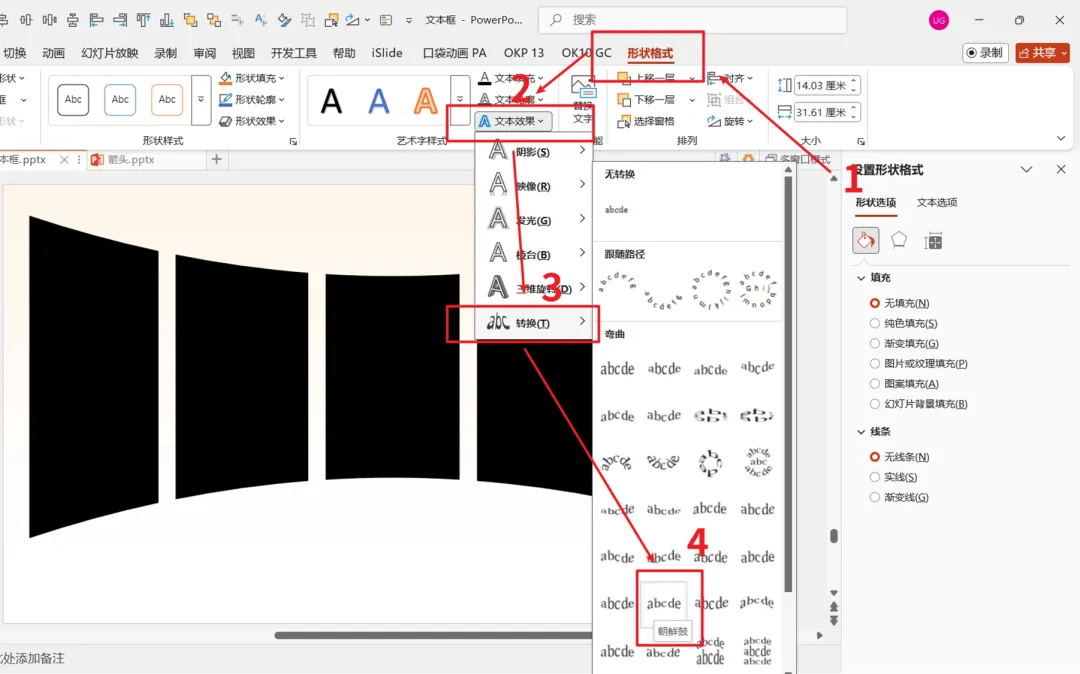
接着通过布尔运算,将把文本拆分成单独的形状。 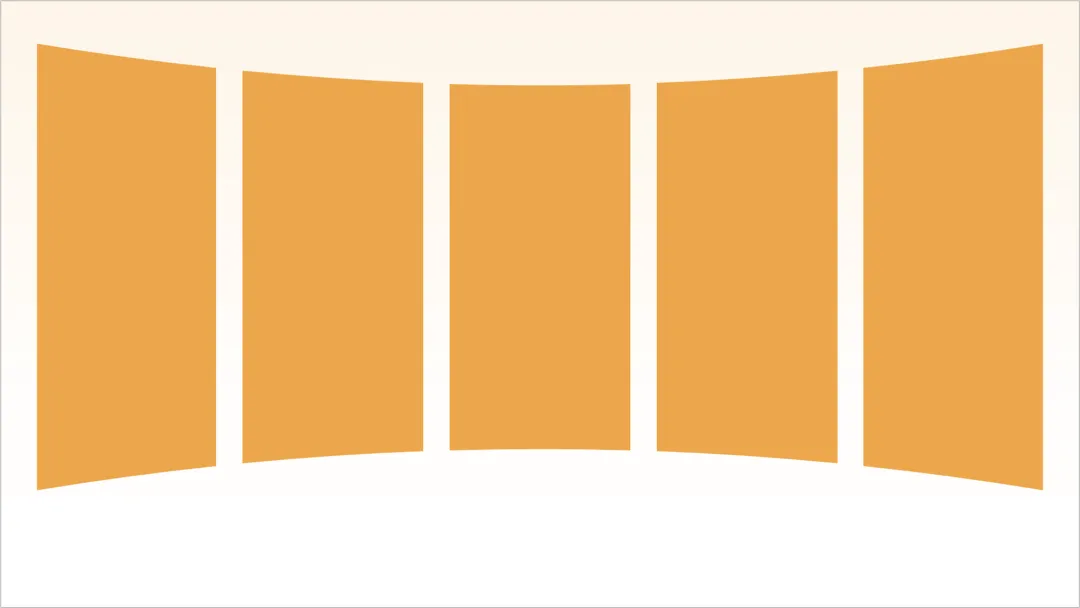
将图片依次填充进去。 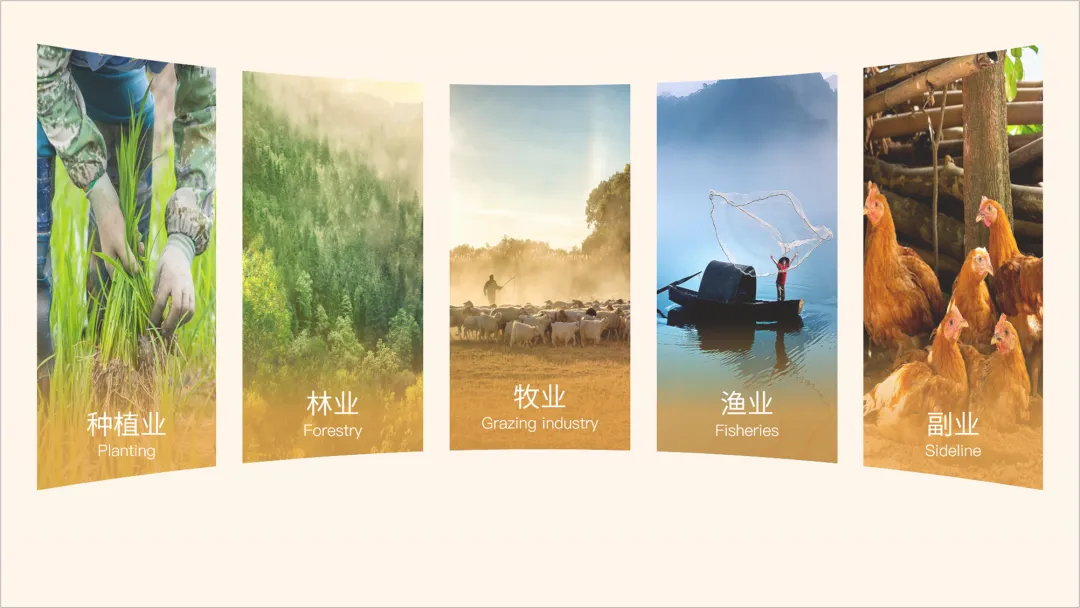
最后加上形状修饰。 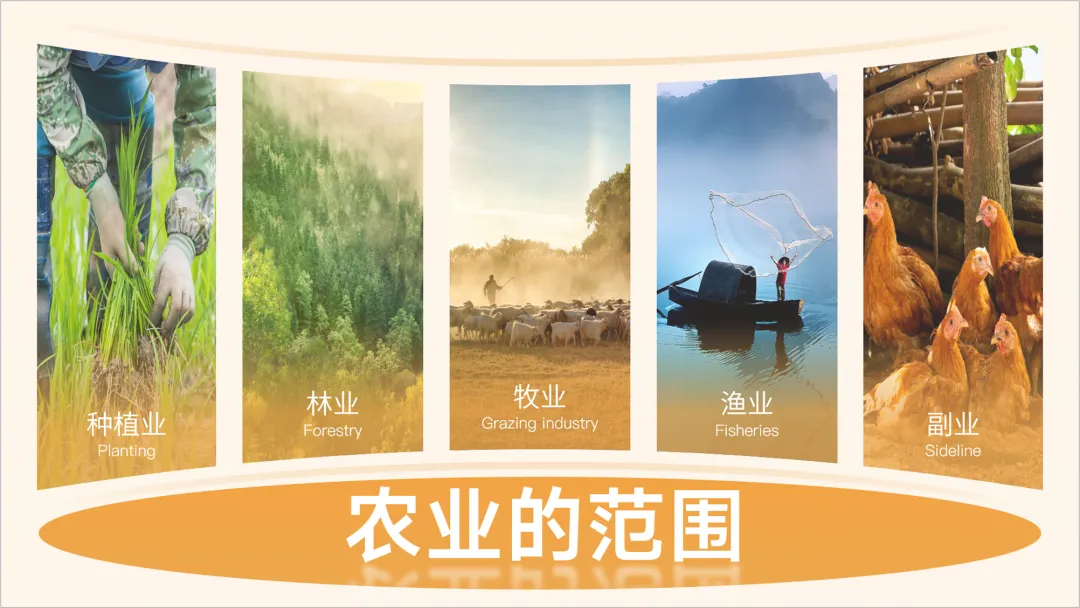
利兄2025年PPT定制案例合集 最近我刚开发的2026年新年ppt福袋上线了 里面包含一套210页的PPT设计灵感手册。全部可编辑,可一键替换图片,一键更改颜色。 
如果大家想要系统学习PPT,一定要好好看下我的PPT课程。 课程现在还有新年活动,价格优惠,还赠送模板,素材,还赠送老师的改稿作品集。 
做PPT时,你是不是也把文本框当成了“单纯的打字工具”?
其实,它不只是“文字容器”,更是提升PPT颜值、强化内容逻辑的“隐藏神器”。
今天就给大家分享几个关于文本框的创意用法,不用复杂技巧,新手也能快速上手,一起看下去吧~
很多人不知道,PPT文本框可以随意更改形状,学会这一步,让文本框自带设计感!
来看个案例:
具体是怎么做的呢?先插入一个文本框,输入一串【减号】,数量随机。
默认的矩形文本框太呆板,我们可以将文字继续弧化处理,打破常规。
本文完。
本文来自网友投稿或网络内容,如有侵犯您的权益请联系我们删除,联系邮箱:wyl860211@qq.com 。


