PPT排版总显乱?4个隐藏功能让你秒变高手
- 2026-03-30 00:35:24
PPT排版总显乱?4个隐藏功能让你秒变高手
1 层级排列 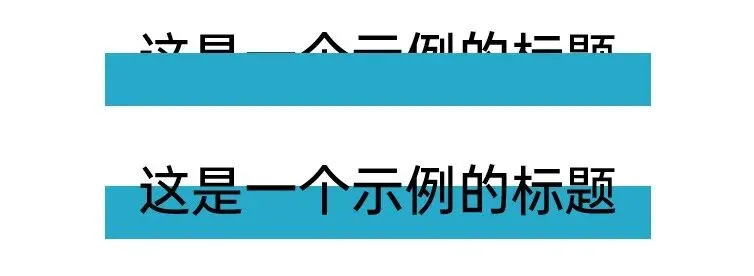
2 对齐与分布 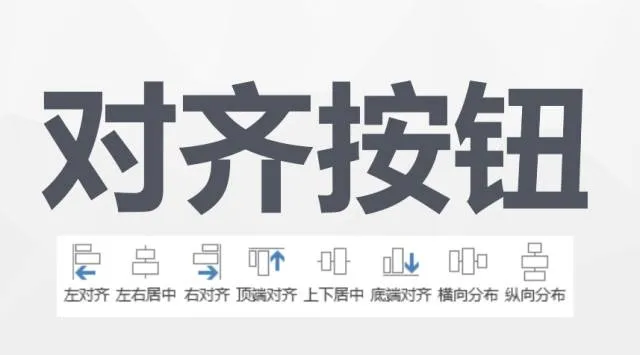
3 组合与分家 
4 旋转与翻转 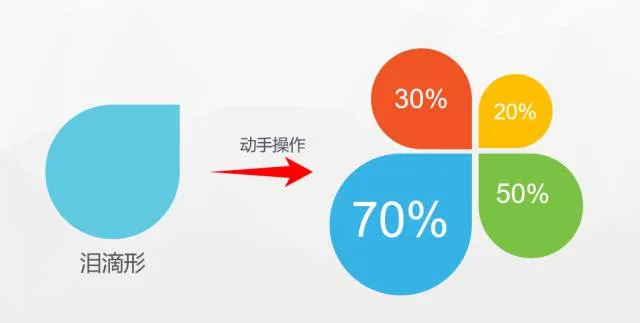
多张图片排列整齐的技巧: 当图片有两张或更多时,务必安排好每张图的位置,排列整齐。乱放真的会眼花! 有时候我们还会给图片或文字添加动画效果,并设置动作路径。为了使视效流畅,往往需要反复调试,这很考验耐心。 如果在制作过程中遇到什么问题或者有什么建议,大家可以留言/私信。菜鸟菌看到了,会及时回复。如果觉得文章内容不错,希望大家可以点赞/分享/推荐/收藏,感谢支持菜鸟菌。 补充一句:对于网盘链接经常失效的问题,是百度网盘的缘故,好像太多人访问了,就会失效。遇到这个问题的同学,麻烦反馈一下,菜鸟菌会回复新的链接,谢谢。 推荐阅读: 
↑点击上方“菜鸟PPT”关注,教你玩转PPT!
如果我们想在一小段文字下加一个背景色块,该怎么做呢?很多人以为只有Photoshop才有图层的概念,其实PPT同样具备层级管理功能——通过"排列"与"组合"功能,即可轻松实现PPT元素的层级管理。
今天,菜鸟菌就带大家学习PPT的"排列与组合"功能,具体操作如下:
当我们需要给一段文字(往往是标题)增加一些修饰时,比如要添加一个背景色块,该怎么做呢?
菜鸟菌做了个示例:先添加标题文字"这是一个示例的标题",然后再添加一个"色块"——这时你会发现,色块可能会遮挡住文字。
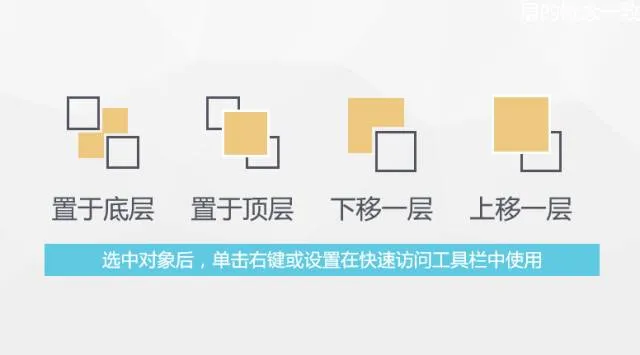
添加"色块"后,选中该色块,单击右键(或将其添加至快速访问工具栏),即可看到层级设置选项:"置于底层"、"置于顶层"、"下移一层"、"上移一层"。
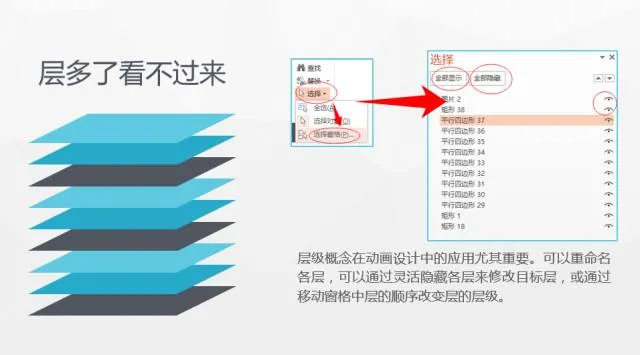
图层太多看不过来?我们可以重命名各个图层,通过灵活隐藏/显示图层来精准编辑目标图层,也可以直接在"选择窗格"中拖动图层上下移动,调整其层级顺序。
选中对象后,点击"开始" → "排列" → "对齐"(也可将该功能添加至快速访问工具栏),即可使用对齐功能。对齐与分布方式如下:
当图表较小需要放大时,我们先将图表组合,然后按住"Shift"键拖动尺寸控点,即可实现同比例放大或缩小。
Tips:选中要组合的图表,可以按"Ctrl+G"进行组合,也可以点击"开始" → "排列" → "组合",还可以将该功能添加至快速访问工具栏使用。如需取消组合,按"Ctrl+Shift+G"即可。
在图形操作中,经常会用到旋转功能。除了手动旋转外,还可以通过"开始" → "排列" → "旋转"来实现精准旋转。
示例如下:复制"泪滴"形状,经过旋转、改变大小后,可以得到下图效果。
· End ·
>>5张"丑PPT"改造全过程曝光 顶
本文来自网友投稿或网络内容,如有侵犯您的权益请联系我们删除,联系邮箱:wyl860211@qq.com 。


