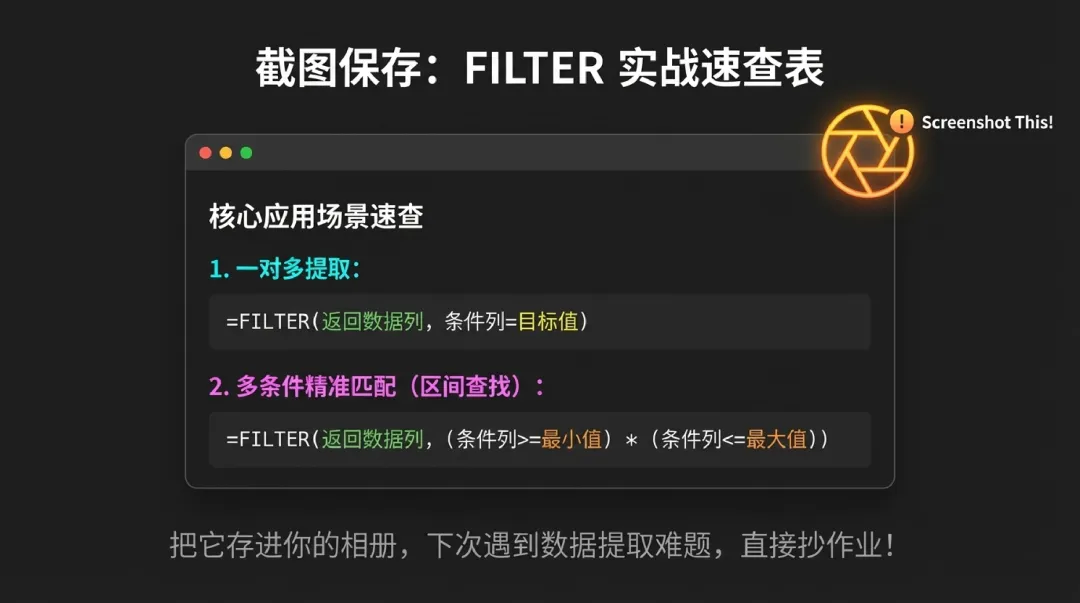
Excel FILTER函数:告别繁琐筛选,一键搞定动态查询
每次要在Excel里筛选数据,你是不是还在用"数据→筛选"功能,然后手动勾选条件?筛选条件一变,又要重新操作一遍?今天要介绍的FILTER函数,能让你彻底告别这种低效工作方式。
一、FILTER函数是什么?
FILTER函数是Excel 365和Excel 2021新增的动态数组函数之一。它的作用很简单:根据条件自动筛选数据,并返回符合条件的结果。
语法只有三个参数:
=FILTER(数组, 条件, [如果为空])
二、为什么FILTER函数值得学?
1. 动态更新,无需重复操作
传统筛选是"静态"的——条件变了,你得重新筛选。而FILTER函数是"动态"的,当源数据或条件变化时,结果会自动更新。
2. 结果可继续计算
FILTER返回的是数据,不是"隐藏行"。这意味着你可以直接对筛选结果求和、计数、或嵌套到其他公式中。
3. 配合下拉菜单,秒变查询工具
把FILTER和数据验证(下拉菜单)结合,用户只需选择条件,结果自动呈现——这基本上就是一个简易的"查询系统"。
三、五个实战案例
案例1:基础单条件筛选
假设你有一份销售数据表,A列是产品名称,D列是销售额。要筛选出"手机"类产品的所有记录:
=FILTER(A2:F100, B2:B100="手机")
案例2:多条件筛选(AND关系)
要筛选出"手机"且销售额大于5000的记录:
=FILTER(A2:F100, (B2:B100="手机")*(D2:D100>5000))
这里用乘法*表示AND关系。两个条件都为TRUE时,结果才是TRUE。
案例3:多条件筛选(OR关系)
要筛选"手机"或"平板"的记录:
=FILTER(A2:F100, (B2:B100="手机")+(B2:B100="平板"))
用加法+表示OR关系。任一条件为TRUE即可。
案例4:配合下拉菜单
这是FILTER函数最实用的场景之一。假设你在H1单元格创建了一个产品下拉菜单:
=FILTER(A2:F100, B2:B100=H1)
用户只需从下拉菜单选择产品,筛选结果自动更新。这就是一个简易的交互式查询工具!
案例5:无结果时显示友好提示
当筛选条件没有匹配任何记录时,默认会显示#CALC!错误。用第三个参数可以让结果更友好:
=FILTER(A2:F100, B2:B100=H1, "没有找到符合条件的记录")
四、常见问题与解决方案
Q1:FILTER函数显示#SPILL!错误?
这是因为结果区域有其他数据阻挡。清除结果区域的数据即可。
Q2:如何对筛选结果求和?
=SUM(FILTER(D2:D100, B2:B100="手机"))
Q3:如何统计筛选结果的行数?
=ROWS(FILTER(A2:F100, B2:B100="手机"))
Q4:旧版Excel能用吗?
FILTER函数需要Excel 365或Excel 2021。旧版本可以用高级筛选实现类似效果。
总结
FILTER函数的核心价值在于让筛选结果变得动态和可用。记住这几个要点:
下次遇到需要反复筛选数据的场景,不妨试试FILTER函数,相信你会爱上它的效率。
*本文适合Excel 365和Excel 2021用户