别再用VLOOKUP了!这个Excel函数才是真香,很多人还不知道
- 2026-04-08 17:50:36
还在手动对坐标?还在因为VLOOKUP查不到数据崩溃?
还在纠结VLOOKUP第四个参数是0还是1?
还在因为数据在左边查不到,搞什么IF{1,0}数组公式?
还在把表格倒过来排序就为了找最后一次记录?
停!赶紧停!
今天必须把这个Excel界的“终结者”安利给你——XLOOKUP。
Office 2021、微软365、WPS最新版都能用,关键是真的太!好!用!了!
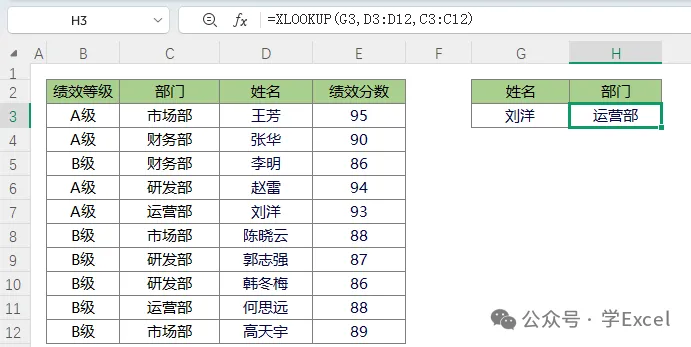
01 终于不用再背“从左往右”的死命令了
VLOOKUP有个让人崩溃的设定:你要查的值必须在最左边。
想查左边的数据?不好意思,请先重构表格,或者写那个烧脑的IF{1,0}。
但XLOOKUP呢?
它像个不认死理的灵活胖子,你说查哪列就查哪列。
左边?右边?随便!
一个公式搞定,再也不用手动数第几列了。
02 #N/A终于可以滚蛋了
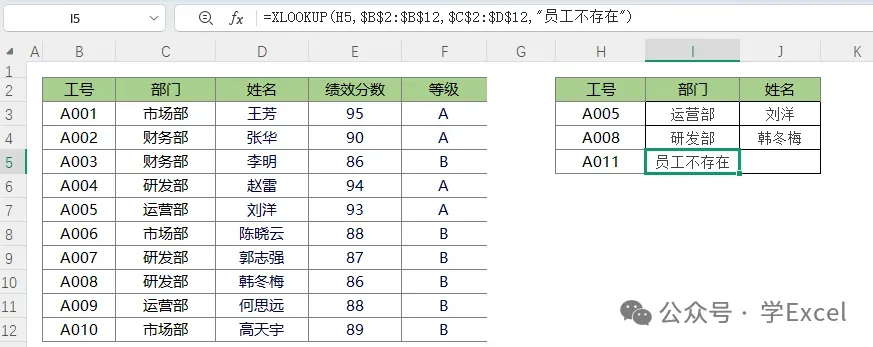
做报表最烦什么?就是满屏的#N/A!
老板问起来,你还得解释:“啊这个是因为数据源里没有……”
以前只能套个IFERROR装点门面,现在XLOOKUP直接给你配了个“贴心小棉袄”——第四参数。
查不到?直接显示“查无此人”或者“--”。
老板一看:嗯,这表格做得真干净。
03 一劳永逸的多列查找
做过工资表的都懂:输入一个工号,要把姓名、部门、职位、银行卡号全匹配出来。
VLOOKUP的做法:写4遍公式,手动改4次列号。
XLOOKUP的做法:写1个公式,框选3列结果,回车——啪!全出来了!
这就是传说中的“动态数组溢出”,丝滑得让你想哭。
04 终于不怕脏数据了
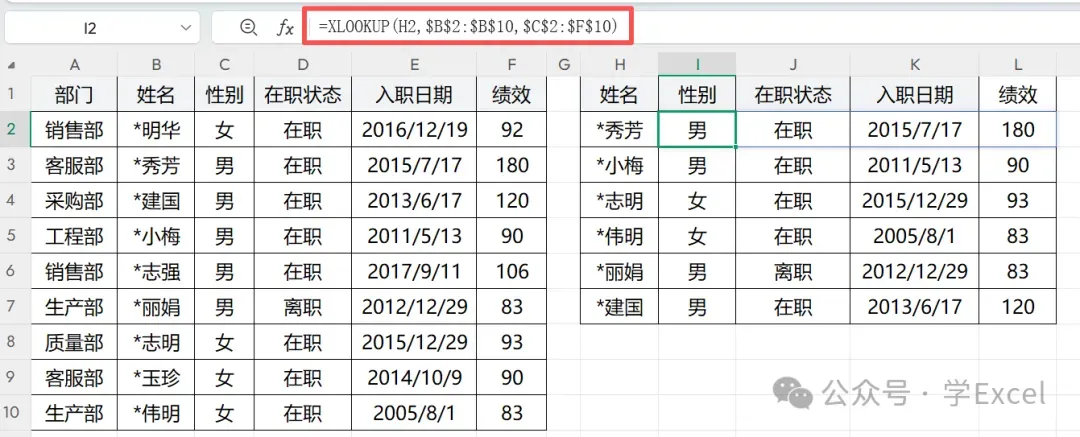
领导丢给你一份名单:“把这些人的业绩找出来”。
打开一看:有人名字前有空格,有人中间有空格,还有人只记得叫“张什么”……
放以前,你已经开始骂娘了。
但现在,XLOOKUP第五参数设成2,开启通配符模式。
“张*”?搜!“加急*”?搜!
脏数据?不存在的。
05 找最后一次记录,再也不用来回排序
想查某个客户最后一次购买时间?某个员工最后一次打卡记录?
VLOOKUP的操作:先按日期排序,把最新的排到最上面,然后再查。
这不是脱裤子放屁吗?
XLOOKUP第六参数设为 -1,直接从下往上搜。
不管你的数据怎么排,它永远给你找到最后一条。
说了这么多,其实就是想告诉你:别再抱着VLOOKUP当传家宝了。
工具更新了,你的效率也该更新了。
试试XLOOKUP,你会发现——原来查数据,可以这么爽。
PS:如果还不知道XLOOKUP具体怎么用,评论区告诉我,下期再出保姆级教程!


