PPT里插入表格又土又丑?学会这3招,完美融入幻灯片!
- 2026-05-19 05:49:07
是否常常因PPT里插入的表格无法灵活编辑、样式单调,而感到束手无策?手动调整表格既耗时又效果不佳,难以满足专业演示的需求。别急,表姐来支招,教你几招让PPT中的表格既美观又实用,轻松融入幻灯片!
表姐整理了552页《Office从入门到精通》,私信【教程】即可领取!↑↑↑
一、PPT插入表格的基础方法与不足
在PPT中插入表格,最直接的方式是通过“插入”选项卡下的“表格”功能。设定好行数和列数,一个基础的表格便呈现在幻灯片上。
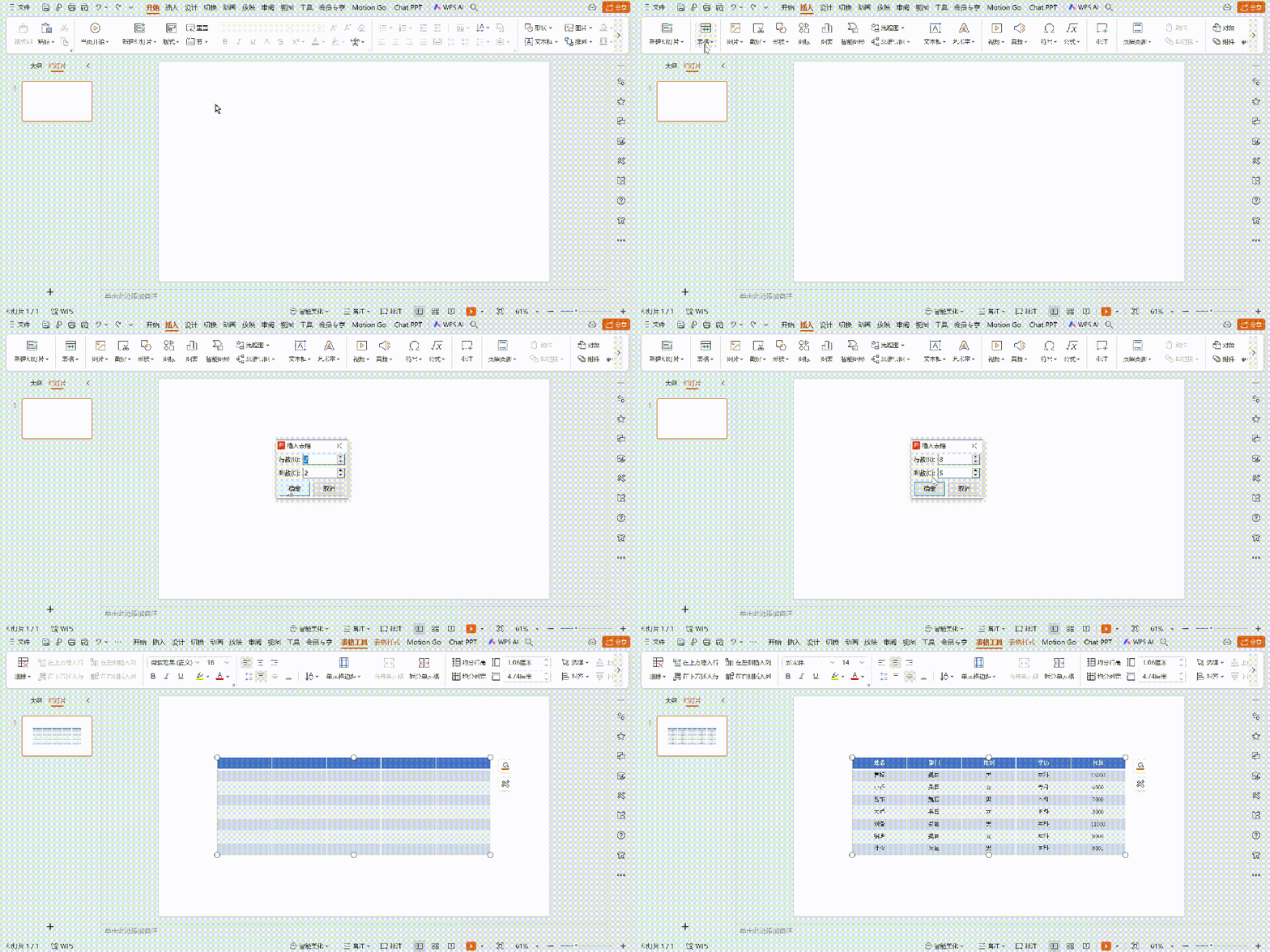
但这种方式插入的表格,功能相对简单,仅支持基本的文本录入和初步的样式调整,无法进行复杂的Excel操作和公式运算。对于需要展示数据动态变化或进行复杂计算的场景,这种方法显然不够用。
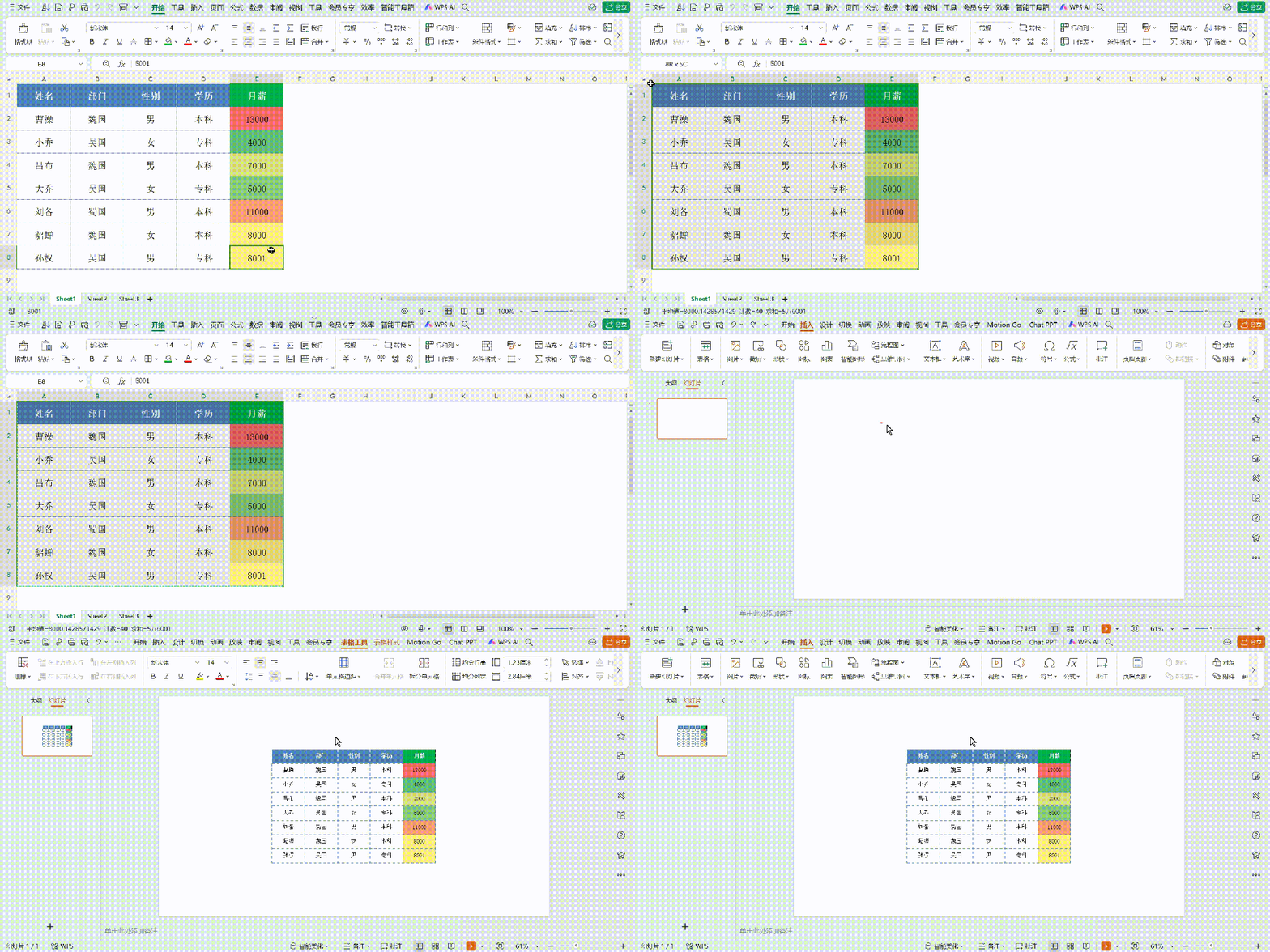
若已有现成的Excel表格,许多人会选择复制粘贴到PPT中。这种方法虽然快捷,但同样存在弊端。粘贴后的表格在PPT中变为静态内容,无法进行后续编辑和计算。一旦Excel中的数据更新,PPT中的表格就必须手动修改,既麻烦又容易出错。
二、打破限制:在PPT中嵌入可编辑的Excel表格
面对上述限制,表姐教你一个妙招:利用PPT的“对象”功能,嵌入可编辑的Excel表格。打开PPT文档,切换到“插入”选项卡,找到并点击“对象”按钮。
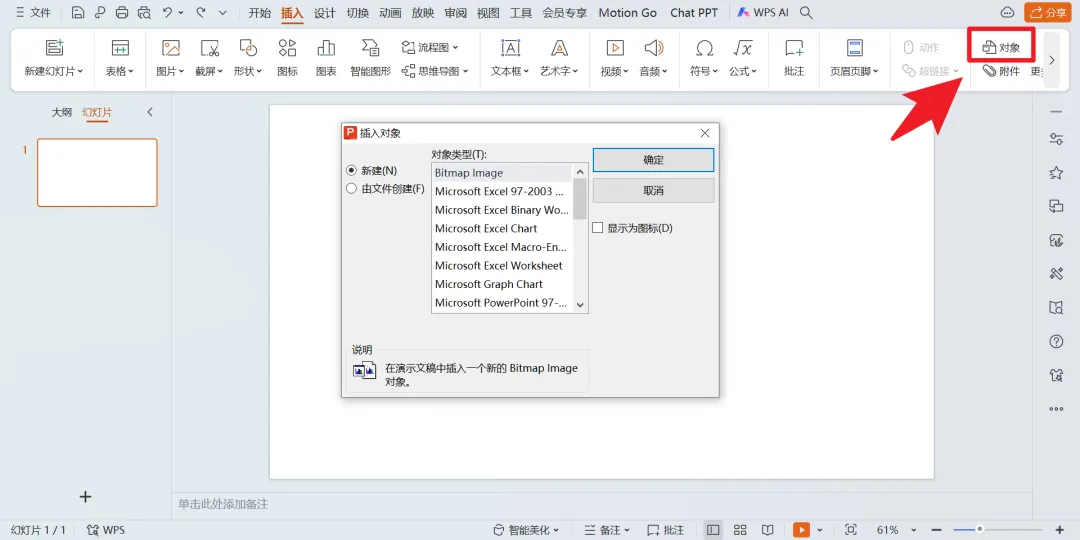
在弹出的窗口中,选择“由文件创建”选项,然后点击↓
“浏览”按钮,找到并选中要插入的Excel文件。
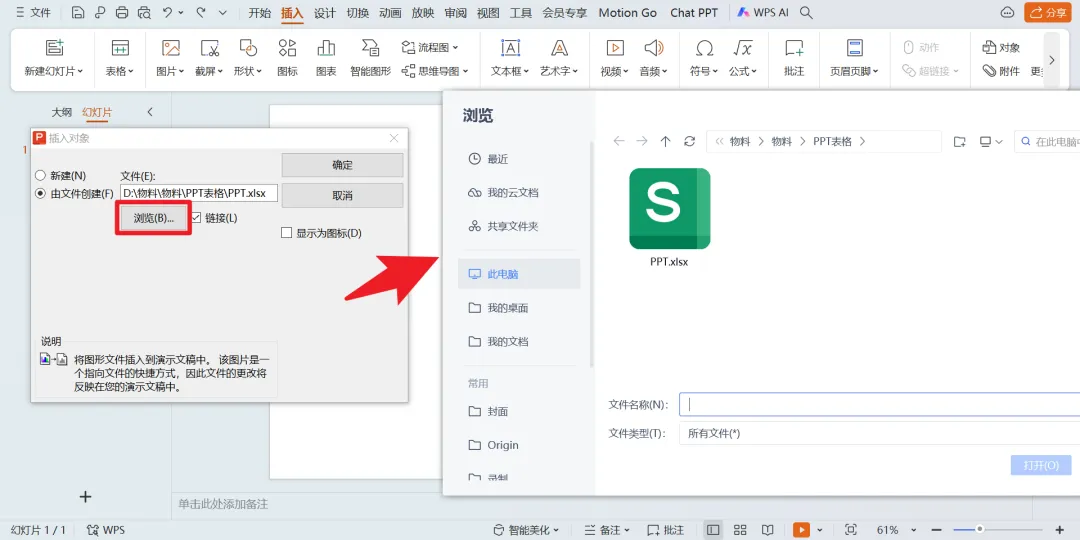
此时,窗口下方有两个重要选项:“显示为图标”和“链接到文件”。若希望PPT中的表格能随Excel文件的更新而自动同步,务必勾选“链接到文件”。这样,每当Excel表格数据变动时,只需在PPT中双击表格图标,进入Excel编辑界面修改,关闭后PPT中的表格便会自动更新,省去了手动更新的麻烦。
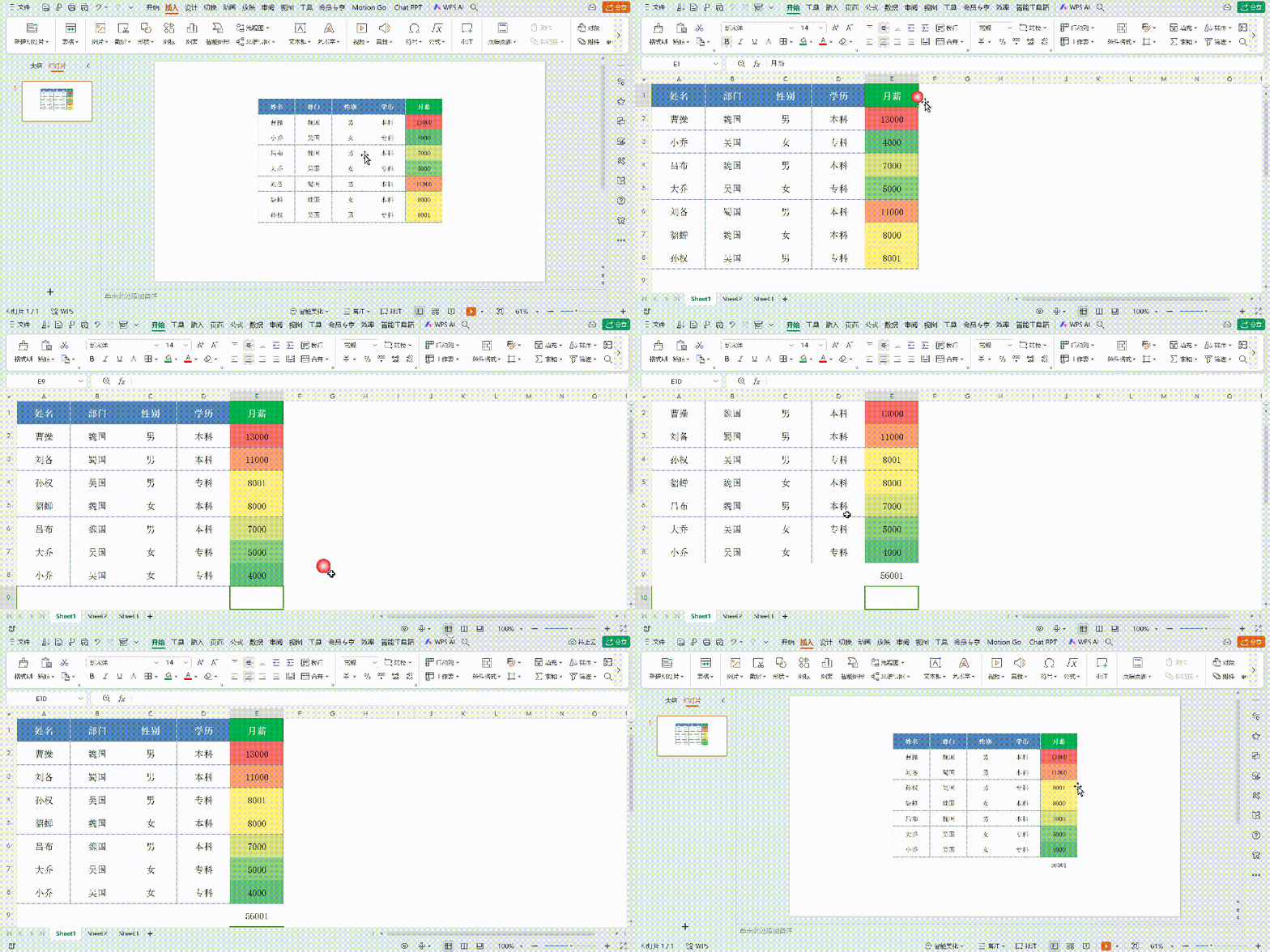
嵌入可编辑Excel表格后,双击PPT中的表格图标或选中表格后右键选择“打开”,即可进入Excel编辑环境。在这里,你可以像在Excel中一样自由编辑表格和进行公式计算。编辑完成后,关闭Excel文档,PPT中的表格便会同步更新,既便捷又高效。
三、表格样式美化与实用操作技巧
表格嵌入PPT后,为了提升演示效果,对表格进行样式美化是必不可少的。PPT提供了丰富的表格样式调整选项,通过“表格工具”下的“设计”选项卡,你可以轻松修改表格的边框颜色、填充颜色、字体样式等。这些调整能让表格更加符合演示主题,增强观众的阅读体验。
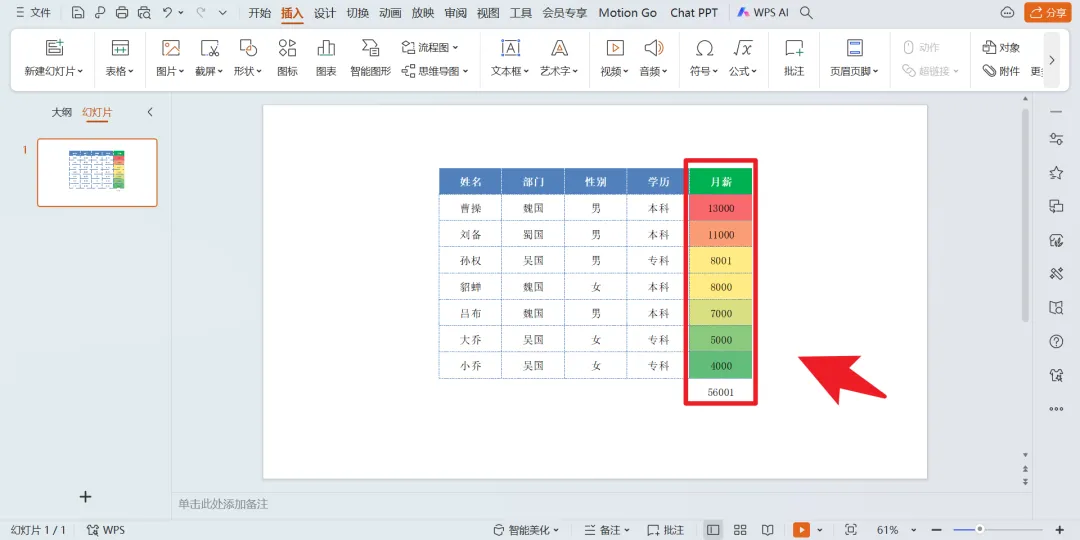
有时,为了突出表格中的数据,你可能需要隐藏表格的网格线。选中表格后右键选择“设置形状格式”,在弹出的窗口中取消勾选“线条”或“网格线”相关选项即可。隐藏网格线后,表格将更加简洁,数据更加醒目。
知识拓展
在PPT中插入表格时,还有一些实用技巧值得掌握。比如,利用PPT的“表格样式”库,可以快速应用预设的表格样式,节省样式调整时间。此外,对于需要频繁更新的表格数据,可以考虑使用PPT的“数据链接”功能,将表格数据与外部数据源(如Excel文件)链接,实现数据的自动更新。
在调整表格样式时,注意保持整体风格的一致性。避免在同一个演示文稿中使用过多不同的表格样式,以免给观众造成视觉上的混乱。同时,合理利用表格的标题行和列标题,明确表格的内容和数据含义,提升表格的可读性和实用性。
总结
在PPT中插入表格,不再局限于基础操作和复制粘贴的局限。通过利用PPT的“对象”功能,可以轻松嵌入可编辑的Excel表格,实现数据的同步更新和复杂计算。同时,对表格进行样式美化和实用操作技巧的应用,能让表格更加美观和专业,完美融入幻灯片。掌握这些方法后,你将能够轻松应对PPT中表格插入和编辑的各种需求,提升演示效果和工作效率。无论是数据展示还是复杂计算,都能得心应手地应对。
✨ 一门课=5项技能=职场开挂↓↓↓
🎯 Excel函数300课 + Word 60课 + PPT 60课 + PS 100课 + PR 20课
📚 540节精华课,从入门到专业,一套就够了!
⏳ 原价100元,限时69秒!仅剩最后5个名额!
💰 直省31元,每节课仅约0.12元!学完立刻涨薪!
限时秒杀👉 Excel表格-VLOOKUP函数公式教程
随机文章
-
 10个月宝宝每天需要喝多少奶粉?
- 最新装配式精装修解决PPT方案
- 2026初三下学期开学第一课励志班会PPT——《乾坤未定,你我皆是黑马》
- AI赋能历史教学讲座PPT+稿子+视频
- 文员必备!50个Excel核心函数速查手册!
- 【初二八年级语文下学期开学第—课ppt】春启新程,踏马前行,一场没有废话的家长会(附55页课件)
- 10个Excel序号填充技巧,太实用了!
- 3 套风格,9 个版本!开学第一课 PPT,覆盖小初高全年级(免费领取)
- 财务常用Excel表格:费用摊销表模板,含财务费用摊销自动计算表、公司无形资产摊销统计表、期间费用分摊表、长期待摊费用摊销表,可套用
- 汪曾祺《人间草木》读书分享PPT16页附带演讲稿2200字
- 【2026马年开学第一课ppt】快乐收心小妙招,养成良好习惯,新学期新目标(附课件)

