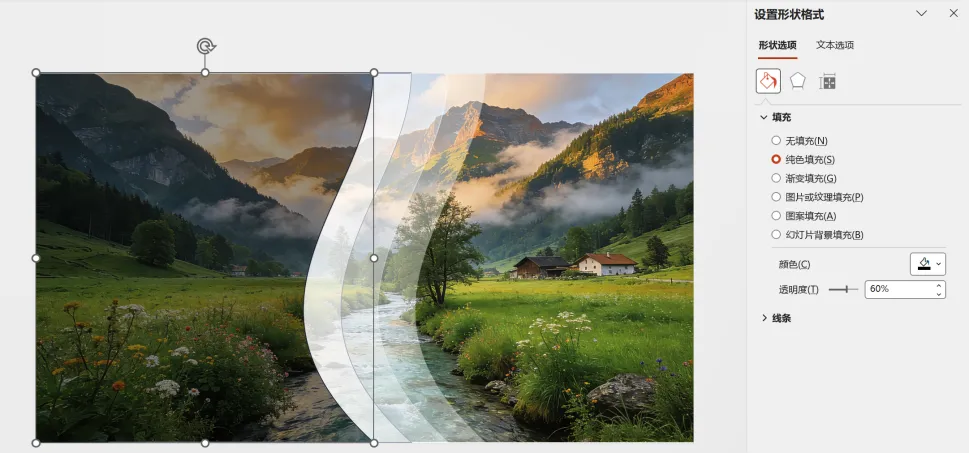
2.选中正方形,点击顶部【形状格式】→【编辑形状】→【编辑顶点】,单击顶点并向内侧拖动,调整出想要的飘带轮廓
3.选中调整好的形状,按住 Ctrl 键拖动复制一份;选中复制的形状,在【形状填充】中更换为另一种颜色。
4.选中原来的形状,右键选择【置于顶层】→【上移一层】,让它叠在另一个形状上方。
5.再次按住 Ctrl 键,将形状复制并移动到合适的边缘位置。
6.按住Shift 键先选中黄色形状,再选中蓝色形状,点击【形状格式】→【合并形状】→【剪除】
7.按 Ctrl+V 粘贴复制出3 个飘带图形,并将它们的填充色改为白色。
8.右键点击飘带,打开【设置形状格式】,从外到内依次设置透明度为60%、40%、20%,并将所有飘带的形状轮廓设为 “无轮廓”。
9.选中底层大色块,将颜色改为黑色,透明度调整为 60%。
10.最后添加标题文字,一套简约高级的 PPT 封面就完成了。