人事数据录入太繁琐?这7个Excel公式让你效率翻倍!
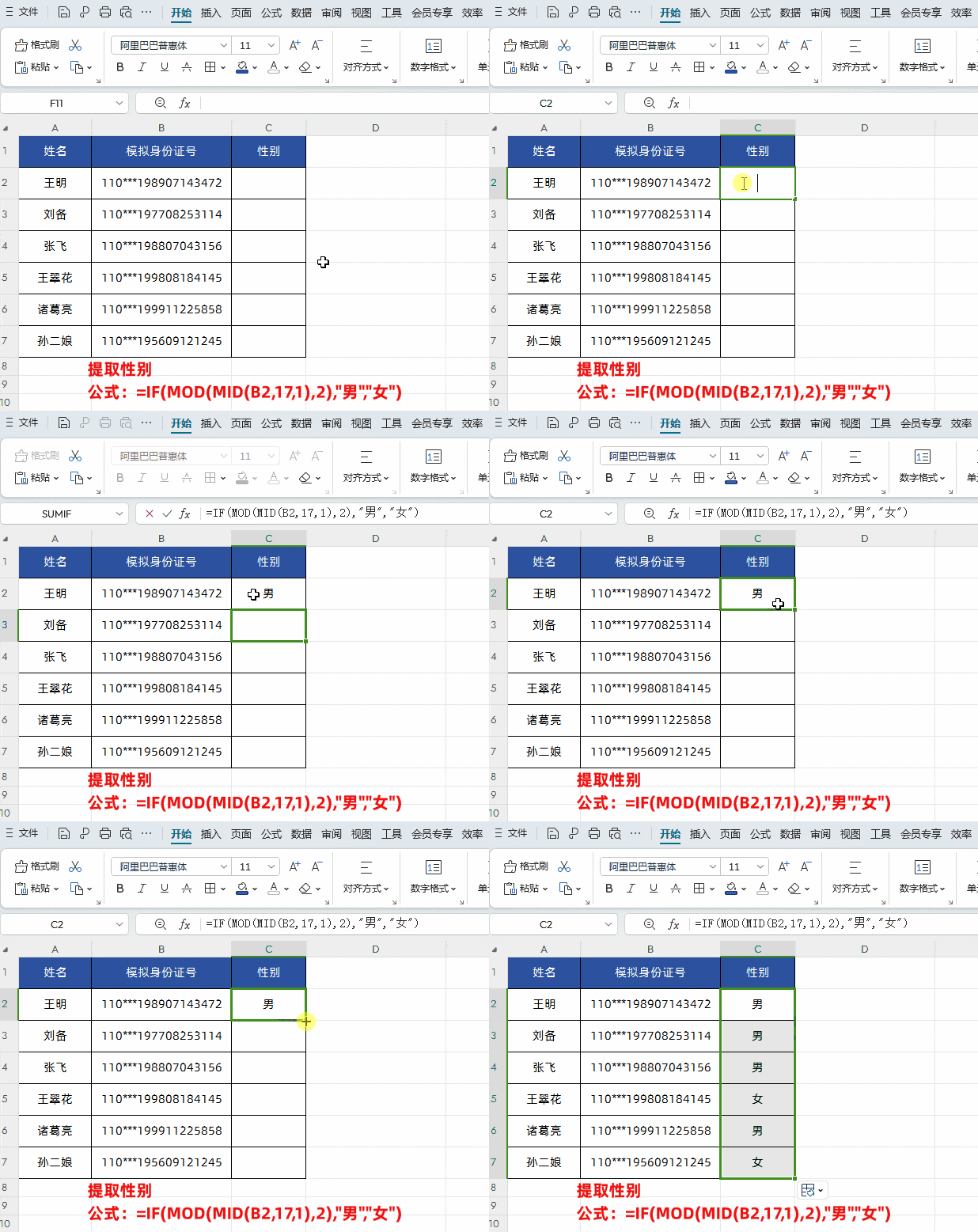
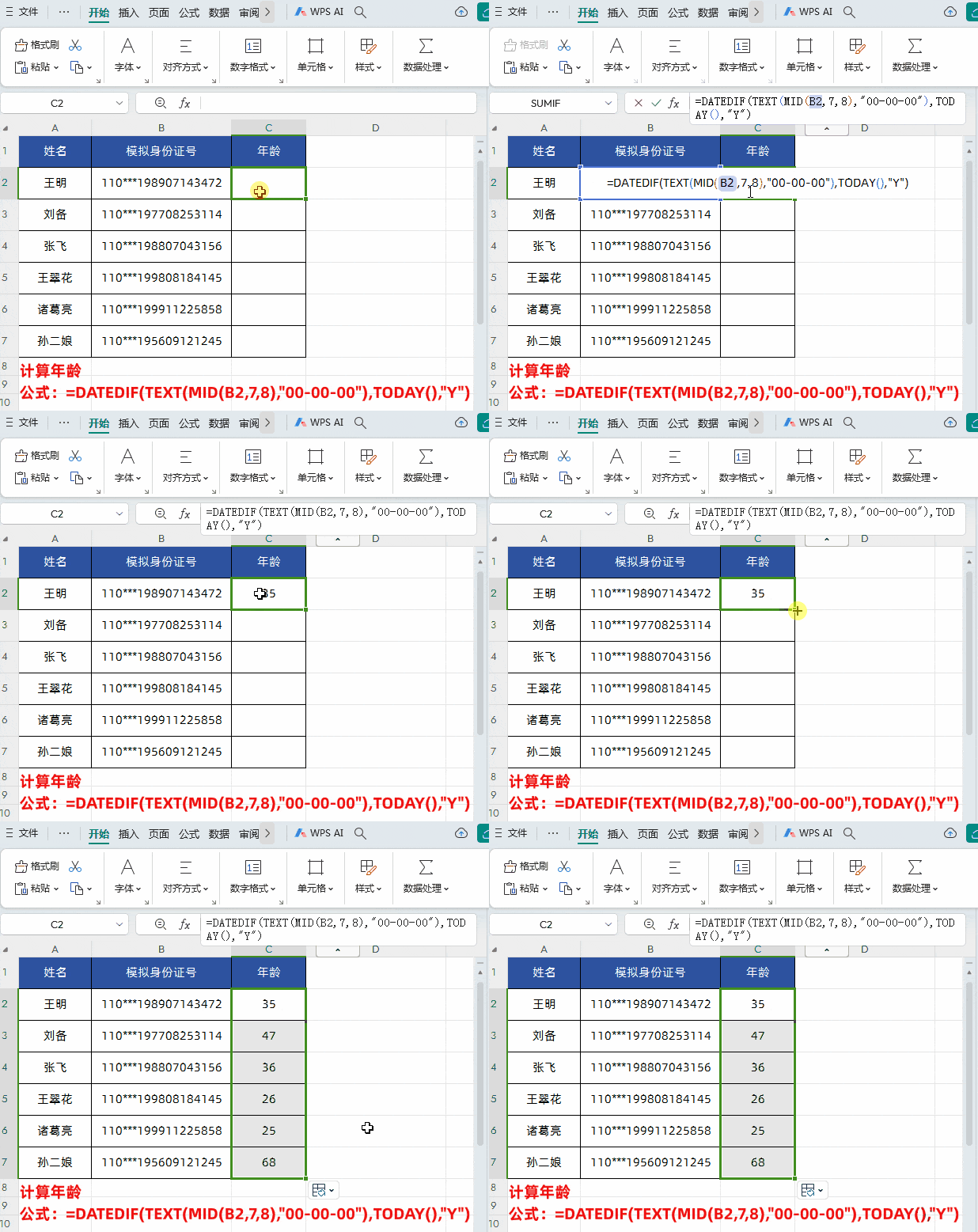
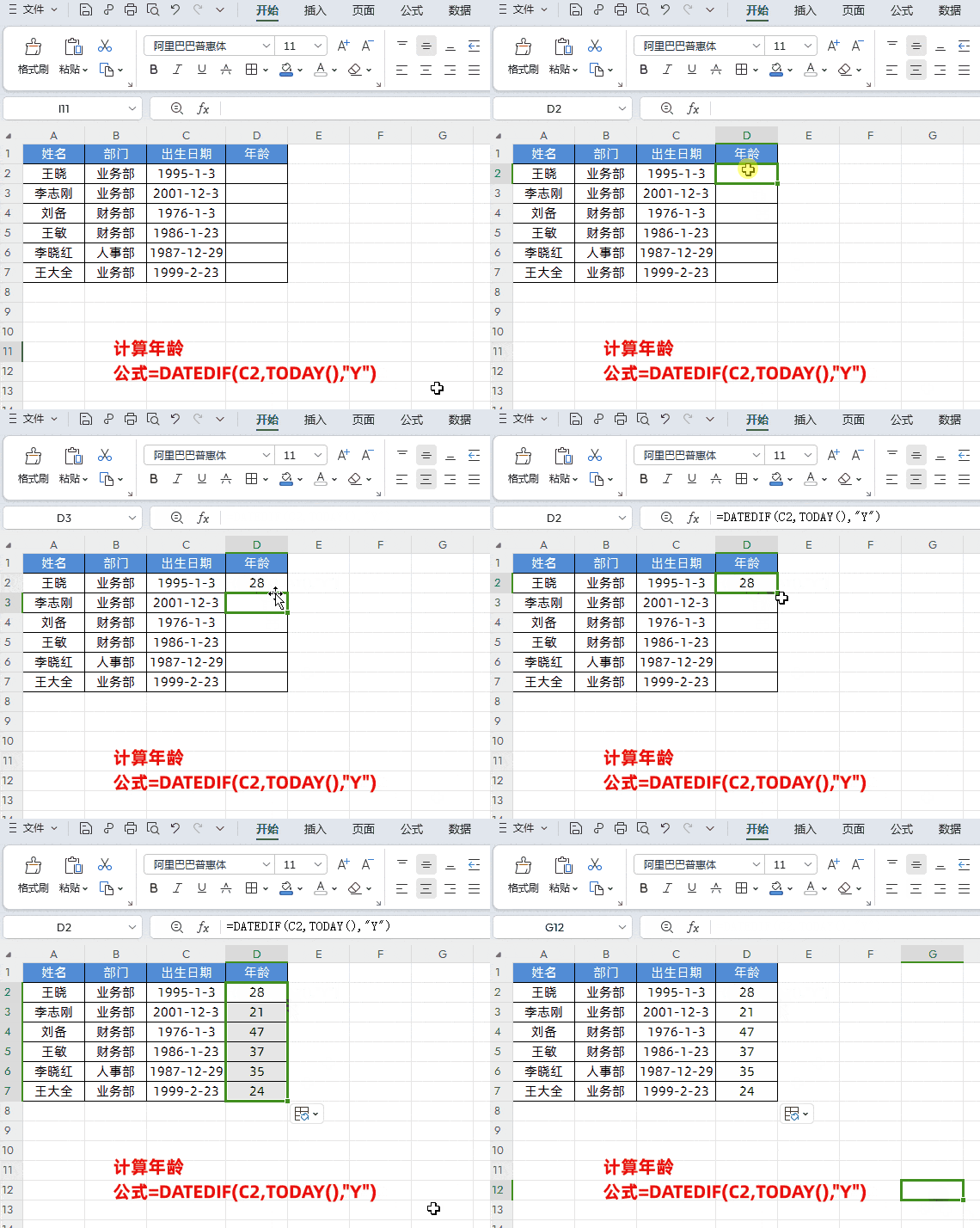
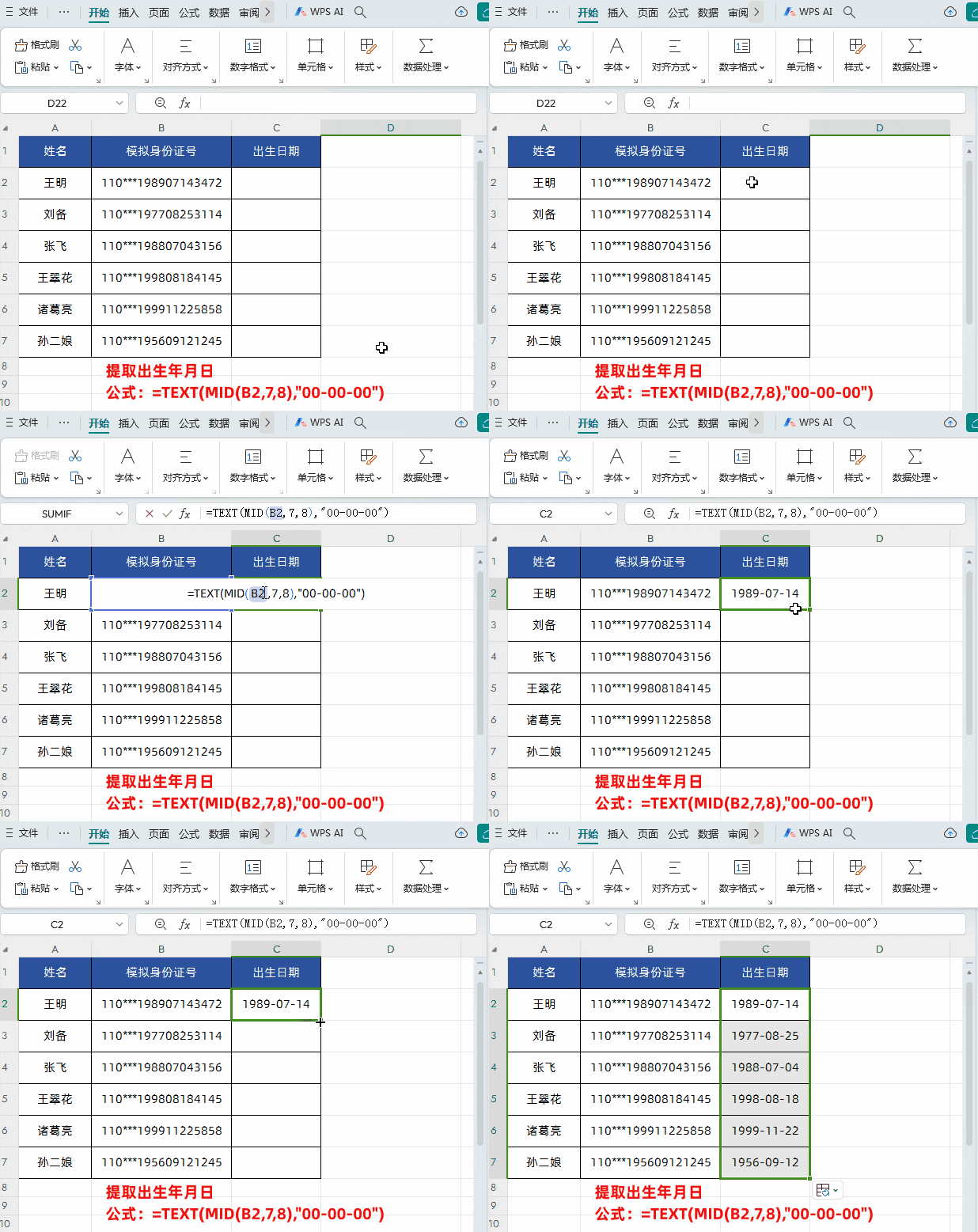
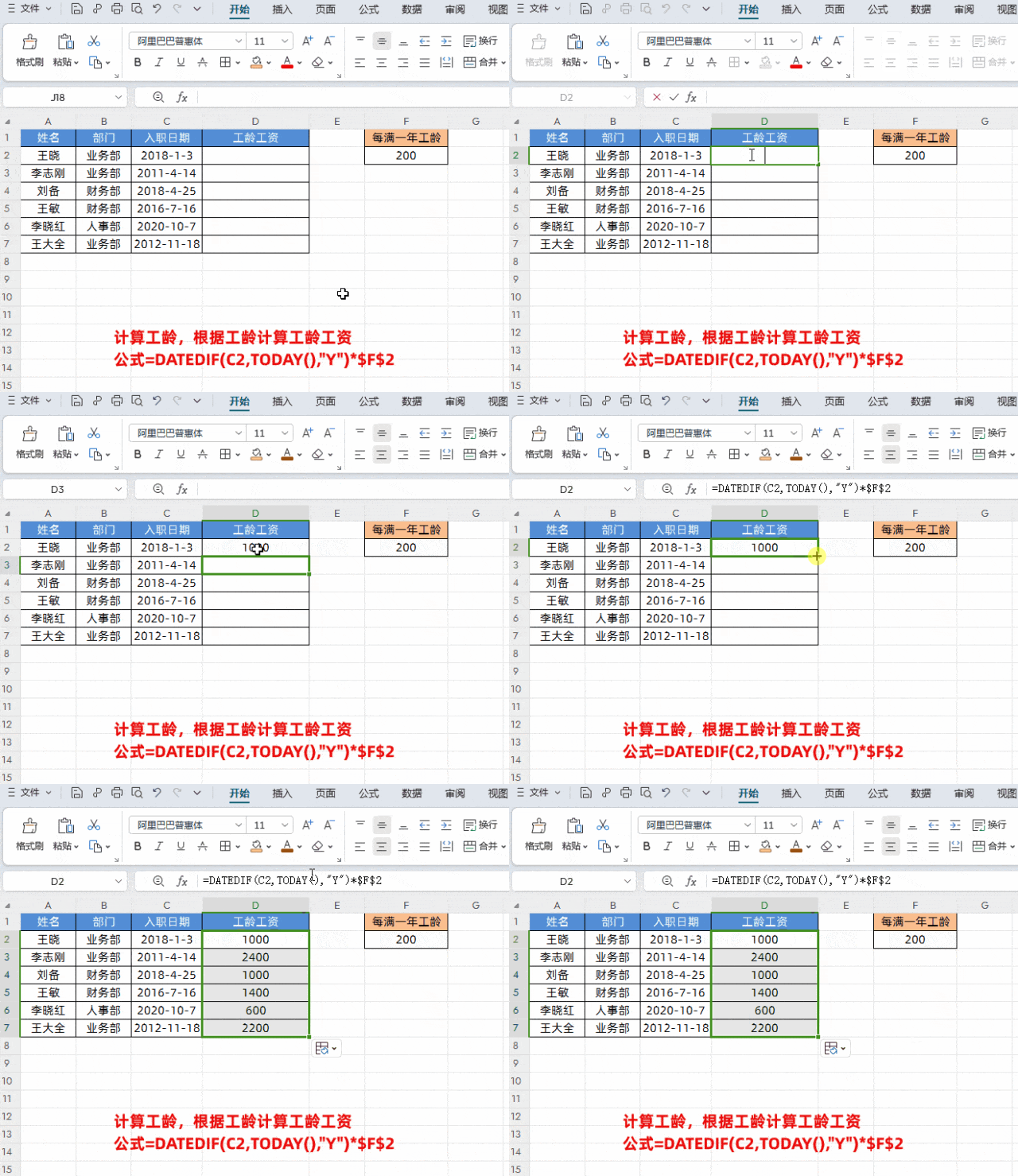
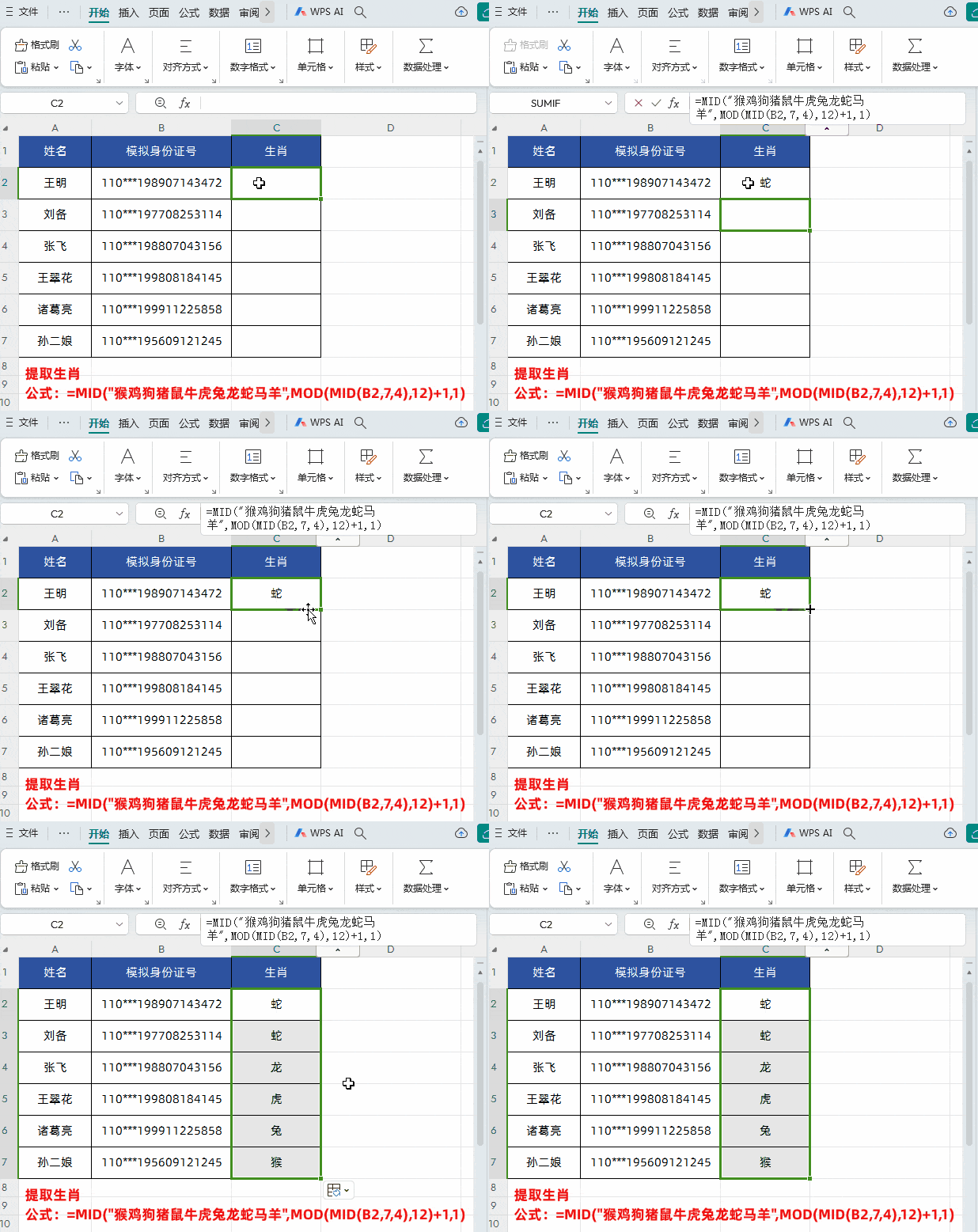
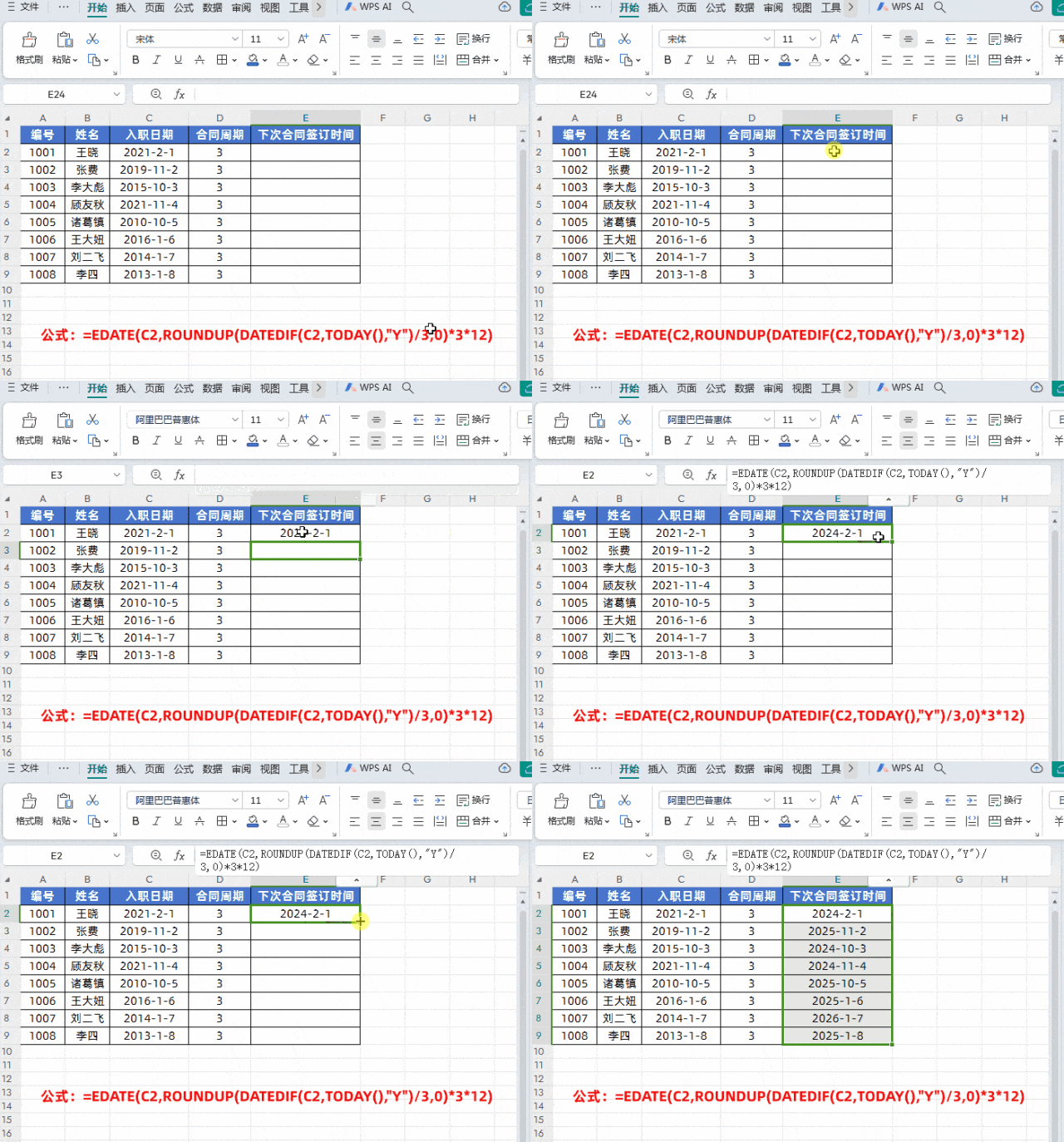
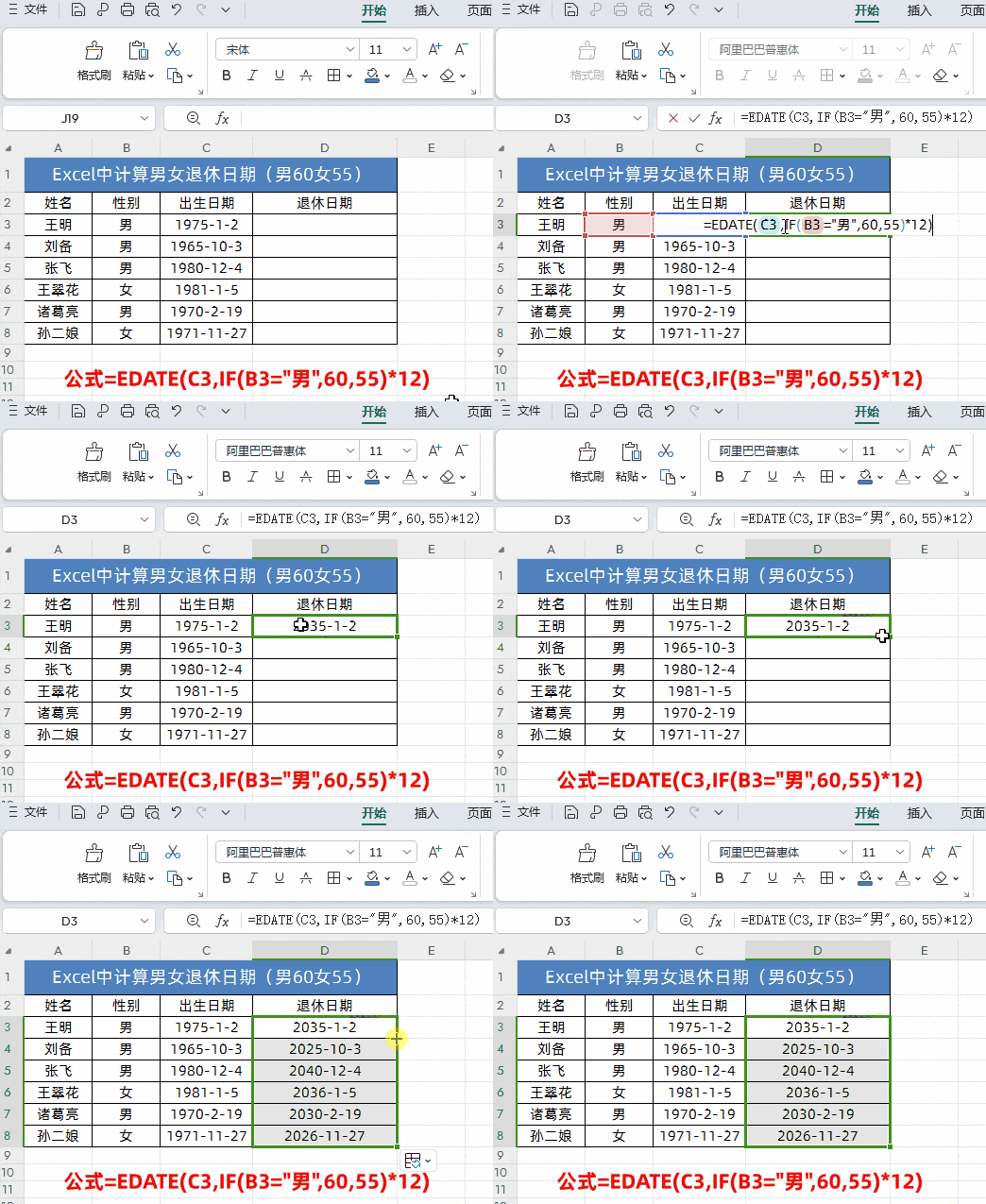
大家好,我是老菜鸟校长。做人事或行政工作,你是否经常需要从身份证里提取性别、生日,还要计算年龄、工龄、退休日期?手动计算慢且易错。别担心,今天我给你准备好了7个“填空式”公式。你不需要懂原理,只需找到对应场景,把公式里的字母数字换成你表格中的,然后下拉,1分钟就能完成以前半小时的工作。重要提示 :你可以下载文末的练习文件(文件链接),直接把数据贴进去套用。确认表格里有“身份证号”、“入职日期”、“出生日期”这样的列。在“性别”列第一个空白单元格(比如D2)中,点击使其处于编辑状态。完整输入公式:=IF(MOD(MID(B2,17,1),2),"男","女")把公式里的 B2替换成你表格里第一个身份证号所在的单元格地址。按 Enter 键,然后拖动这个单元格右下角的小方块(填充柄)往下拉,瞬间全部完成,很简单!输入公式:=DATEDIF(TEXT(MID(B2,7,8),"00-00-00"),TODAY(),"Y")按 Enter 并下拉填充。看,当前年龄都算好了!如果已有“出生日期”列(如C列),就在年龄单元格输入:=DATEDIF(C2,TODAY(),"Y")在新列(如F列)的单元格输入公式:=TEXT(MID(B2,7,8),"00-00-00")按 Enter 并下拉,立刻得到“1990-01-01”这样的标准日期。场景 :每满1年工龄,就加一笔钱(比如200元),需要自动算。在表格空白处(比如H1单元格)输入每年工龄的金额,例如 200。在工龄工资列第一个单元格(如G2)输入公式:=DATEDIF(C2,TODAY(),"Y")*$H$1把 $H$1整体替换成你刚输入金额的那个单元格地址(比如 $J$1)。按 Enter 并下拉,工龄工资就自动乘出来了,别担心,很简单。在生肖列单元格(如H2)完整输入这个“咒语”:=MID("猴鸡狗猪鼠牛虎兔龙蛇马羊",MOD(MID(B2,7,4),12)+1,1)按 Enter 并下拉,立刻显示“龙”、“马”等生肖。场景 :合同每3年一续,需要自动算出下次签合同的时间。在续签日期列单元格(如I2)输入:=EDATE(C2,ROUNDUP(DATEDIF(C2,TODAY(),"Y")/3,0)3 12)按 Enter 并下拉,下次续签的年月日就显示出来了。在退休日期列单元格(如J2)输入:=EDATE(C2,IF(B2="男",60,55)*12)按 Enter 并下拉,所有员工的预计退休日期就都出来了,是不是很快?这7个公式就像7把专用钥匙,直接拿来开对应的锁就行。建议你收藏本文,或者把练习文件存好,下次需要时直接打开套用,数据计算再也不会让你头疼加班了!如果你按步骤操作仍遇到问题,欢迎在评论区留言或加入我们的免费交流群。
这7个公式哪个对你最有用?或者你在套用时遇到了什么“小状况”? 欢迎在评论区分享 ,你的真实反馈能帮助更多同学。
如果在操作中遇到任何问题,欢迎随时加入我们的【Excel新手互助班】(免费群)提问交流,我和很多热心同学都在里面,互相帮助进步更快。
为了提供对你更有用的教程,我想做个小小调研:下期内容,你更想先解锁哪个技能?为什么?A. 考勤表统计太麻烦?用“数据透视表”三步汇总出勤天数B. 批量制作员工工资条太耗时?用“排序法”一分钟全搞定C. 两列名单核对找不同很费眼?用“条件格式”让差异项自动高亮请别只回复A或B ,花1秒钟告诉我:‘我选[A/B/C],因为我经常需要处理 ,我希望学会后能 。’你的描述越具体,我下一篇教程的案例就越贴近你的真实工作!🎯 路径一:加入「Excel新手互助班」(免费交流群)如果按教程操作仍有疑问,或工作中遇到新难题,欢迎入群交流。✅ 你可以获得 :即时基础答疑、配套练习、同学互助。📱 如何加入 :扫码添加我的微信,备注 “班级” ,我会直接邀请你。如果你已掌握本文基础,并希望 系统提升、解决复杂问题 :关注我的进阶号:👇 【和老菜鸟一起学Excel】(一键关注),专攻函数组合与效率思维。点击图片了解深度实战营:  你可以根据当前需要,自由选择路径。成长路上,我一直都在。