Excel小技巧:1分钟批量删空行,告别手动删除的崩溃!
😫宝子们谁懂啊!整理Excel数据时,满屏空行直接逼疯打工人!手动一行行删,不仅慢到离谱,还总漏删、误删,宝贵的摸鱼时间,哪能浪费在这种琐事上!今天教2个超简单神仙方法,✅1分钟清完所有空行 ✅零基础秒会 ✅精准不翻车,再也不用跟Excel空行死磕,快码住!方法1. 筛选法(新手友好,纯鼠标操作)
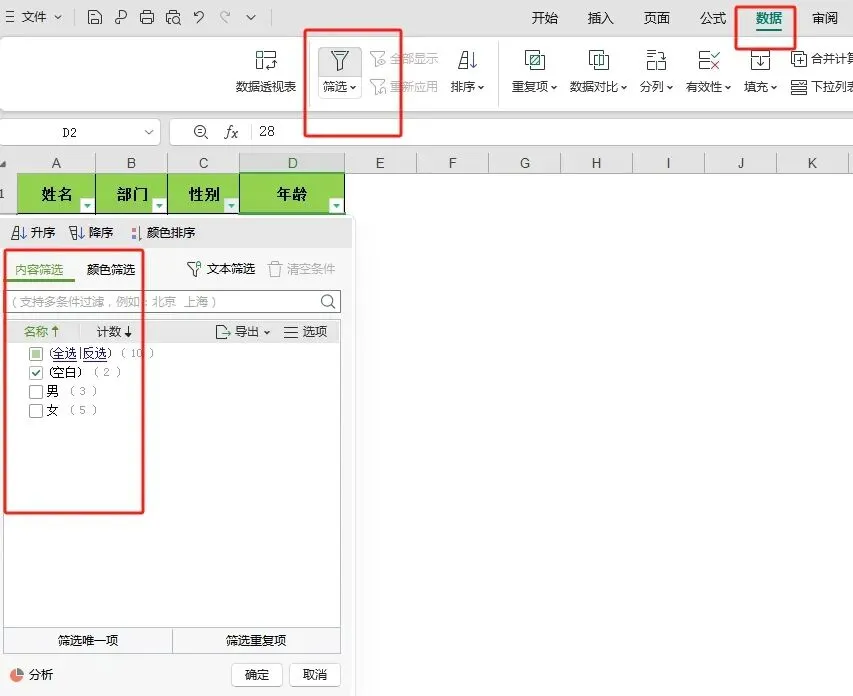
提前准备:打开待清理表格,选中所有数据列(快速选数据区域的快捷键此刻派上大用场)- 点击顶部菜单栏【数据】→ 找到【筛选】点击,每列标题旁会出现筛选小三角🔺
- 任意点一个列的小三角→ 取消全选→ 只勾选【空白】→ 确定,表格即刻只剩空行
- 点击左侧行号选中所有空行→ 右键选择【删除行】→ 再点一次【筛选】取消,搞定收工!
💡重点标注:全程无需记任何快捷键,纯鼠标操作,新手也能一次成功!方法2. 定位法(快捷键党,效率拉满)
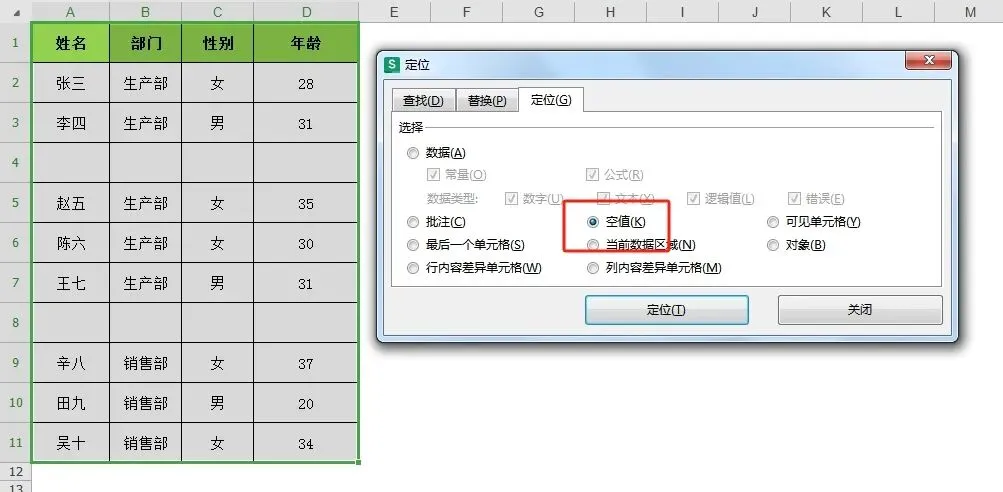
- 按下快捷键CTRL+G(也可在【开始】选项卡最后一个【查找和选择】下拉菜单中找到【定位】)
- 在弹出的定位窗口中,选择【空值】→ 确定,即可一键精准定位所有空白单元格
- 右键选中的空白单元格,选择【删除】→ 按需求选择【删除整行】,完成!
❌ 拒绝手动选中空行删:数据量一大根本选不全,还极易误删有效数据,白忙活一小时!✅ 筛选后删除是最优解:精准定位所有空行,一键删除,哪怕几百行数据也能秒清!不管是日常做报表、整理零散数据,还是月末季度汇总,这两个方法都超实用!亲测从几十行到几千行数据,都能轻松拿捏,省下来的时间,全用来摸鱼不香吗?😜你平时整理Excel,最烦的是「删空行」「去重」还是「调格式」?评论区大胆吐槽,下期教大家对应的快速解决方法,专治各种Excel糟心事!