别再熬夜熬夜做PPT了!解锁Gemini新姿势:从大纲到文件生成只需3步
- 2026-11-11 17:20:31
别再熬夜熬夜做PPT了!解锁Gemini新姿势:从大纲到文件生成只需3步各位,眼看年底/季度末又要到了。 你的年度述职、项目总结、2026计划……动笔了吗? 是还在对着空白文档发呆?还是在几千个PPT模板里挑顺眼的挑到天亮? 今天,我不聊虚的,直接带大家解锁一个“黑科技”:如何调教Gemini,让它直接帮你“变”出一份现成的 .pptx 演示文稿!
很多人觉得AI生成的PPT像废话,是因为你把它当成了搜索框。 如果你完全没思路:把你的岗位职责、KPI要求丢给Gemini,然后给它设定一个“顶级专家”的人设: 关键点:多轮对话,直到框架完全贴合你的实际业务。
有了逻辑后,直接让Gemini按照PPT的展示习惯进行结构化处理。 输入指令: 此时,Gemini会帮你把凌乱的文字变成结构清晰的“幻灯片语言”。
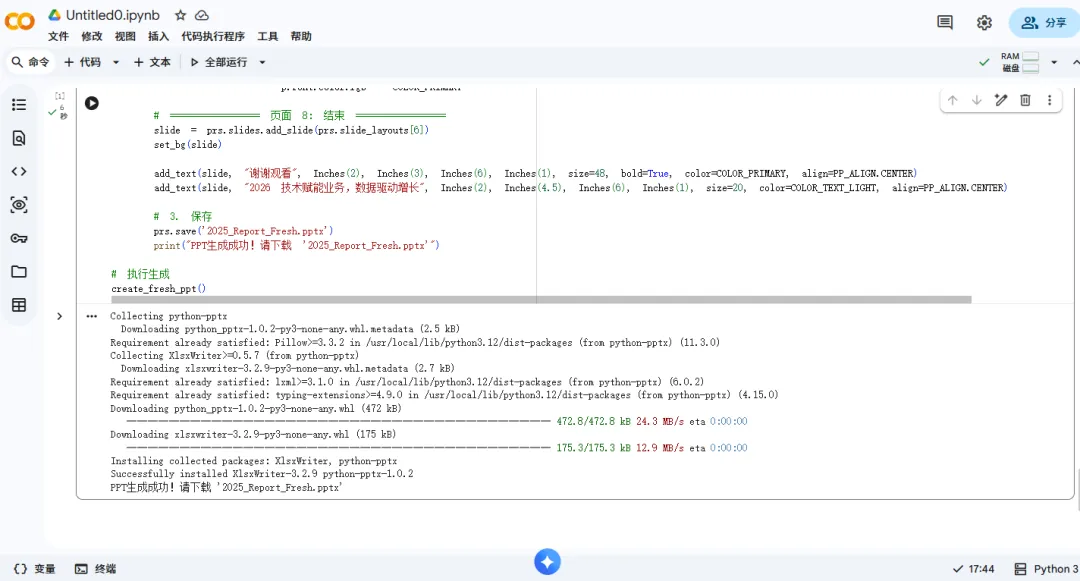
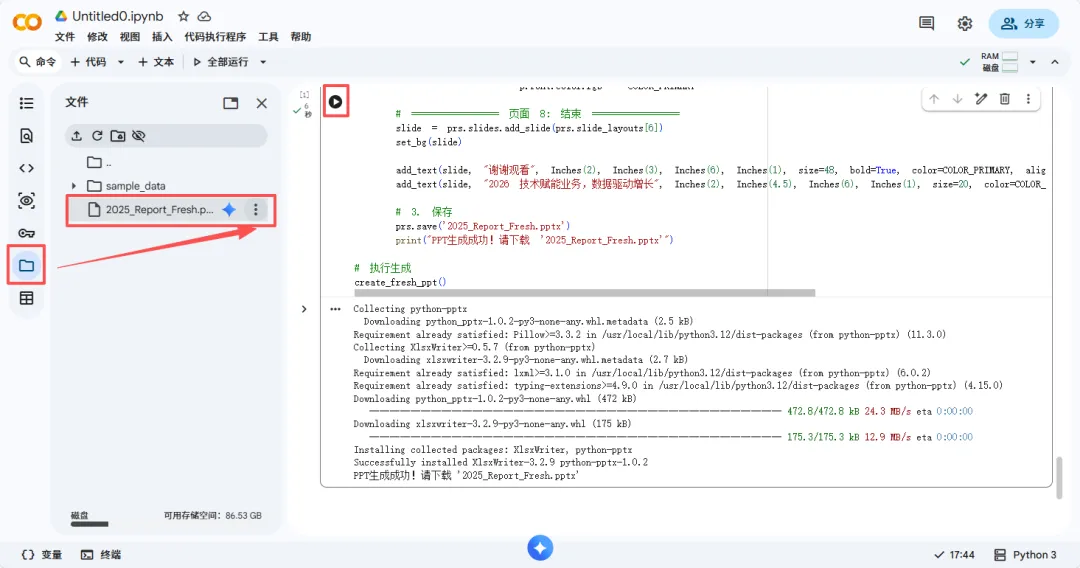
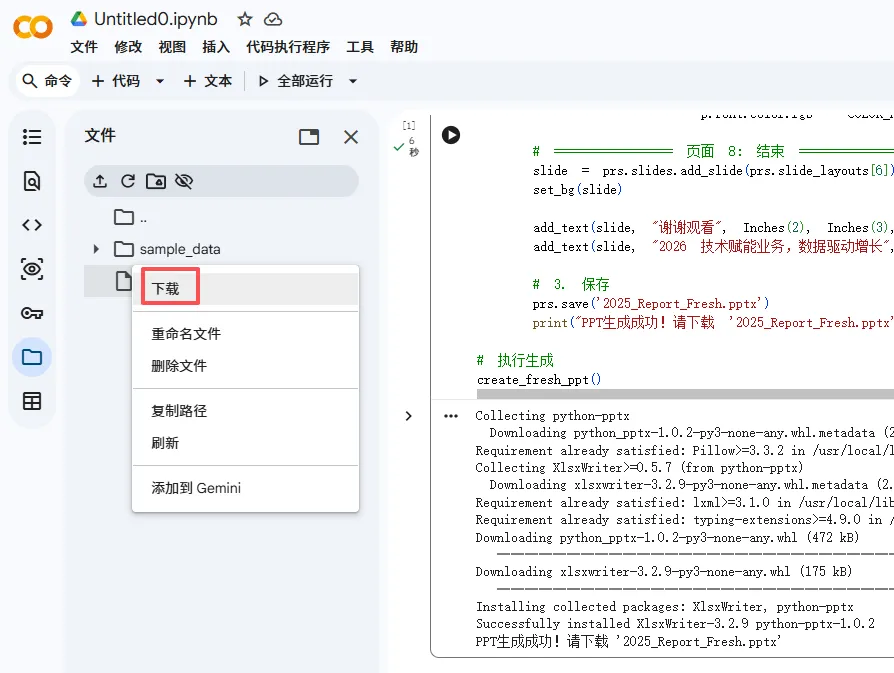
这是最硬核的一步:不需要你懂编程,只需要你会复制粘贴。 我们将借助Google Colab(一个在线代码运行平台,免费且无需配置环境)完成最后的蜕变。 操作步骤: 1️⃣ 搜索并打开Google Colab,点击“新建笔记本”。 2️⃣ 在代码框中复制并粘贴下方的“魔法代码”。 3️⃣ 点击代码左侧的“运行”按钮(那个小播放键)。 4️⃣ 运行完成后,点击页面左侧的“文件夹”图标,找到 2025_Annual_Report.pptx,右键下载。 搞定!一份结构完整、逻辑清晰的初稿已经躺在你的桌面上了。 下面是实际操作的图片 很多人觉得AI生成的PPT像废话,是因为你把它当成了搜索框。 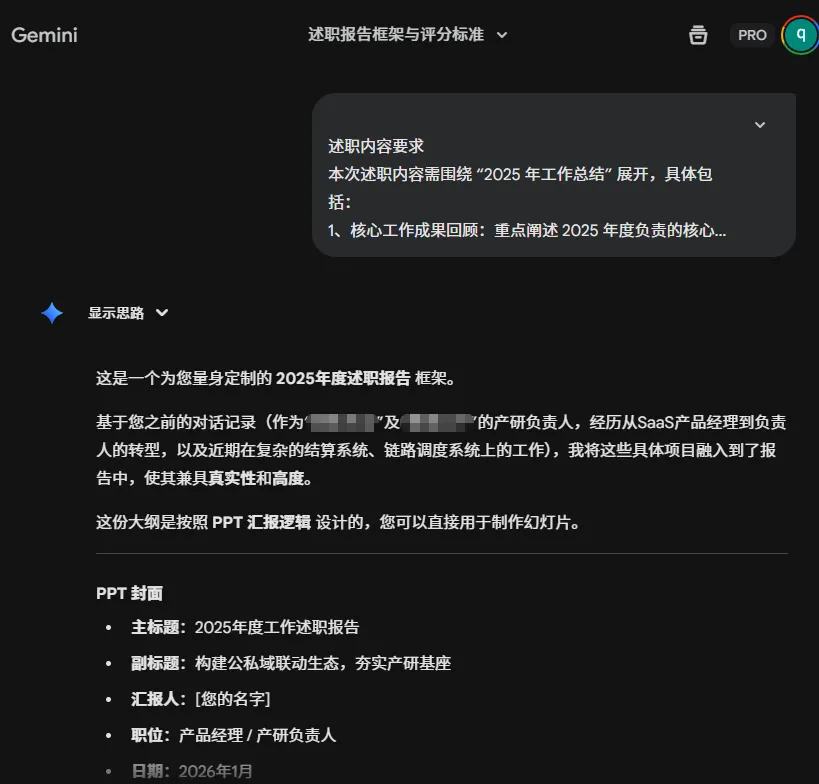
第二步:如果自己的思路很清晰,直接跳过第一步。 给Gemini自己内容,让他给你输出HTML格式,以及适合的风格(商务风、小清新) 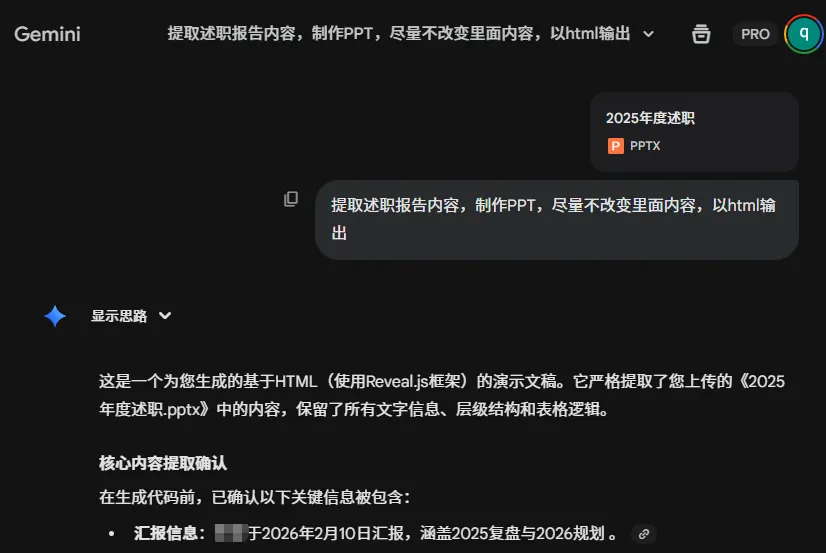
Gemini 不能直接输出ppt的文件,但是他会告诉你方法。 按照下图中方法一可生成PPT(前置条件:懂编程) 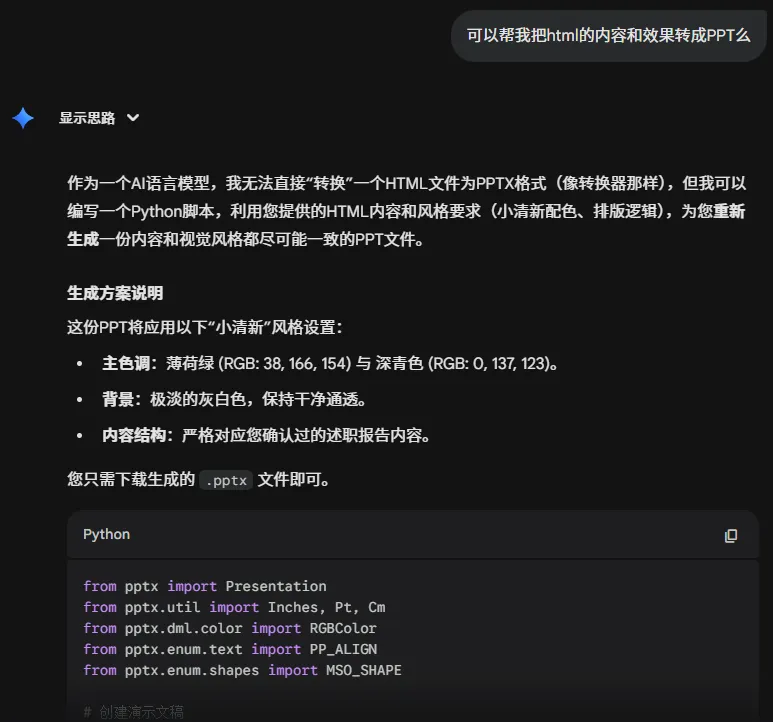
按照下图中方法二可生成PPT 最简单的生成方法(无需懂编程): 打开Google Colab(需要谷歌账号)。 点击“新建笔记本” (New Notebook)。 在代码框中复制粘贴下方的所有代码。 点击左侧的“播放”按钮(运行)。 运行完成后,点击左侧边栏的“文件夹”图标,您会看到一个名为 2025_Report_Fresh.pptx 的文件,右键下载即可。 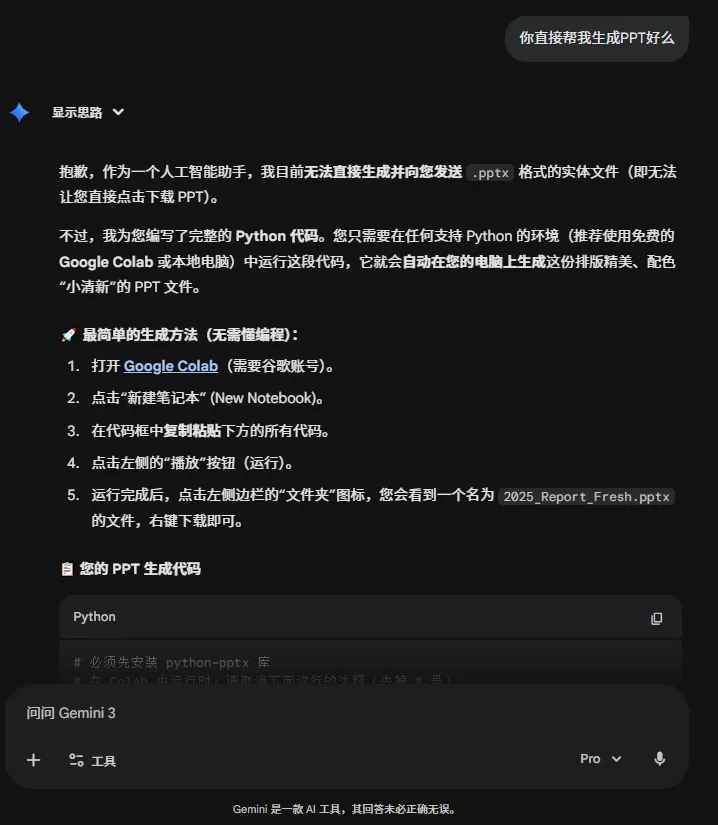

工具的进化,不是为了取代我们的思考,而是为了把我们从无意义的排版、抠图、对齐中解放出来。 用Gemini生成初稿,节省下来的那4个小时,去喝杯咖啡,去深度复盘一下明年的核心增长点,这才是你作为职场人最不可替代的价值。 如果你在操作中遇到任何问题,或者想要更复杂的PPT生成代码模板,欢迎在评论区留言~~~
第一步:调教逻辑,给它一个“灵魂”
提示词参考:“你现在是一个拥有20年大厂经验的[产研/运营/销售]负责人,请站在资深管理者的视角,为我梳理一份2025年述职报告的最优框架。要求:避开大话空话,突出业务闭环和增长逻辑,去AI味。”
第二步:风格定制,输出“骨架”
“请将上述内容整理为PPT大纲,要求风格商务极简,每一页包含:标题、核心要点(3-5条)、金句总结。请以Python代码可读的列表格式提供。”
第三步:绝杀!一键生成 .pptx 文件
第一步:调教逻辑,给它一个“灵魂”
💡 产品运营老兵的真心话
本文来自网友投稿或网络内容,如有侵犯您的权益请联系我们删除,联系邮箱:wyl860211@qq.com 。

