Excel妙用复制粘贴①-案例分析
- 2026-09-20 03:53:31
哈喽大家好,我是一名办公达人实操课程的搬运工。接下来将搬运Excel、Word、PPT、思维导图和PS等实操课程。
由于微信平台算法改版,公号内容将不再以时间排序展示,如果您想第一时间看到我的推送,强烈建议星标我的公众号。
哈喽,非常高兴,再次见到了爱学习的你!
在之前的课程中,小编带你学习了创建图表的两种方法,以及基础三种类型图表的制作,为开启本阶段的学习打好了“地基”,那么从这关开始,我们就开启可视化分析的第二个阶段了~在本阶段学习中,你将会认识到全新的柱形图,轻松创建出富有特色,极具表现力的图表。
制作基础图表不难,可是如何让我们的图表分分钟看起来“高大上”,让我们的图表脱颖而出?这一节就来看看,原来复制粘贴还能这样用噢!
复制粘贴的功能,相信是很多人在计算机应用之初,就已经Get的技能。操作简单、快捷,比如:将文件、图片、单元格、函数公式等,快速复制到目标区域。
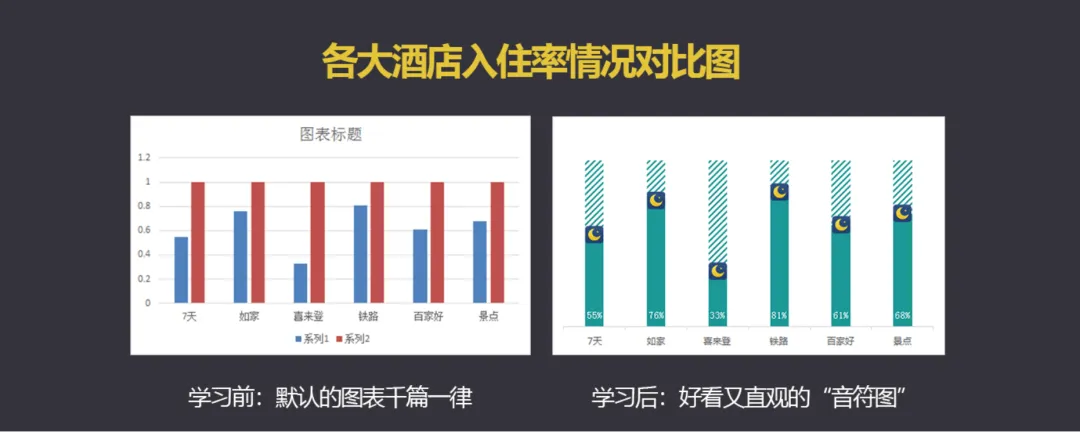
然而,如果你只会这样用,那就太亏了!它还可以用在图表的制作上,让您的图表,分分钟“高大上”起来,不仅好看而且数据表现非常直观。例如下面图表的制作就用到了复制粘贴的功能:
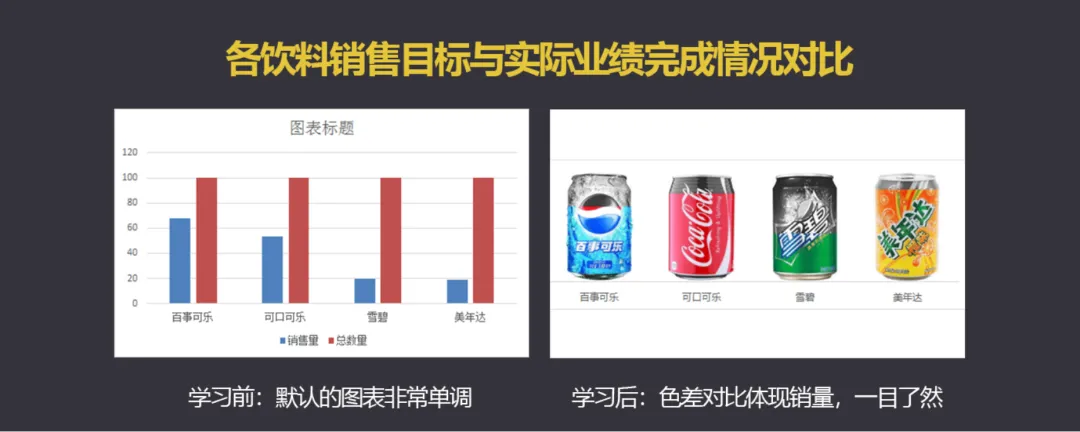
此外,我们还可以灵活运用复制粘贴的功能,用不同饮料厂商对应的饮料图片体现它的销量:
听完是不是很期待呢?现在就开始正式的学习吧!小编先温馨提醒你一下,学会这个功能后,你在自己工作中用到,非常可能会被当做“标杆”的存在,要做好给其他同事培训的准备哦哈哈~
在信用社会中,服务评价制度是有效衡量服务质量的参照系。比如淘宝购物后的好评、滴滴司机的服务评价、课程推广的口碑打分等等,都是通过可视化的星级评分予以呈现的。
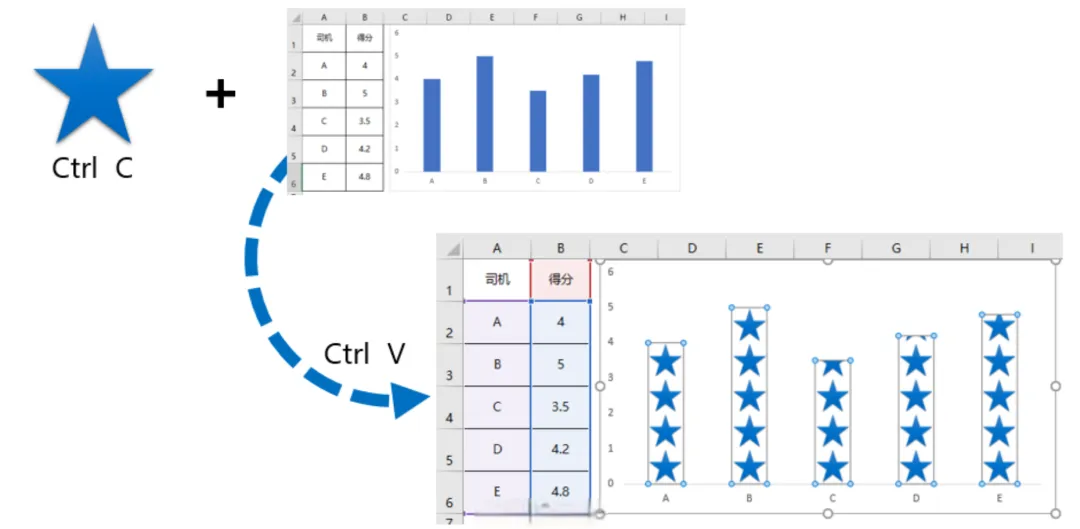
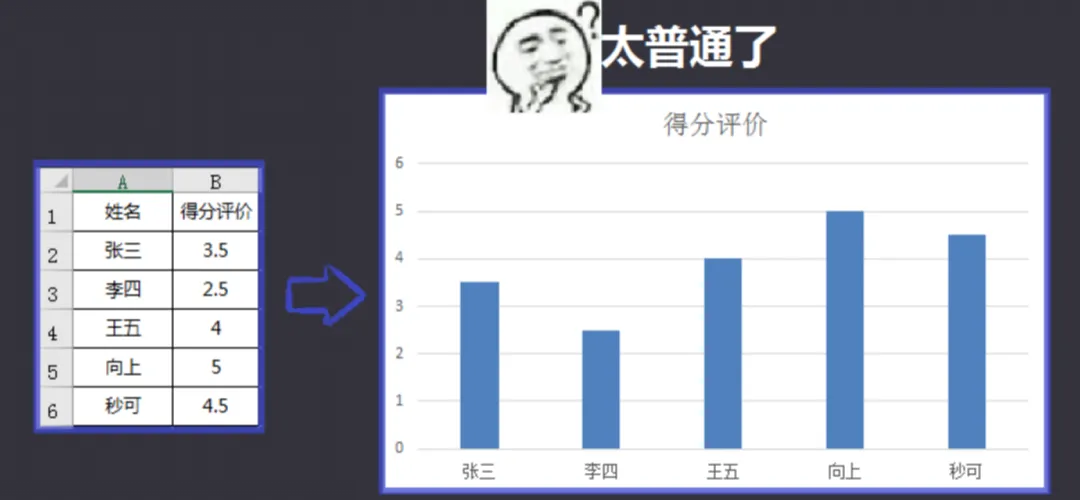
如果我们有5名司机的服务,需要进行星级评分对比,在参考上一关《图表类型选择指南》示意图后,我们不难发现,可以选择“柱形图”作为图表数据的可视化载体。但是默认插入的图表类型,单调、乏味:
对比之下,如果我们结合业务场景的本身应用需求,将柱形图,更改为五角星的填充效果,直接显示司机的星级数量,不仅数据对比一目了然,更是多了一份观赏性:
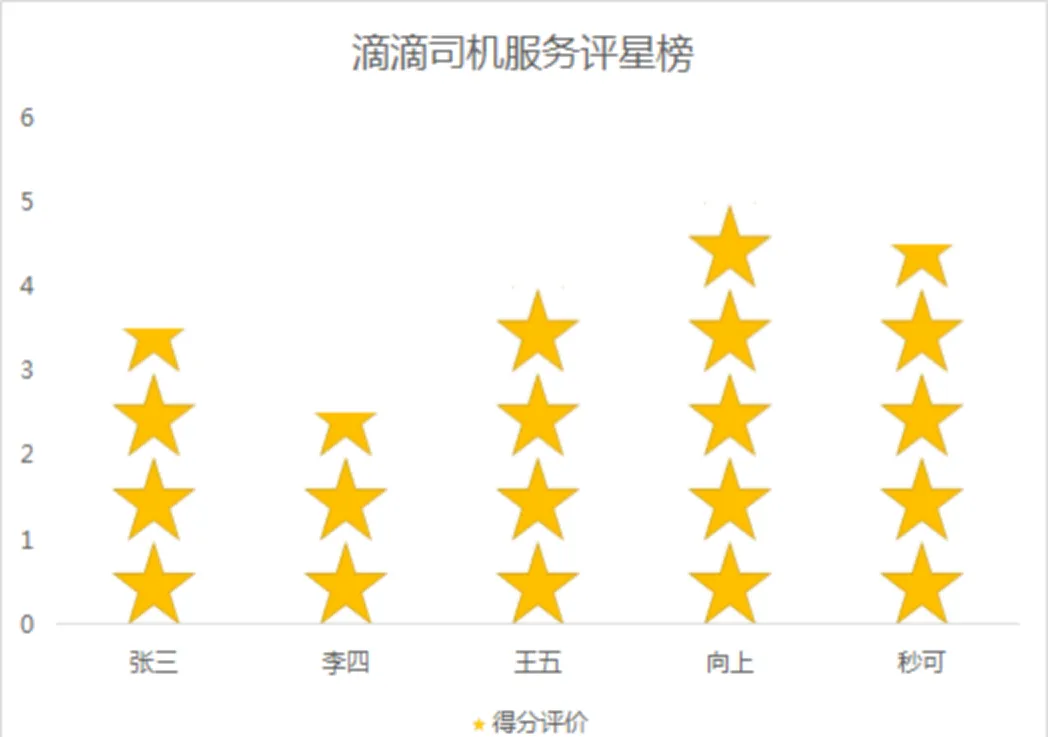
然而,这样的图表实现技巧并不复杂:没错,正是我们Ctrl C +Ctrl V的图表级应用。
因为时间关系,今日小编留个悬念,爱学习的你自己先操作一下,明日将正式进入本关课程学习~
声明:除原创内容及特别说明外,文字及图片均来自秒可职场,版权归原作者所有。如认为内容侵权,请联系我删除。