动作路径——让元素在PPT里自由“走位”
- 2026-09-19 02:25:48
动作路径——让元素在PPT里自由“走位”
动作路径——让元素在PPT里自由“走位”
——「PPT魔法手册」第16期
前两期
我们让元素学会了“优雅出场”和“排队表演”但你是否总觉得缺了点什么?
动感,真实的、从A点到B点的移动感!
无论是让一个图标在地图上巡游
或是模拟星球运转的轨迹……🌠🌠这些让PPT瞬间拥有“叙事空间感”的魔法🔮🔮
都来自于今天的主角——
【动作路径】
现在
准备好给你的动画加上“轨道”了吗?💪💪
首先
动作路径是什么?
简单说:元素沿着你想要的运动轨迹进行移动
它完美解决 “位置变化” 的叙事需求
普通动画:改变元素自身状态(如显现、变色)
动作路径:改变元素在页面上的空间位置(如从左到右、沿曲线运动)
普通动画
已关注
关注
重播 分享 赞
vs
动作路径
已关注
关注
重播 分享 赞
⬅️⬆️在哪呢?
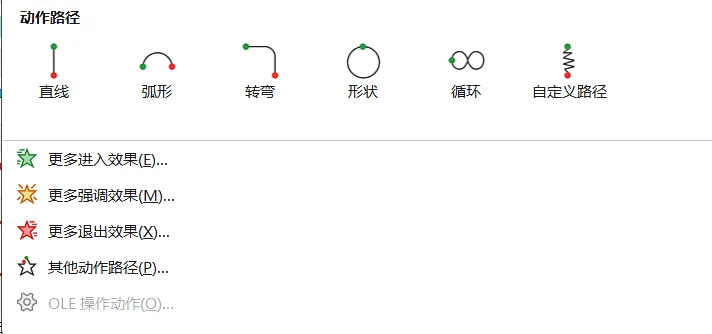
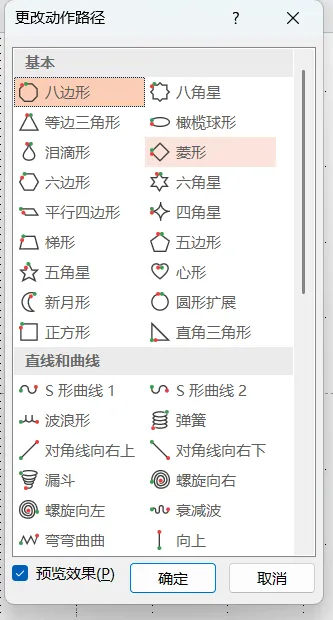
选中一个元素 → 【动画】选项卡下拉键→ 找到 【动作路径】。点开【其他动作路径】还有更多效果选择
有什么用呢?
展示过程与方向(如数据增长、信息移动、流程推进、图片轮播 )
创造视觉引导与故事感(如视线跟随、概念飞行、场景转换)
实际应用
图片太多,要求一页PPT展示??
已关注
关注
重播 分享 赞
想演示一个工作路线或运动轨迹??
已关注
关注
重播 分享 赞
单纯想做一些帅到没朋友的创意动效??
已关注
关注
重播 分享 赞
学会了让元素在页面里“飞檐走壁”
但……🧐🧐如何让一整页PPT
像电影转场一样,“唰”地变成下一页?
做出视频那样丝滑流畅的视觉魔术🪄🪄
第四期
我们将解锁PPT的“镜头语言”——
切换效果
重点攻克封神的 【平滑】 功能
让你的PPT从此拥有浑然一体的流畅叙事感
我们下期再见👋👋
欢迎大家的留言!!🤩🤩
本文来自网友投稿或网络内容,如有侵犯您的权益请联系我们删除,联系邮箱:wyl860211@qq.com 。

