如何快速整理杂乱数据?Excel数据清洗全攻略
- 2026-09-19 08:03:31
每天一个办公技巧,让你从职场小白进阶为效率高手!
你好,我是你的办公搭子😜!今天我们来聊聊Excel里最让人头疼的问题——杂乱数据!面对从系统导出、同事传来、网络抓取的一堆混乱数据,你是否曾感到无从下手?别担心,今天这篇全攻略将带你从“数据小白”变身“清洗高手”💪!
🌟 一、今日热点:招聘季的数据整理需求
先分享一个今日热点(1月31日)👉:山西省2026年春风行动暨就业援助季太原专场招聘活动今天上午9点举办,百家企业将提供千余个岗位。招聘HR们面对的是海量简历数据——姓名、电话、邮箱、工作经验等信息格式五花八门。
💡 小提示:无论是招聘数据、销售数据还是财务数据,数据清洗都是数据分析的第一步。今天我们就系统学习Excel数据清洗的全套方法,让你面对任何杂乱数据都能从容应对!
📋 二、常见数据杂乱问题清单
在开始清洗前,先识别你的数据存在哪些问题👇:
🔧 三、基础清洗工具:Excel内置功能详解
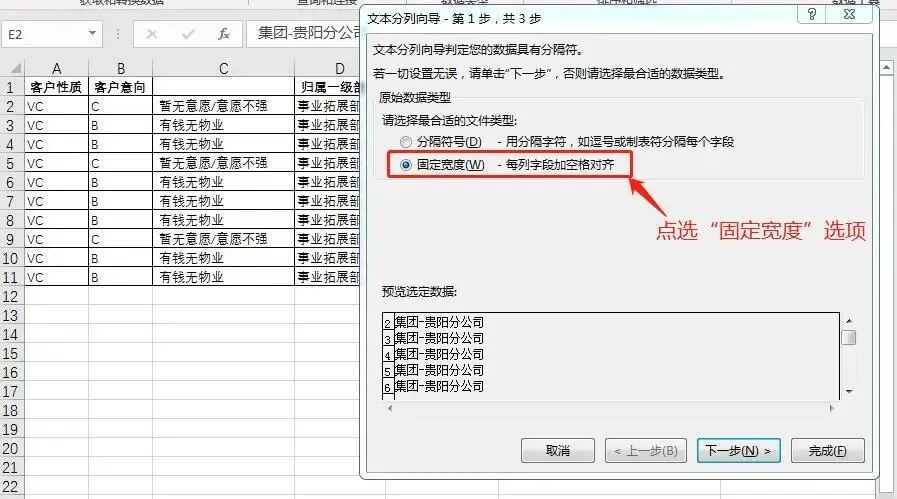
📌 1. 分列功能:拆分混乱文本
场景:地址“北京市-朝阳区-望京”、姓名“张三/李四”等需要拆分
操作步骤:
选中要分列的单元格区域
点击【数据】→【分列】
选择“分隔符号”或“固定宽度”
设置分隔符(如“-”、“/”等)
点击完成,数据自动拆分
📌 2. 删除重复项:一键去重
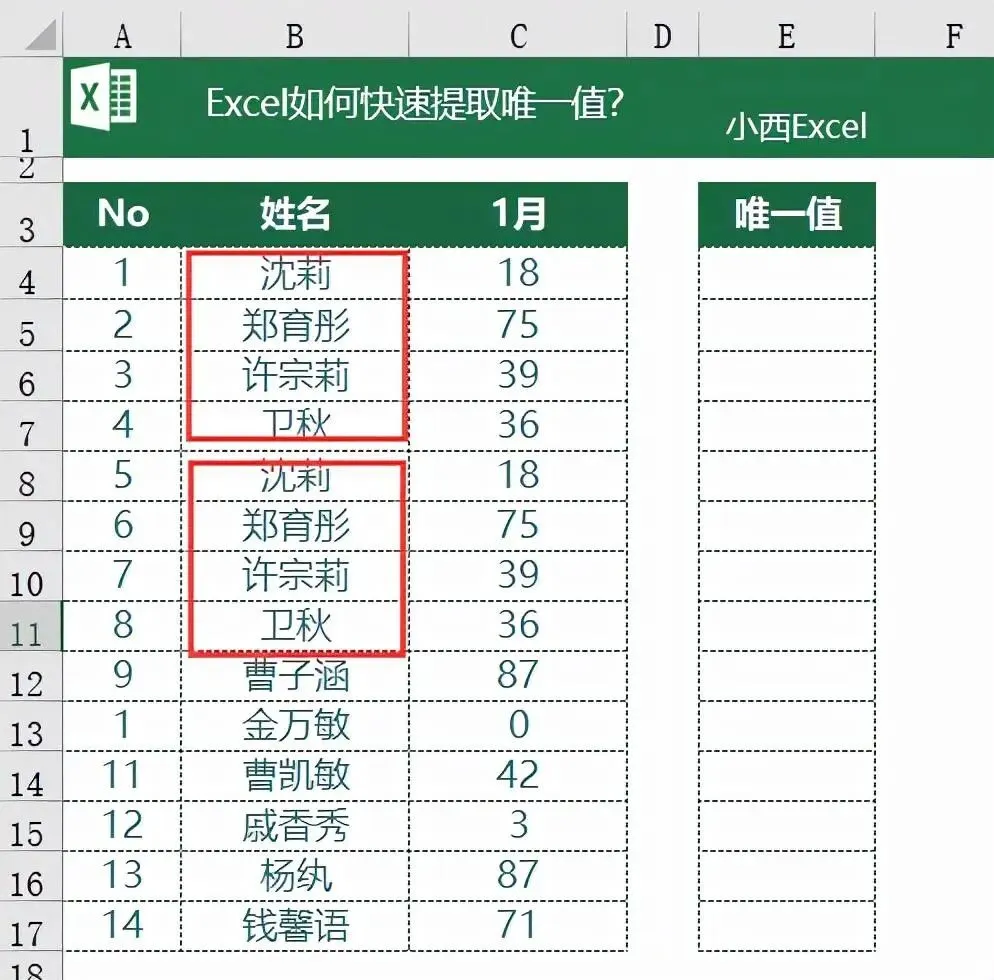
场景:客户名单、订单记录中存在重复
操作步骤:
选中数据区域(建议包含标题)
点击【数据】→【删除重复项】
选择要检查重复的列
点击确定,系统提示删除结果
📌 3. 查找和替换:批量修正
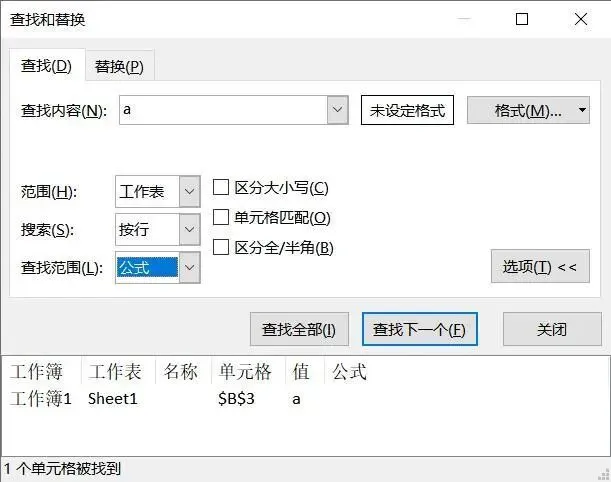
场景:统一产品名称、修正错别字、删除特定字符
操作步骤:
按Ctrl+H打开查找替换对话框
在“查找内容”输入要查找的文本
在“替换为”输入目标文本
选择“全部替换”一次性完成
高级技巧:
使用通配符:代表任意字符,代表单个字符
*?区分大小写:勾选“区分大小写”选项
单元格匹配:勾选“单元格匹配”避免部分匹配
📌 4. 文本清洗函数:TRIM、CLEAN等
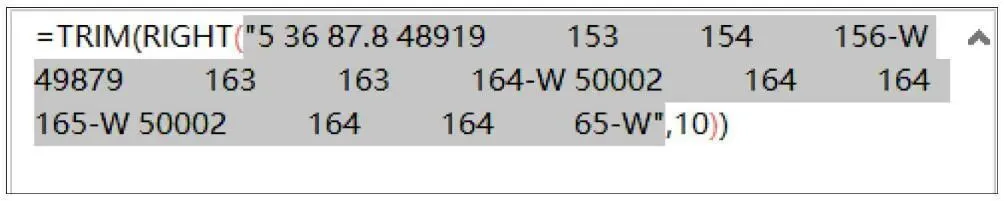
TRIM函数:去除首尾空格
=TRIM(A2) // 清除A2单元格的首尾空格
CLEAN函数:删除不可打印字符
=CLEAN(A2) // 清除A2中的不可见字符
PROPER/UPPER/LOWER函数:统一大小写
=PROPER(A2)  // 首字母大写
=UPPER(A2)   // 全部大写
=LOWER(A2)   // 全部小写
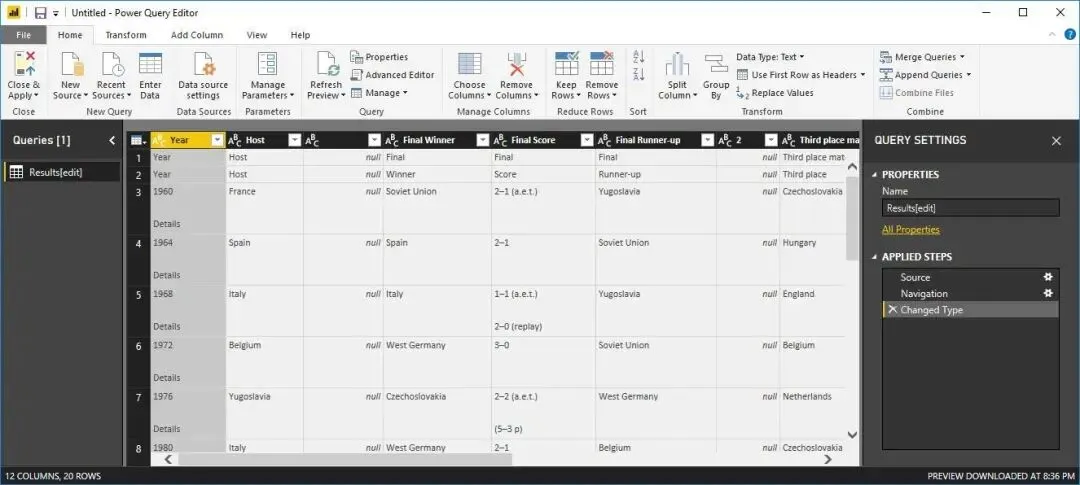
🚀 四、进阶工具:Power Query入门
如果你经常处理大量数据(上万行),Power Query是你的最佳选择。它最大的优势是一次设置,永久复用✨。
Power Query核心优势
可视化作:无需编写代码,点选拖拽完成清洗
步骤记录:所有作自动记录,可随时修改
自动刷新:数据源更新后,一键刷新自动重新清洗
处理大数据:轻松应对数十万行数据
基础操作流程
导入数据:点击【数据】→【获取数据】→选择数据源
进入编辑器:数据会自动在Power Query编辑器中打开
应用清洗步骤:
删除空白行
拆分列
替换值
更改数据类型
加载结果:点击【关闭并加载】,清洗后的数据将导入新工作表
📝 五、实际案例演示:销售数据完整清洗流程
假设我们有一份销售原始数据,存在以下问题:
客户姓名有首尾空格
销售日期格式不一致(2026/1/31、2026-01-31混用)
产品名称大小写混杂
存在重复订单记录
清洗步骤分解
步骤1:去除姓名空格
=TRIM(B2) // B列为姓名列
步骤2:统一日期格式
=TEXT(C2, "yyyy-mm-dd") // C列为日期列
步骤3:产品名称标准化
=PROPER(D2) // D列为产品名称列
步骤4:标记重复订单
=IF(COUNTIFS($A$2:$A$1000, A2, $B$2:$B$1000, B2, $D$2:$D$1000, D2)>1, "重复", "唯一")
步骤5:创建清洗后数据表
使用筛选功能,筛选掉“重复”标记的行,得到干净数据。
📑 六、模板分享:数据清洗检查表
将以下检查表保存为Excel模板,每次清洗数据时对照使用✅:
| 使用建议 |
复制此表格到你的Excel文件中
每完成一项就打勾
清洗完成后保存为“数据清洗日志”
❓ 七、问答环节:常见问题集中解答
Q1:数据量很大(超过10万行),Excel卡顿怎么办?
A:优先使用Power Query,它专门为大数据设计。如果仍然卡顿,可以考虑:
将数据拆分为多个文件处理
升级电脑内存(16GB以上)
使用Excel 64位版本
Q2:如何避免清洗后数据被意外修改?
答:两种方法:
将清洗后的数据复制为值(Ctrl+C → 右键 → 粘贴为值)
对清洗后的工作表设置保护(审阅 → 保护工作表)
Q3:清洗步骤很多,如何保证下次还能复用?
A:强烈推荐使用Power Query,所有步骤自动保存为“查询”。下次只需刷新即可。如果使用函数,建议创建模板文件。
Q4:数据需要定期清洗(如每周报表),如何自动化?
A:设置Power Query数据源为固定文件夹,将新数据放入该文件夹,刷新查询即可自动清洗。
📖 八、今日练习任务
基础任务:找一份你的日常工作数据(如客户名单、销售记录等)
清洗实战:
使用TRIM函数去除姓名空格
使用删除重复项功能去除重复记录
使用查找替换统一产品名称
进阶挑战:
尝试使用Power Query导入数据
完成至少3个清洗步骤(如删除空行、拆分列、更改类型)
将清洗后的数据加载到新工作表
完成标准:清洗后的数据应满足:
无首尾空格
无重复记录
日期格式统一
文本大小写一致
📅 九、明日预告
明天我们将深入Excel的另一个核心功能——数据透视表📊。学习如何用透视表快速汇总、分析海量数据,制作动态报表和可视化图表。无论你是做销售分析、财务统计还是项目管理,数据透视表都是你必须掌握的利器!
觉得有用吗?点赞、收藏、转发三连❤️,让更多同事告别数据混乱!
每天早8点,准时更新一个办公技巧。关注不迷路,成长加速度🚀!

