别再敲两次 Countifs | Excel {} 常量数组 + 动态引用
- 2026-09-19 12:41:03
点击上方蓝色文字关注
老板让你查张三和李四业本月出勤次数,你总是敲两次 COUNTIFS,再手动相加?
其实根本不用这么麻烦,只要摸透花括号 {} 数组常量的用法,搭配 SUMIF、XLOOKUP、COUNTIFS 这类高频函数,一条公式就能搞定多条件计算,效率直接拉满!
一、SUMIF/XLOOKUP + 常量数组,不用再写多个公式
1、SUMIF案例:
商品销售表中,A 列是商品尺码(S/M/L/XL),C 列是对应销售额,需要快速算出 S 码 + M 码的总销售额,不用分别计算再相加。
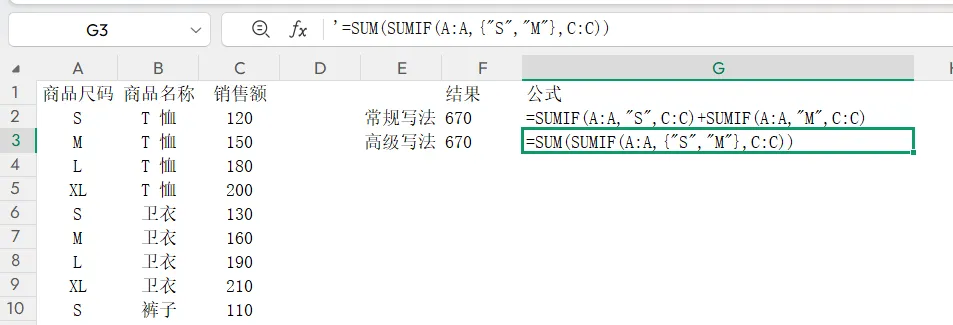
❌ 新手常规写法要写 2 条公式,再手动把两个结果相加,维护起来不方便。
S 码销售额:=SUMIF(A:A,"S",C:C)M 码销售额:=SUMIF(A:A,"M",C:C)
✅ 数组高级写法:
=SUM(SUMIF(A:A,{"S","M"},C:C))核心原理:用{}把多个条件打包成「常量数组」,让 SUMIF 一次性完成 S、M 两个尺码的条件求和,外层再用 SUM 把两个求和结果直接汇总,一步到位出总数值!
2、XLOOKUP案例:
如下表,A 列是员工姓名,C 列是本月销售额,需要同时查找张三和李四的销售额。
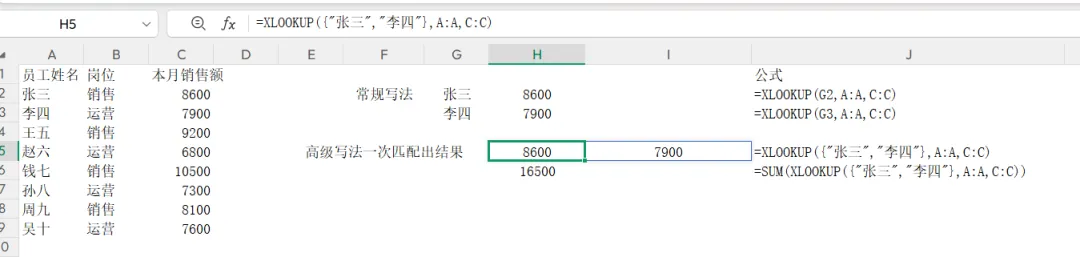
✅ 数组高级写法:
=XLOOKUP({"张三","李四"},A:A,C:C),这个会批量返回结果,但是得注意,公式在H5单元格里书写会向右自动拓展一列,需要保证右侧没有数据,否则会报错:#SPILL!
另外直接在XLOOKUP外面嵌套SUM函数,就可以直接得出求和结果。
=SUM(XLOOKUP({"张三","李四"},A:A,C:C))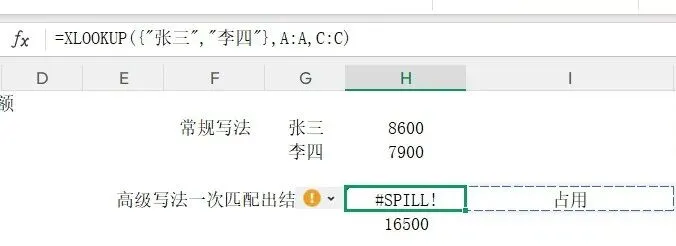
二、COUNTIFS +动态文本引用
COUNTIFS 是多条件计数的高频函数,有2个常见的坑需要大家注意!
1、条件区域大小必须完全一致
比如统计 A2:A100 的部门、B2:B99 的业绩,区域行数不一样,公式直接报错,哪怕只差 一 行也不行,一定要核对好区域范围!
2、带单元格引用的比较运算符,写法必须规范
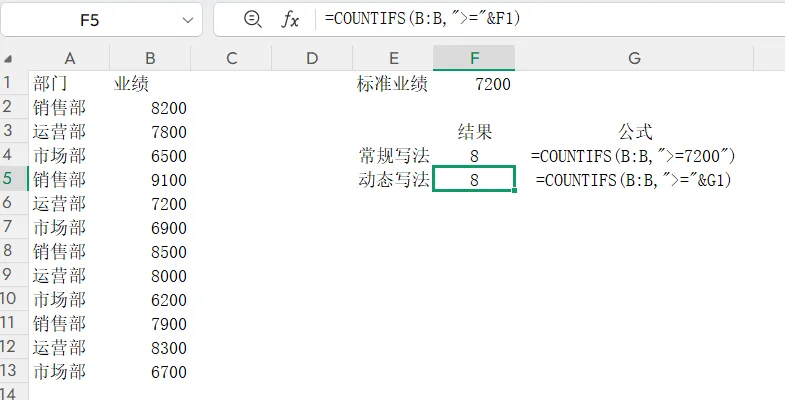
销售业绩表中,A 列是部门,B 列是业绩,要统计业绩≥G1 单元格(标准业绩)的记录数,G1 是动态达标值,会随时修改。
❌ 错误写法:直接写>=G1,COUNTIFS 根本识别不了。
=COUNTIFS(B:B,>=G1)因为它的条件参数需要文本形式的运算表达式,会把>=G1当成无效字符。
✅ 正确写法:用&连接单元格引用单元格。
=COUNTIFS(B:B,">="&G1)函数会先读取 G1 的达标值,再组合成>=7200(假设 G1=7200)的有效条件。
三、技巧总结
{}:把多个条件 / 查找值打包,让函数一次性批量处理,避免重复写公式。SUMIF/COUNTIFS 搭配数组:外层必须加 SUM,才能把多条件的计算结果汇总成一个数值; COUNTIFS/SUMIFS 两大避坑点:① 所有条件区域大小必须完全一致;② 比较运算符 + 单元格引用,必须写为 "运算符"&单元格(如">"&G1)
关注后台回复“常量数组”获取源文件,这些技巧都是日常办公亲测超实用的,觉得有用的话,别忘了点个爱心,分享给身边还在为Excel头疼的同事朋友,一起提高工作效率!
快捷键大全目录超链接气泡图甘特图非重复计数一对多查找模糊查询Vba自定义函数Vba查询函数Vba线性插值Excel列转行Excel图片筛选Excel统计函数Excel日期函数Excel筛选Excel组内排名

