PPT教程:PPT缩放定位功能详解
- 2026-09-21 23:01:38
PPT教程:PPT缩放定位功能详解编按: 如果有个PPT要你边演讲、边实操讲解某些技巧,也就是演示模式和普通视图之间来回切换,你是否会为了寻找某一章节而出现慌乱呢?这就是今天要讲的PPT缩放定位功能,让你的演讲内容随心所欲,点到哪,跳到哪,一起来看看吧! -END- 
点击“阅读原文”,学习更多的Word、Excel、PPT办公知识!

大家好,我是随心,好久不见!
上个月,我受邀前往我们当地的邮政公司,给大家分享了一些制作PPT的技巧。为了这次讲课,我做了一个60多页的PPT。这个PPT不仅是我用于演示的幻灯片,同时我也要在这个PPT上进行操作,演示某些技巧。
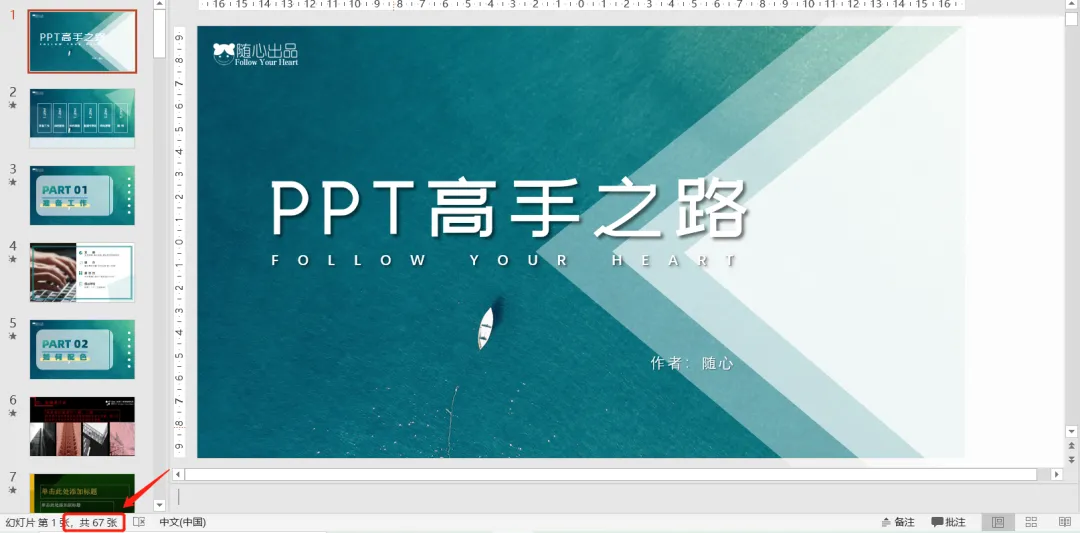
这个“超大容量”PPT分为六个章节,我做了六张过渡页。但在讲课的过程中,我发现了一些问题。前后文的关联性很强,有时候我需要退出演示模式,在左侧的缩略图中寻找某一个章节,一慌乱,还真的不好找。
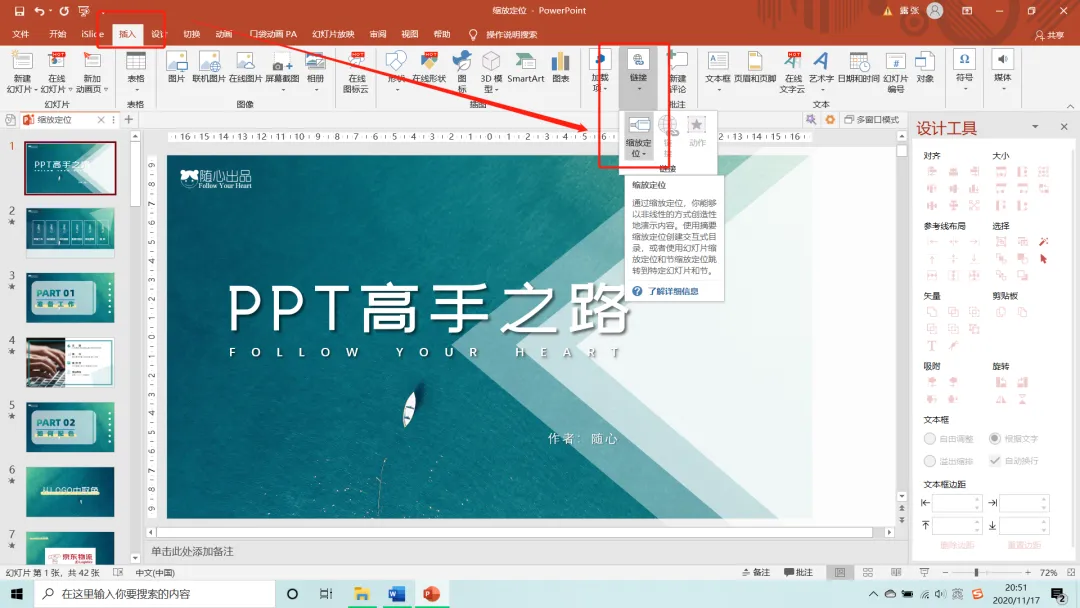
那有没有什么办法能够把这个步骤简化呢?还真有。活到老,学到老,我又发现了PPT的一个宝藏功能“缩放定位”。注意:office2019以上才有“缩放定位”的功能。
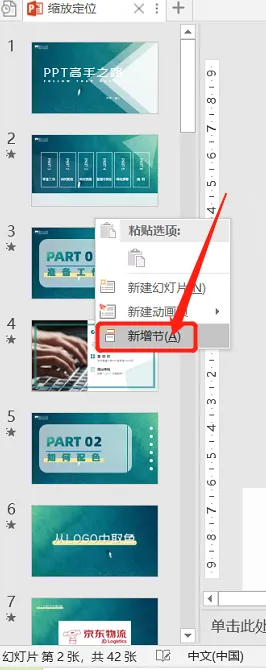
首先,在左边编辑栏空白处点右键,选择【新增节】。
建议在每个过渡页前【新增节】这样就能很好的把整个PPT根据内容的不同分为不同的章节。
接下来【插入】-【链接】-【缩放定位】-【摘要缩放定位】。
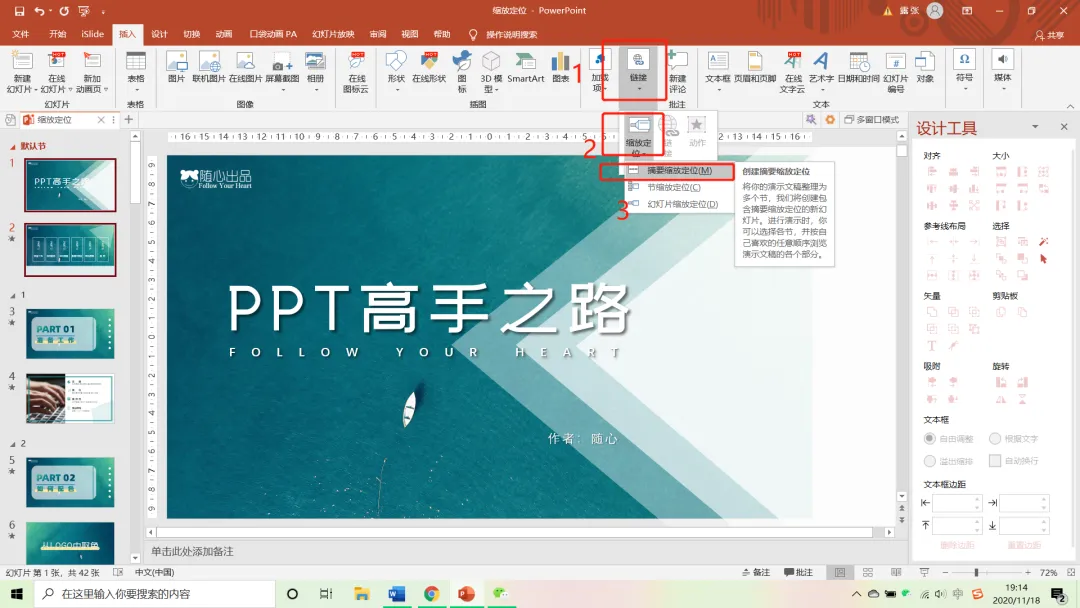
会弹出这个界面,你会发现过渡页都是默认打勾的。点击【插入】。
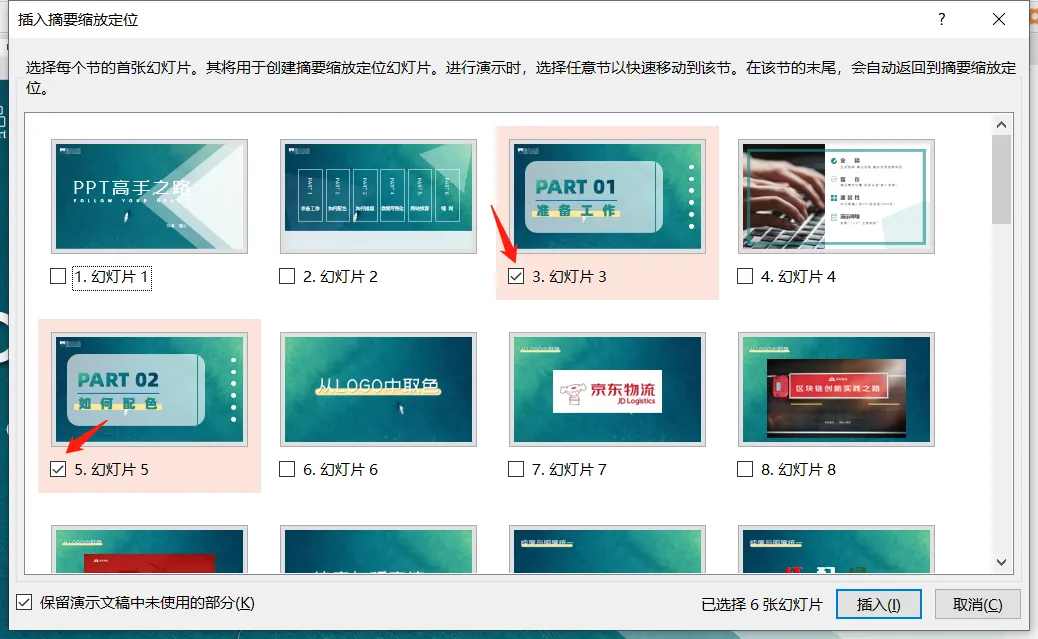
在编辑栏中自动增加了一页,6张过渡页的页面都显示在上面了。同样,这个页面也是可以编辑的。
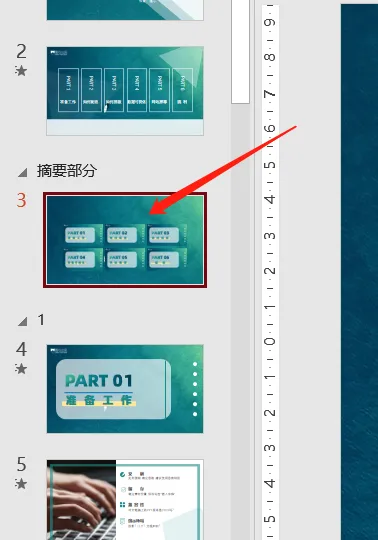
可以找一张这样的作为背景。

再调整形状。

来看看最后的效果吧。点到哪,跳到哪。

OK,以上就是今天的全部内容,如果对你有帮助的话,欢迎扫码加群,免费下载30套漂亮的PPT模板学习。

本文来自网友投稿或网络内容,如有侵犯您的权益请联系我们删除,联系邮箱:wyl860211@qq.com 。

