如何在PPT中制作科技感光效元素(3)
- 2026-09-17 10:05:53



如何在PPT中制作
科技感光效元素(3)

本文分类:PPT技巧


今天教你三个科技感底座组件,提升汇报ppt科技感。

组件1
一
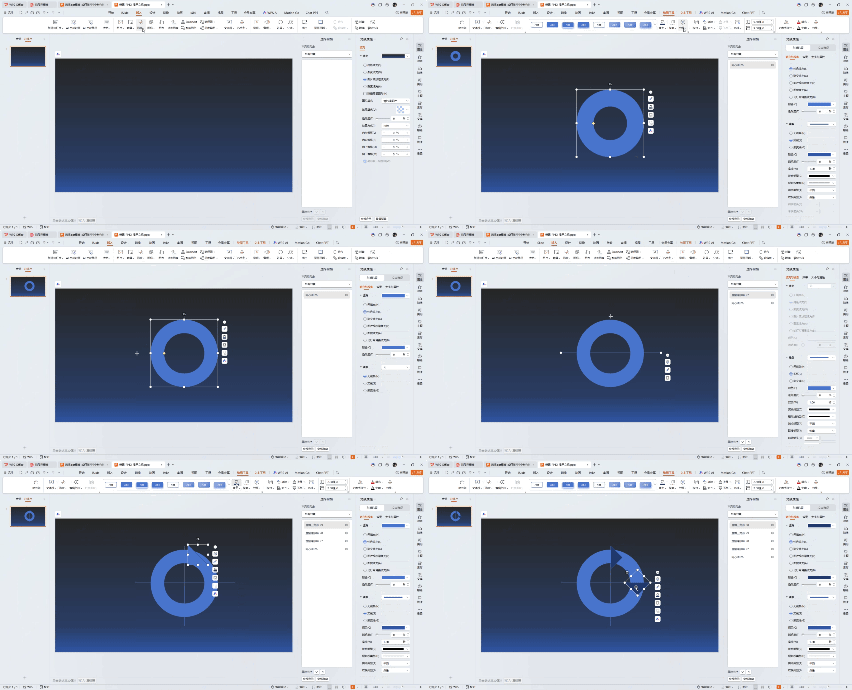
①插入一个圆环形状,设置无边框颜色,插入两条直线,将他们垂直相交,将圆环平均分为四份。然后再插入两个直角三角形,如视频摆放。
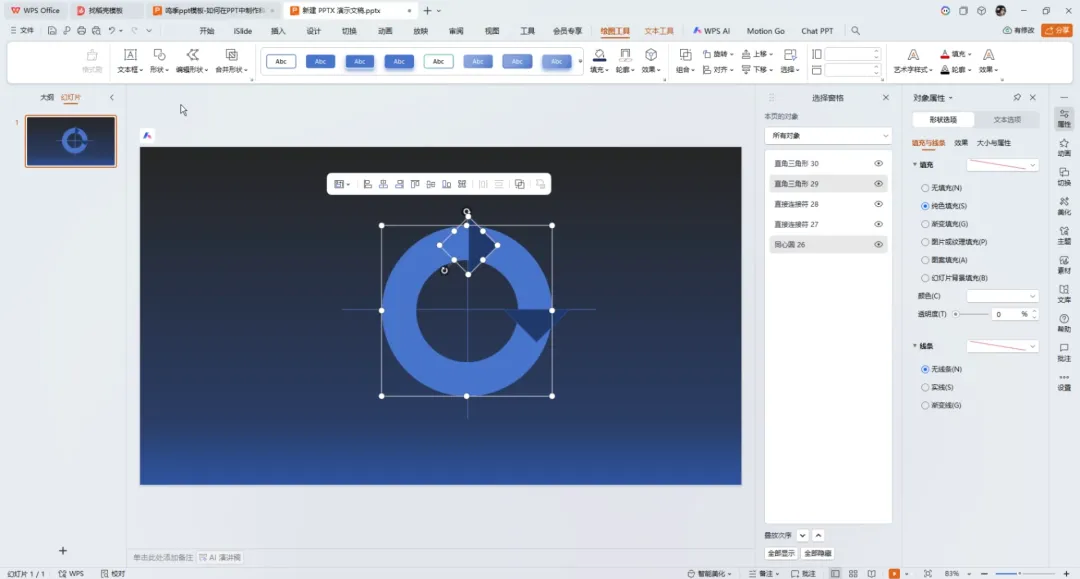
②选中三角形1和圆环,执行【合并形状-剪除】,选中三角形2和圆环,执行【合并形状-拆分】,删除多余圆环和直线后,选中剩余形状,执行【合并形状-结合】,得到箭头的图形。
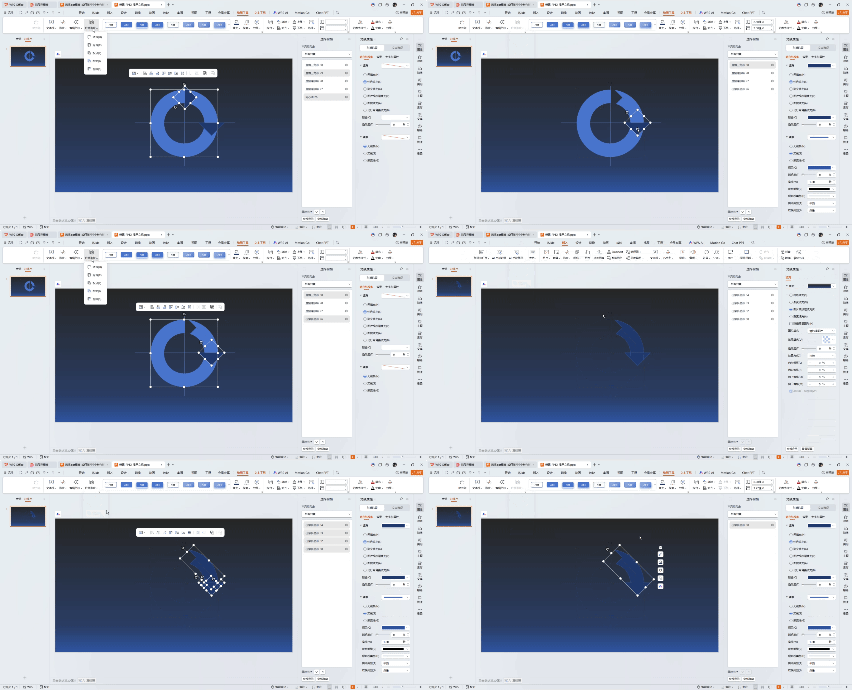
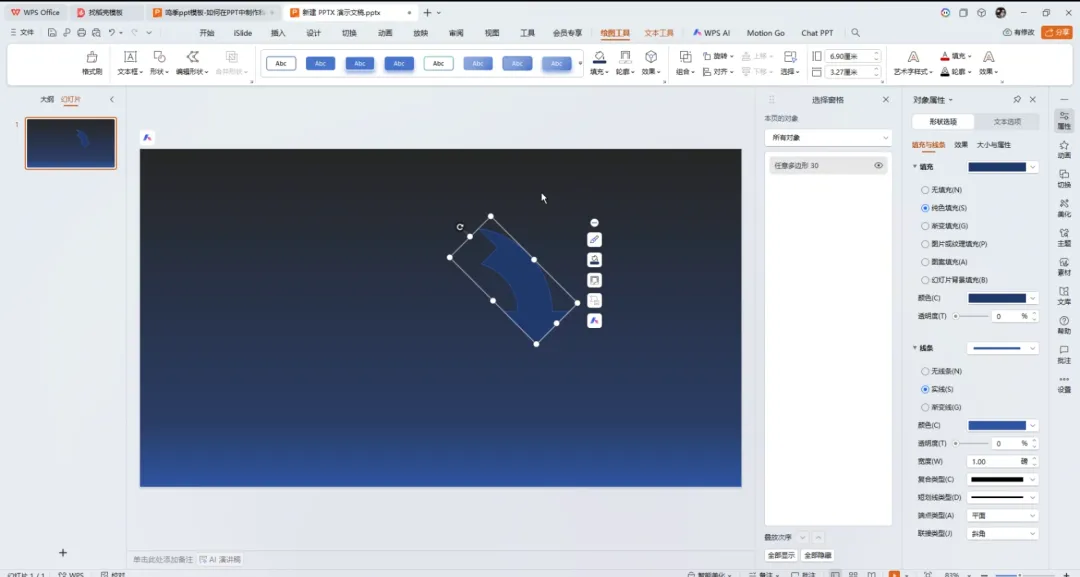
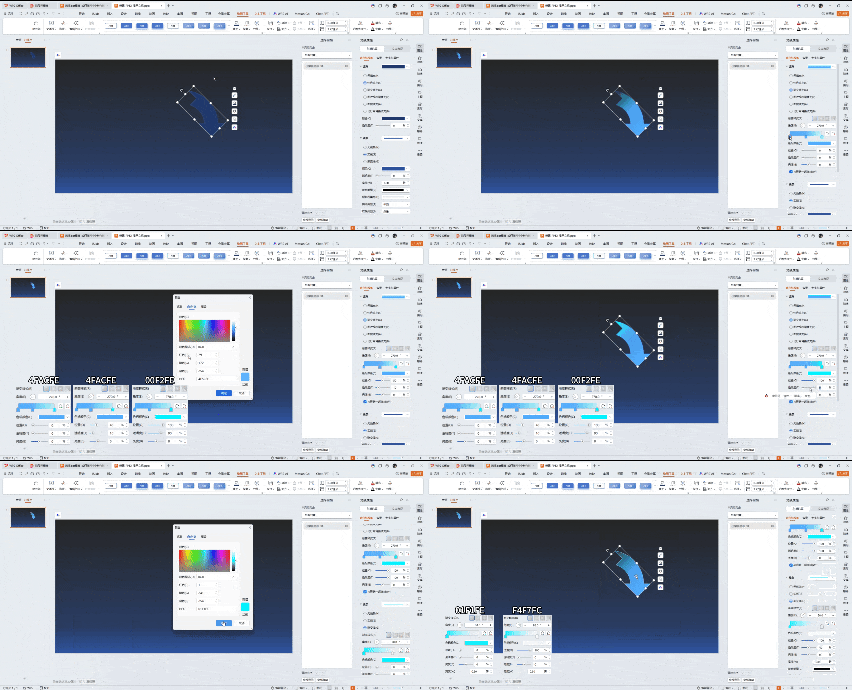
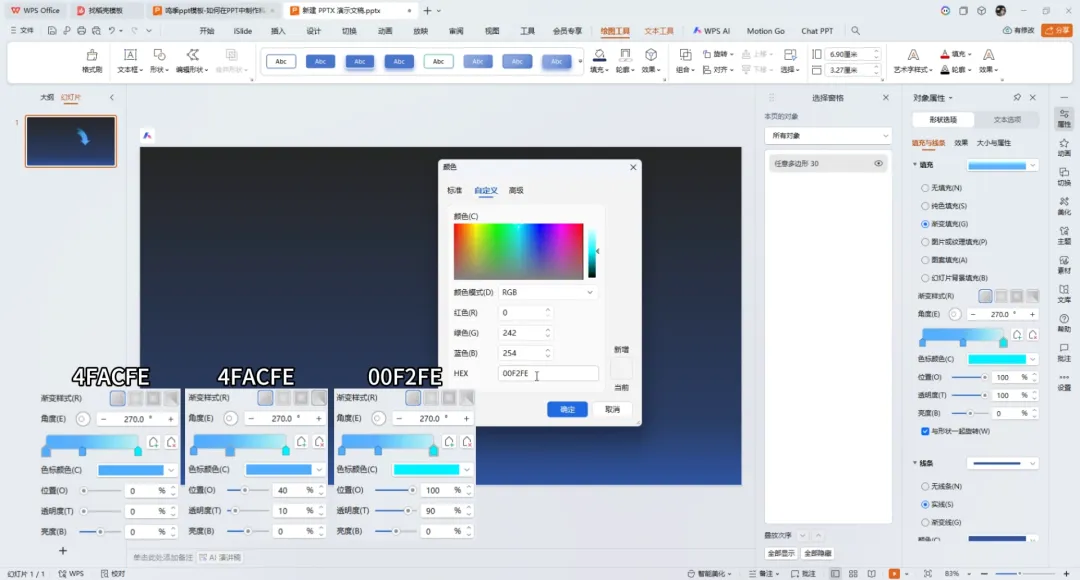
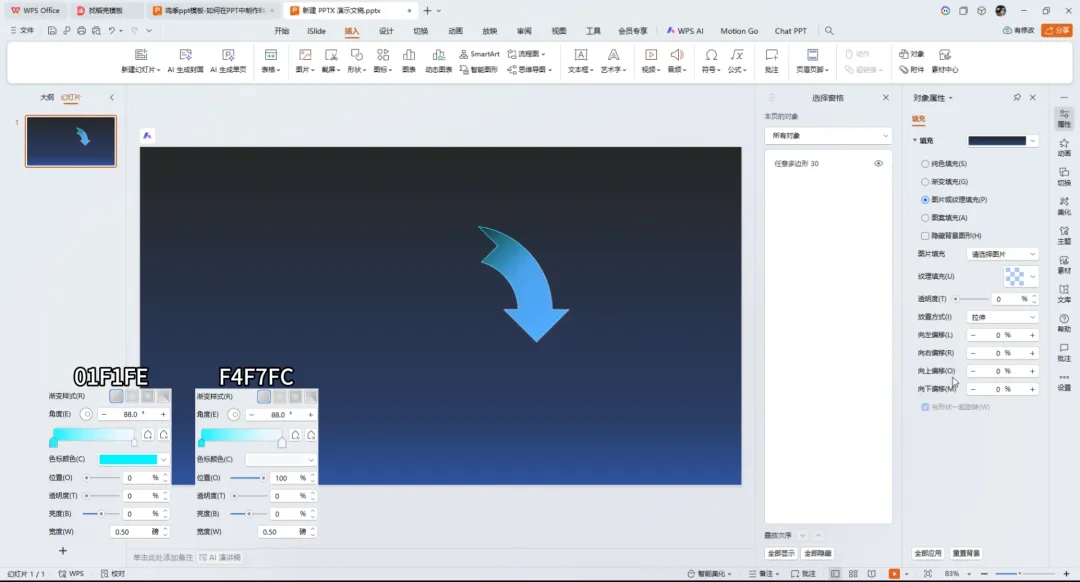
③设置渐变填充,样式【线性渐变】,方向【向上】,三个色标数值如图,设置渐变线条,样式【线性渐变】,方向【向下】,两个色标数值如图。
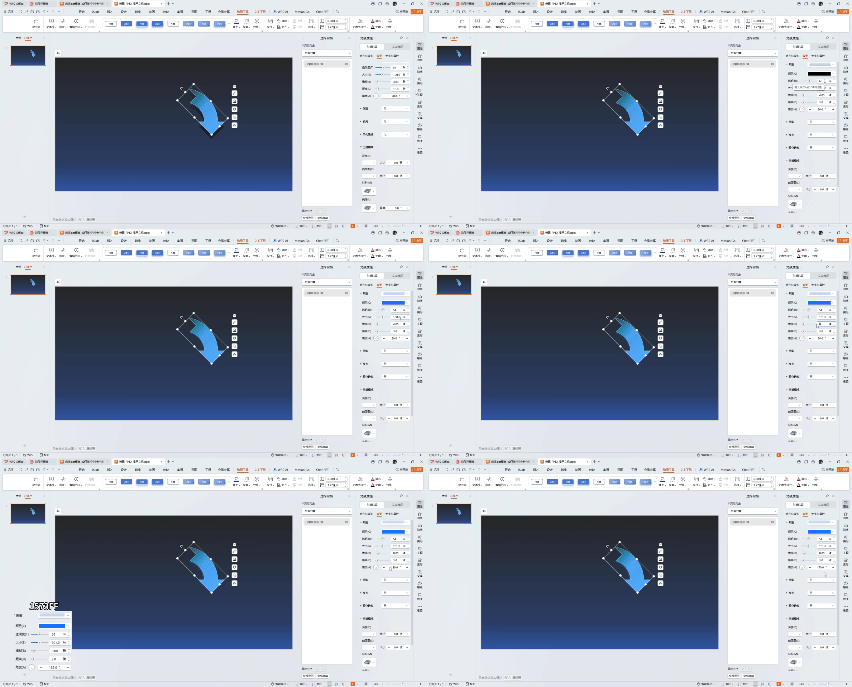
④增加阴影效果,调整至自己喜欢的效果,也可参考图片数值。
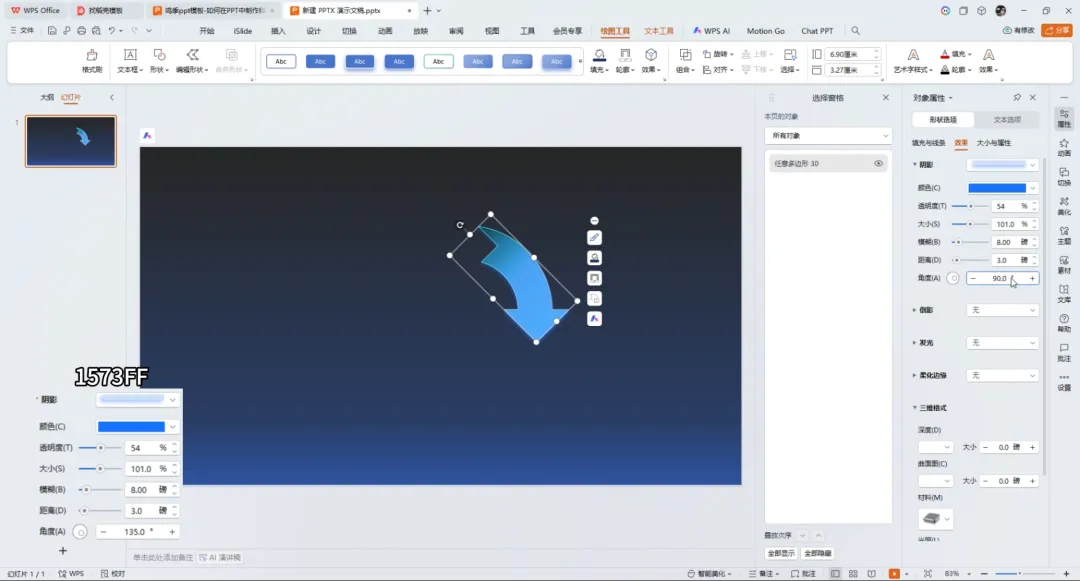
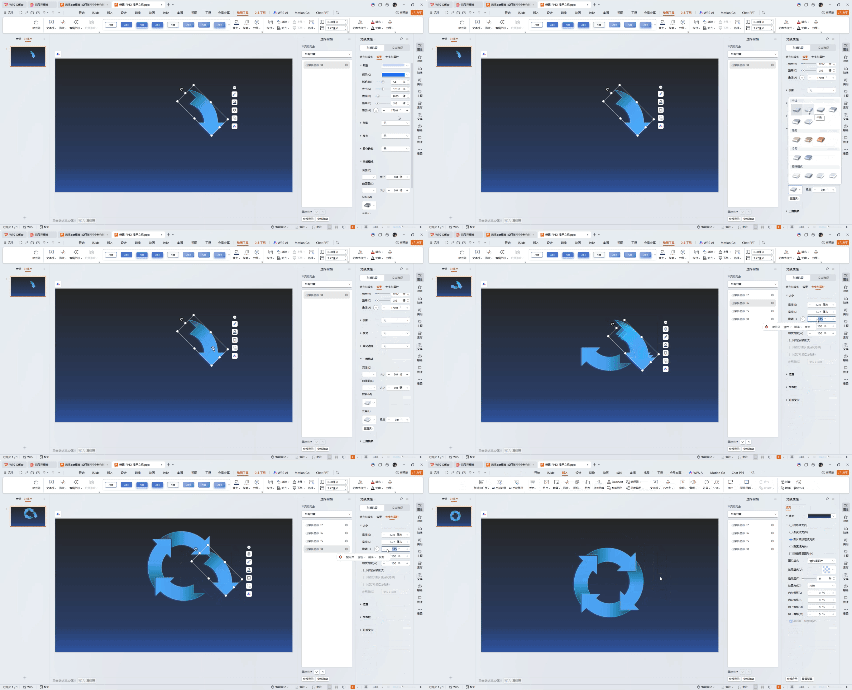
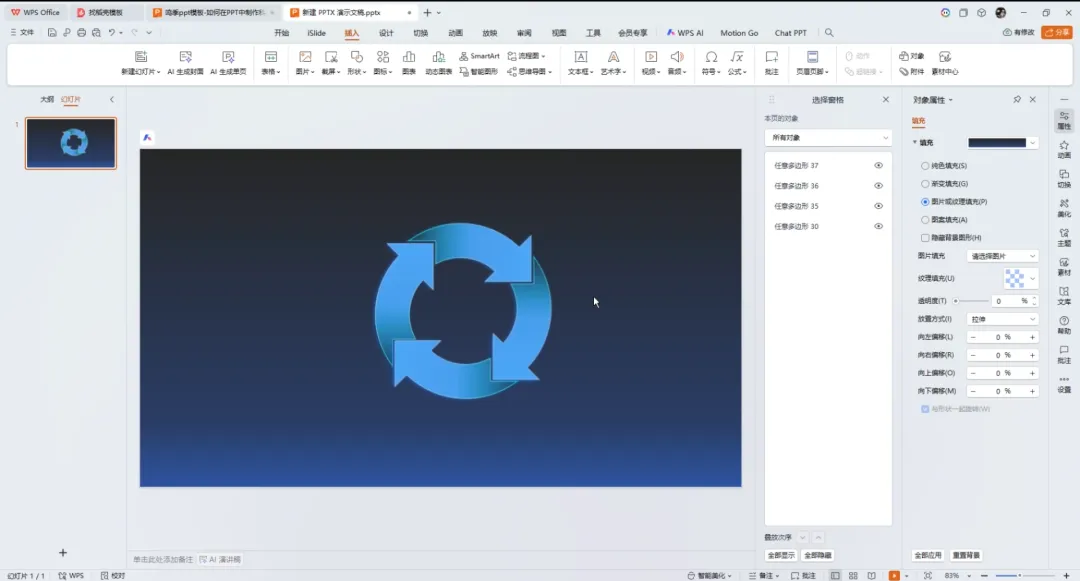
⑤设置三维格式,材料【标准-塑料效果】光照【中性-对比】,复制三个图形,分别旋转90°180°270°,组合在一起,得到一个科技感循环图。
组件2
二
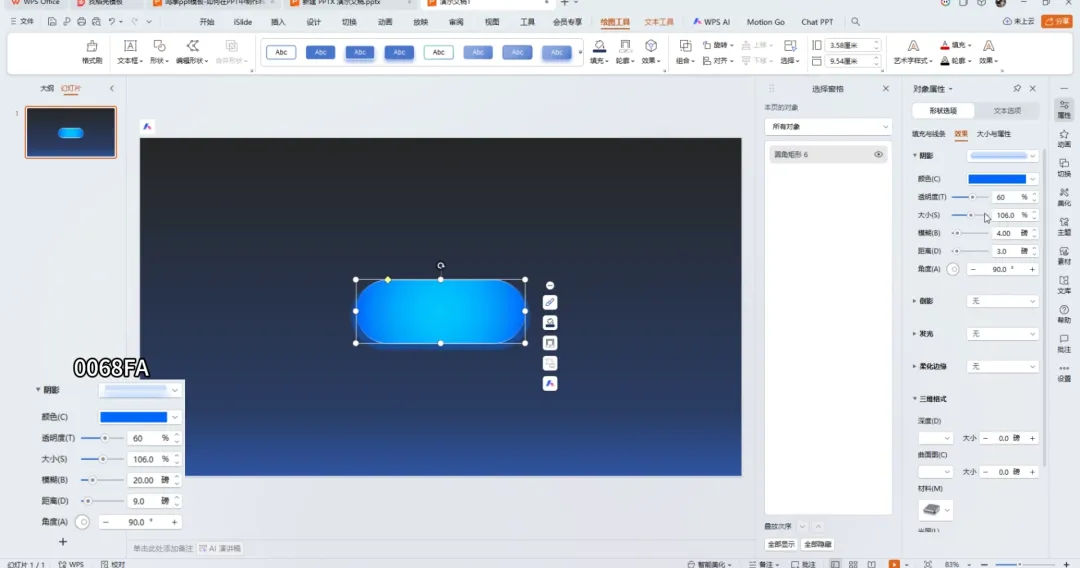
①插入一个圆角矩形,拉动黄色控点调整圆角大小,填充渐变色,样式【射线渐变】方向【中心辐射】,两个色标数值如图。
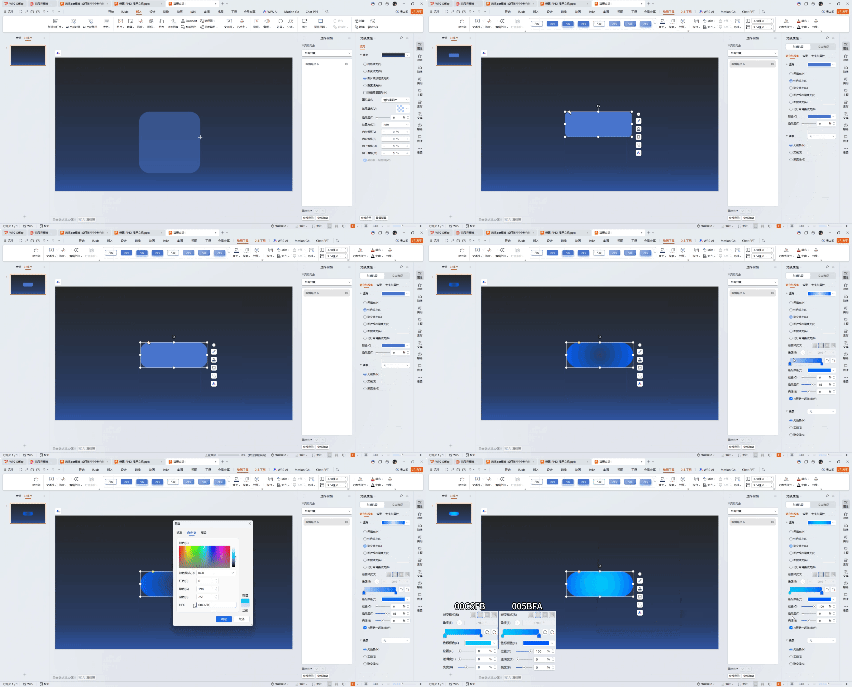
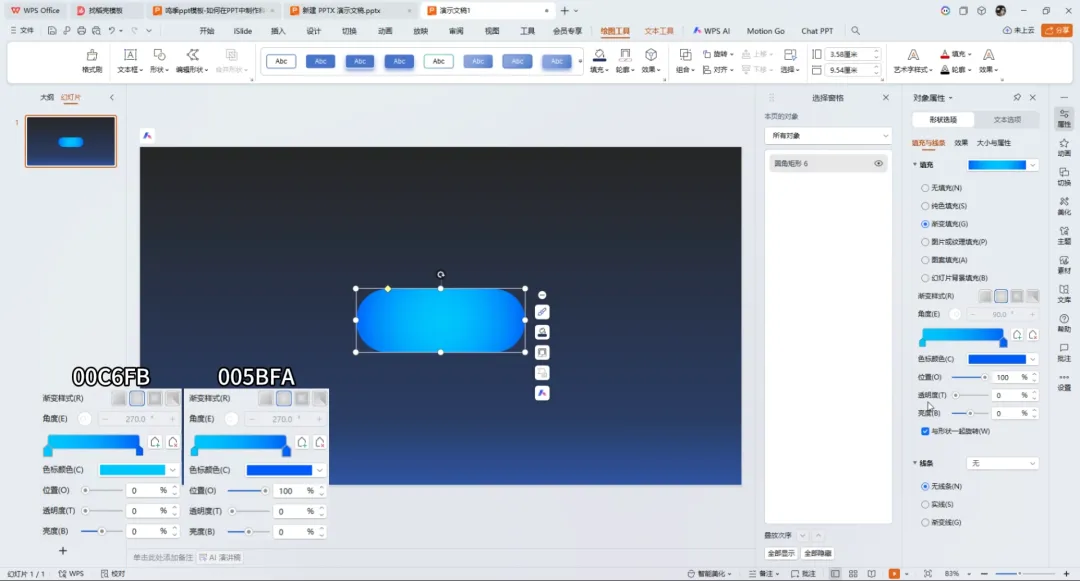
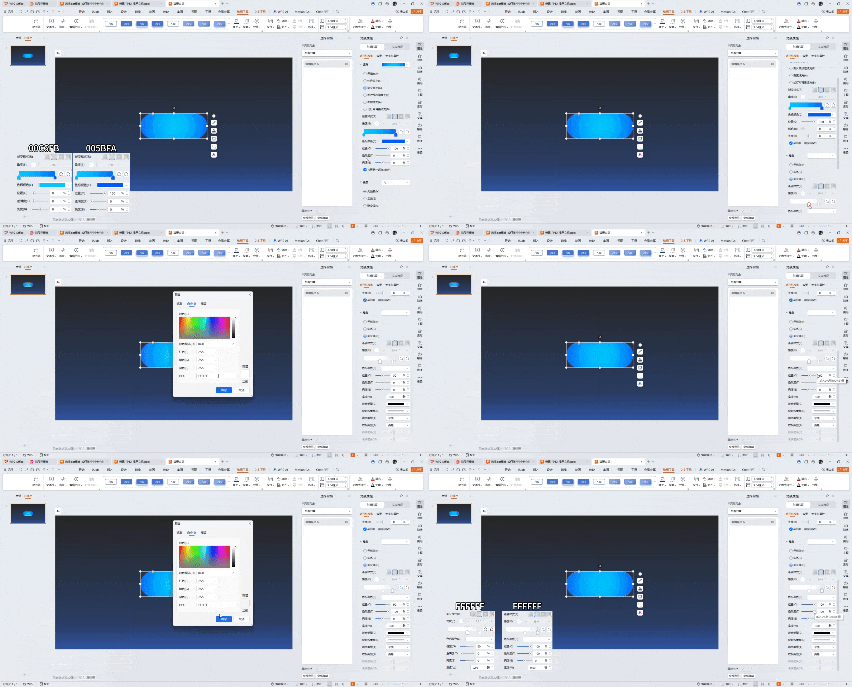
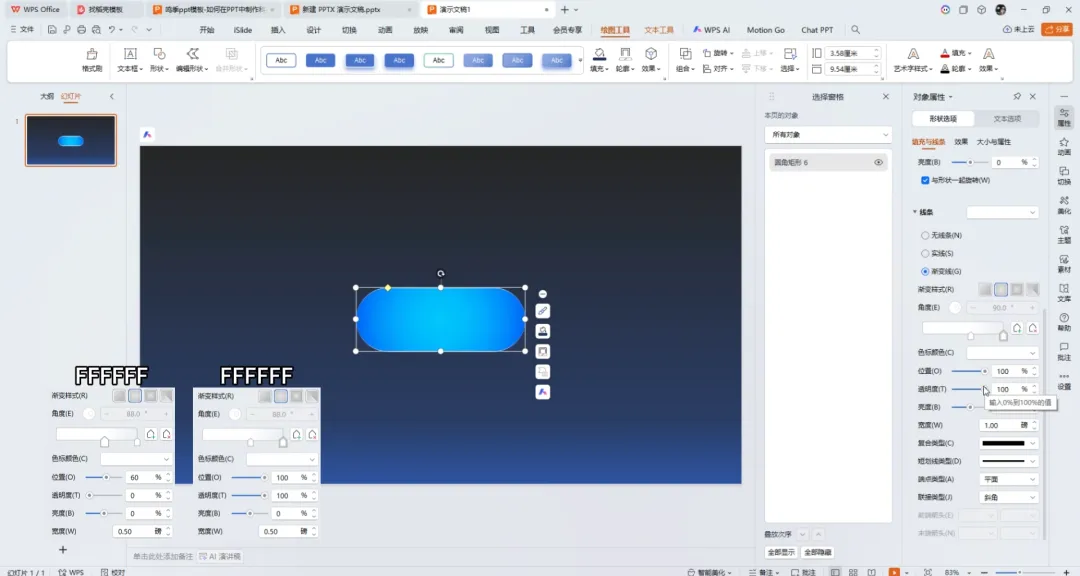
②设置渐变线条,样式【射线渐变】方向【中心辐射】,两个色标数值如图。
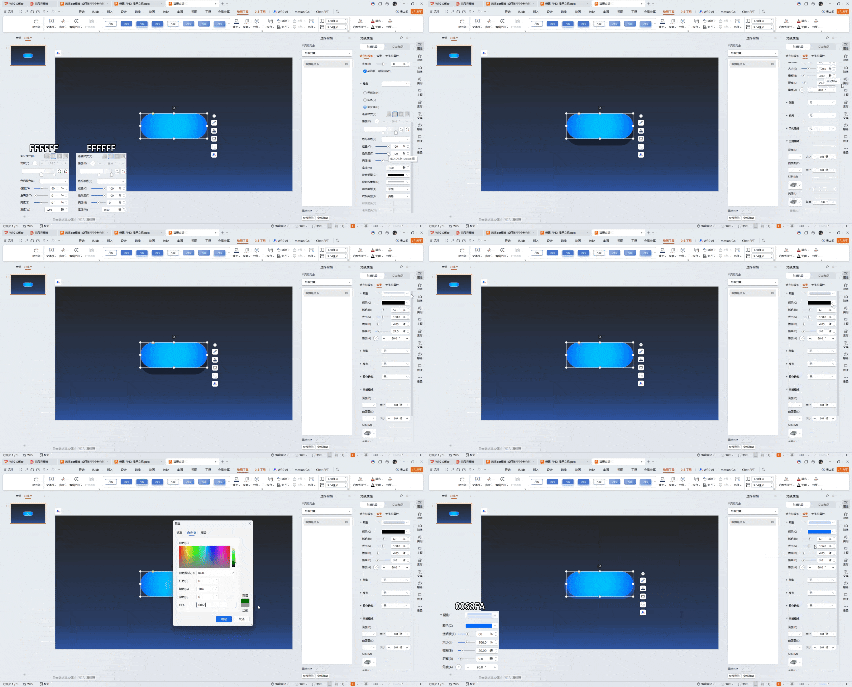
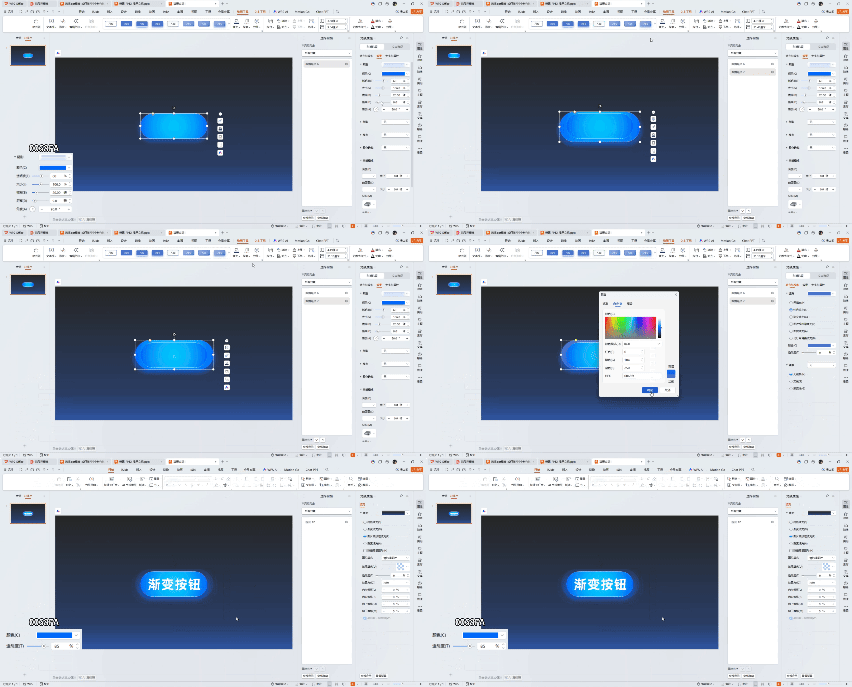
③增加阴影效果【外部向下偏移】,设置颜色如图。
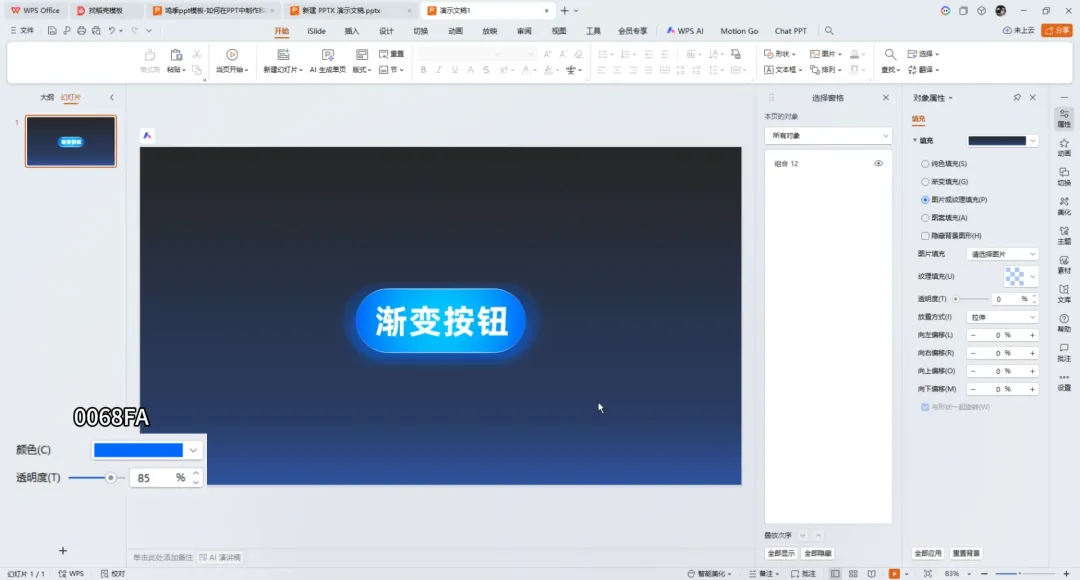
④复制一份按钮,放大置于原按钮底层,设置无边框颜色,填充纯色数值如图并调整位置。
组件3
三
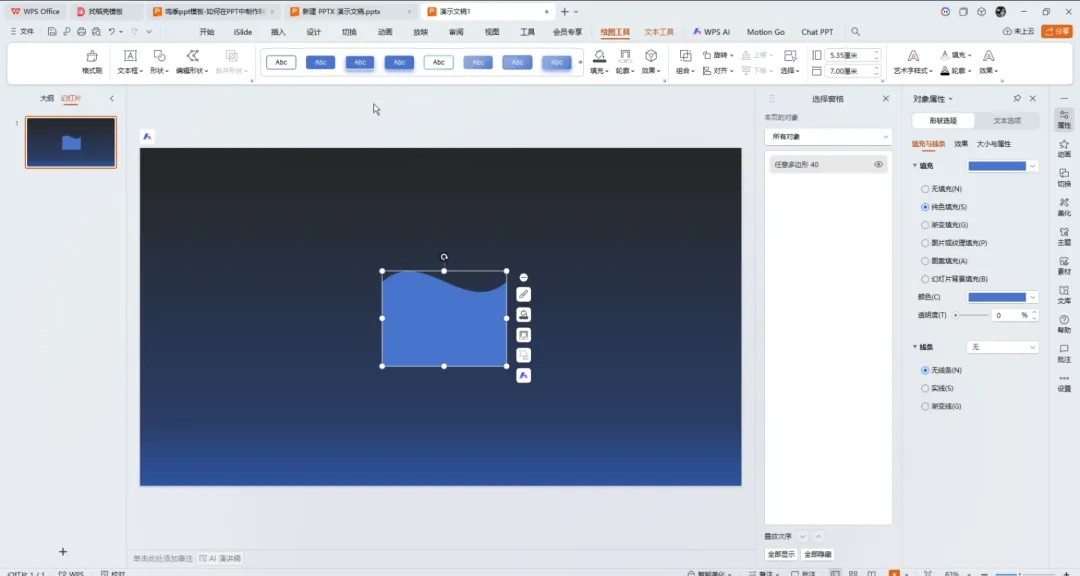
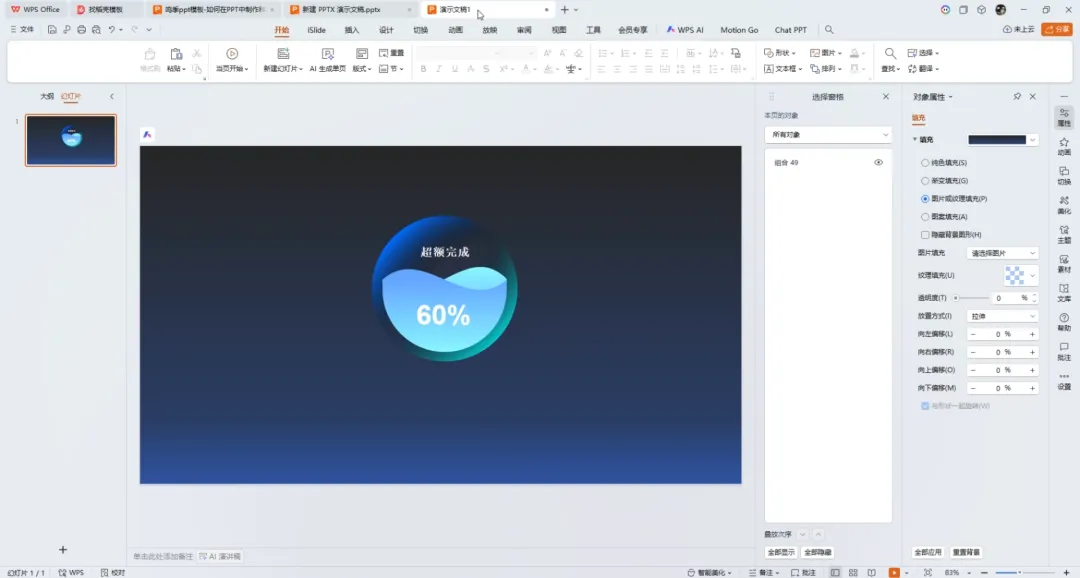
①插入一个波形一个矩形,设置无边框颜色,将两个形状对齐摆放,选中两个形状执行【合并形状-结合】。
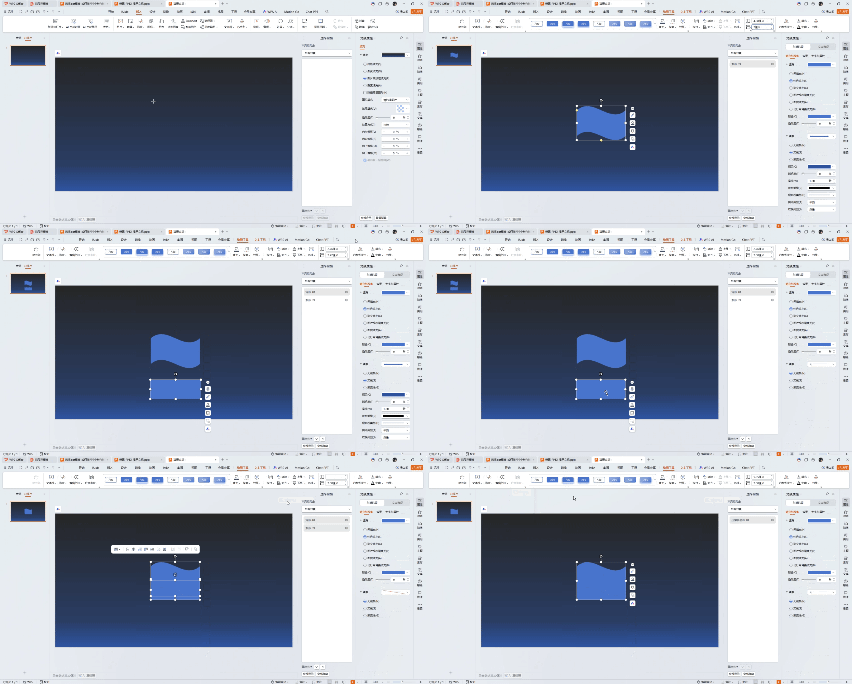
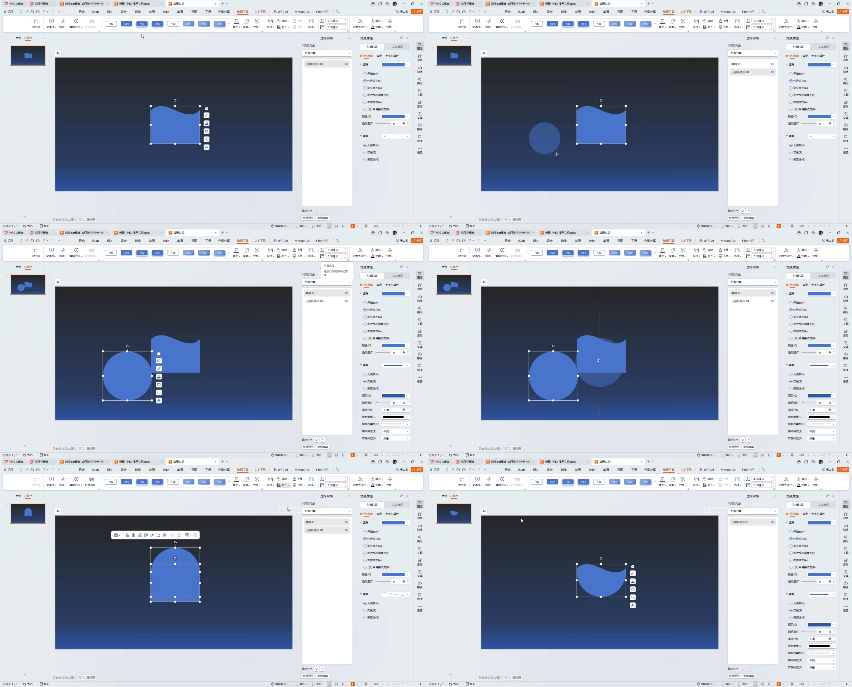
②插入一个圆形,其直径与两个形状宽度一致,将两个形状对齐摆放,选中执行【合并形状-相交】。
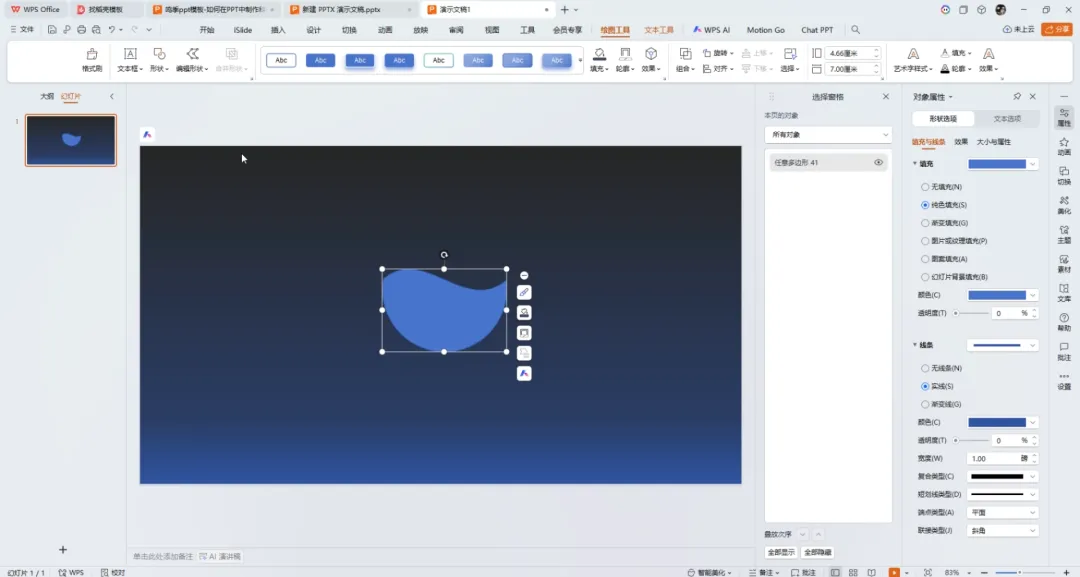
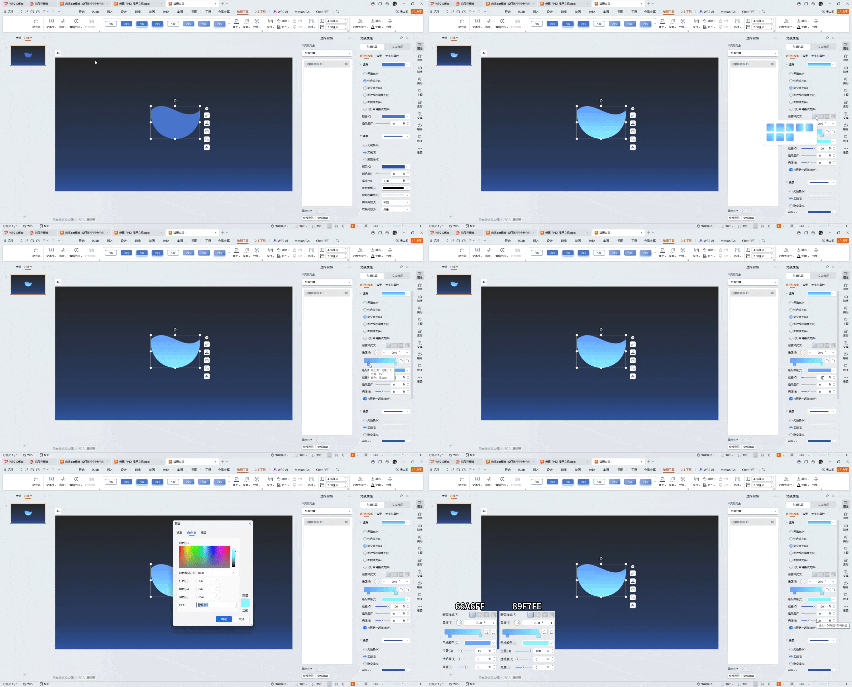
③填充渐变色,样式【线性渐变】方向【向下】两个色标数值如图。
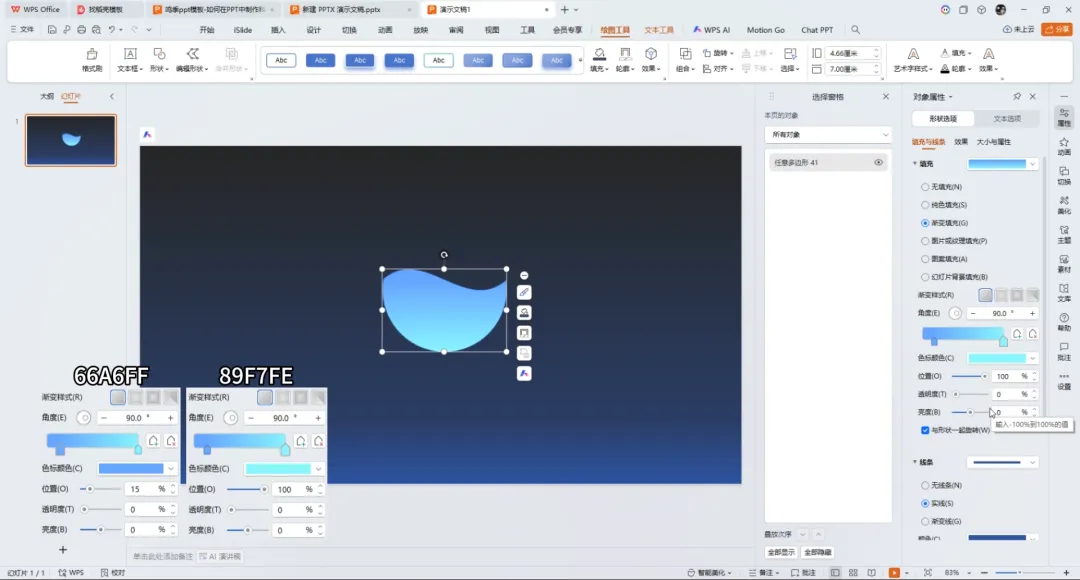
④插入一个波形,设置无边框颜色并水平翻转,同样插入一个圆形,调整后选中执行【合并形状-相交】,填充渐变色,样式【线性渐变】方向【向上】,两个色标数值如图。
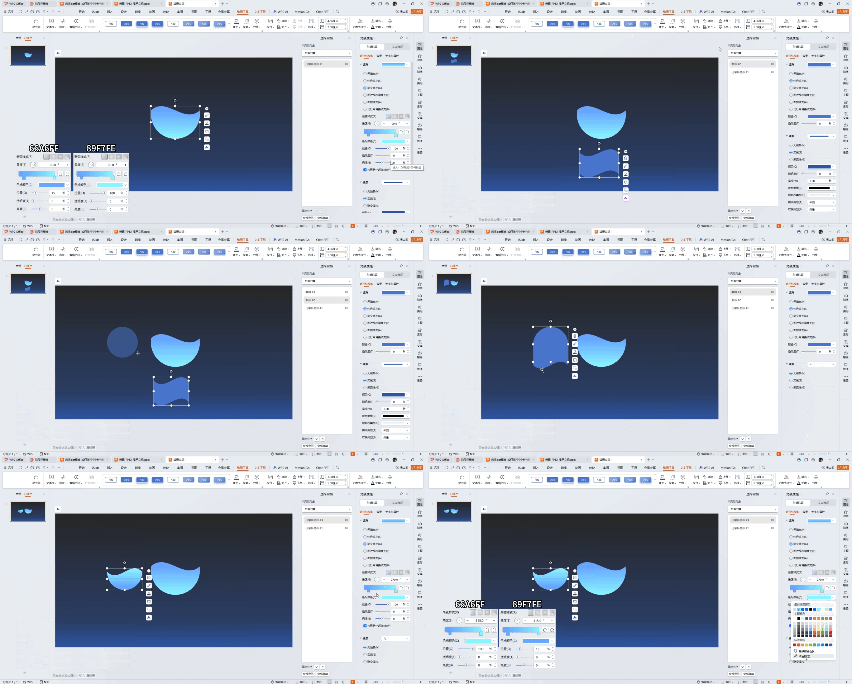
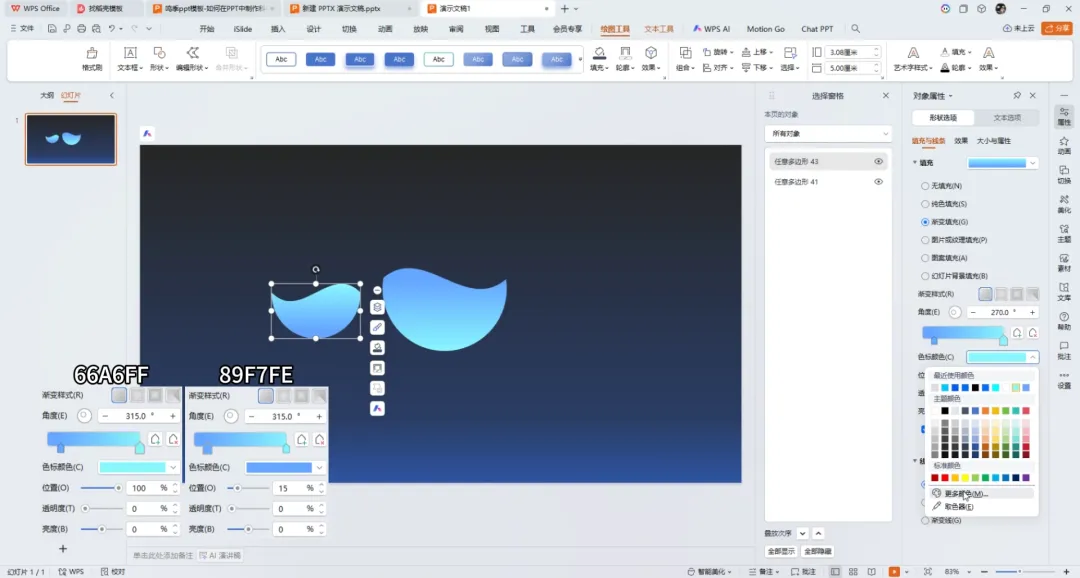
⑤将两个形状如视频上下叠加,插入一个稍大的圆形设置无边框颜色,设置渐变填充,样式【射线渐变】方向【从右下角】,两个色标数值如图。
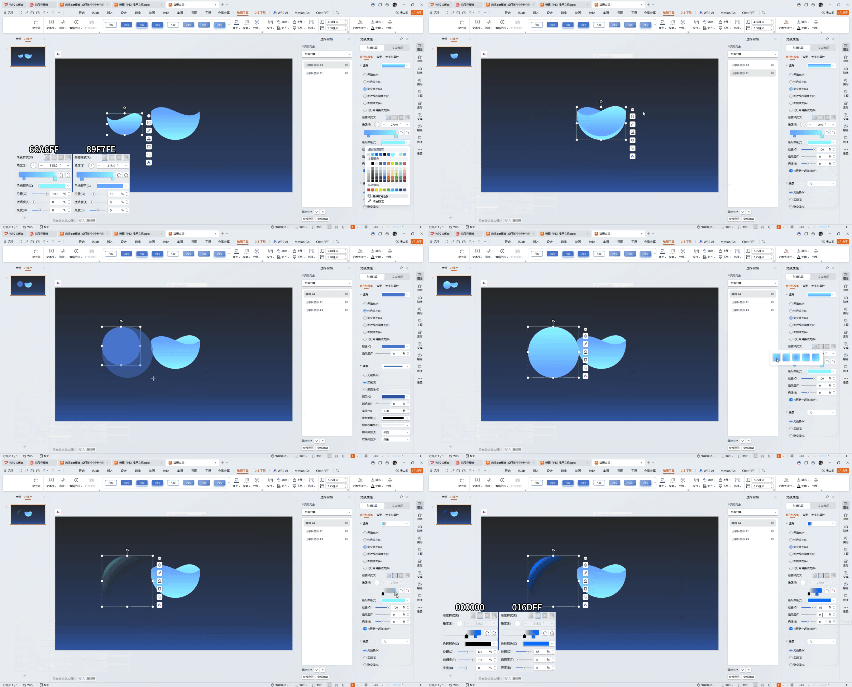
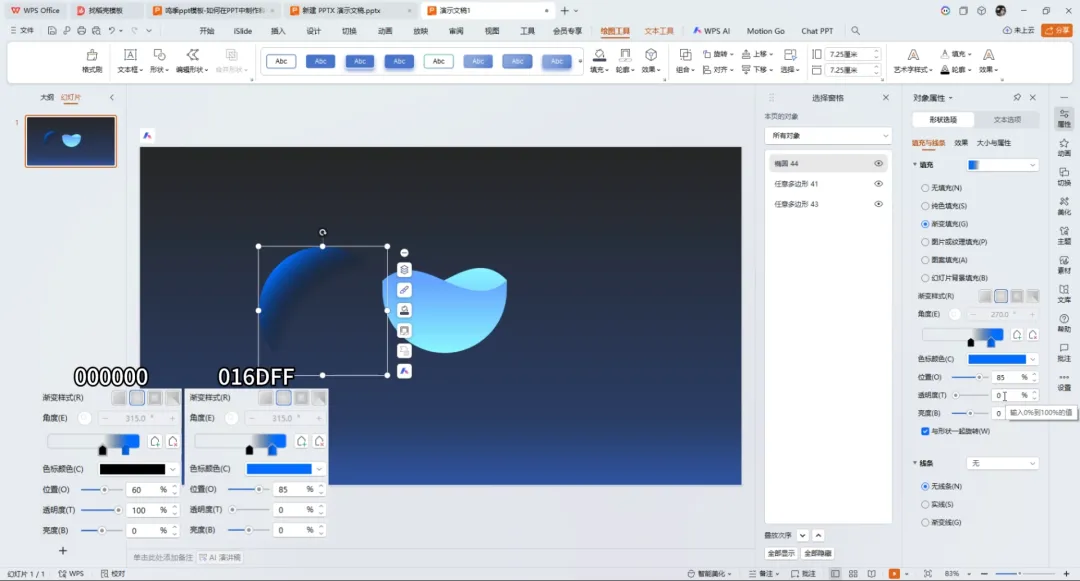
⑥复制这个圆,调整渐变填充,样式【射线渐变】方向【从左上角】,两个色标数值如图。
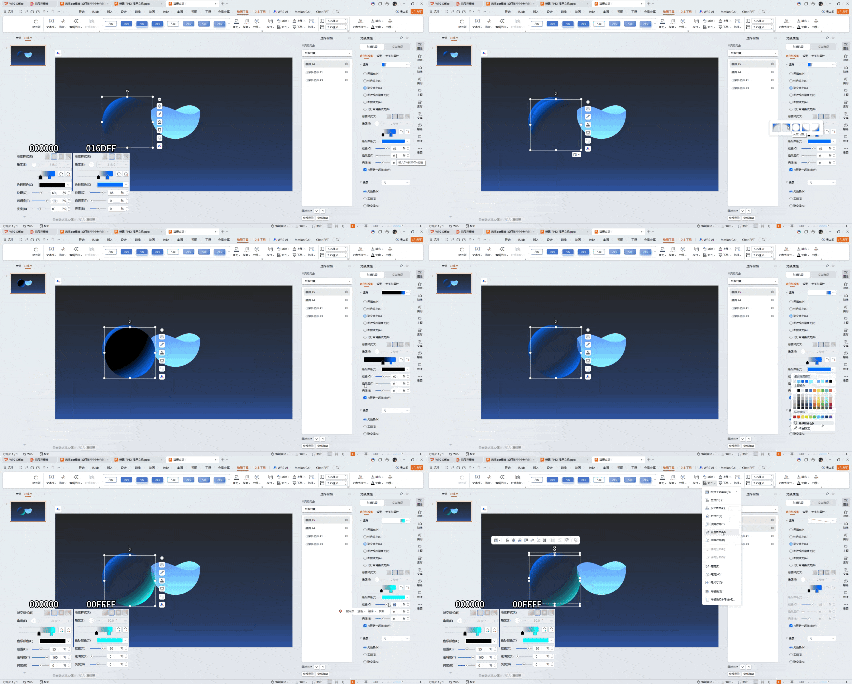
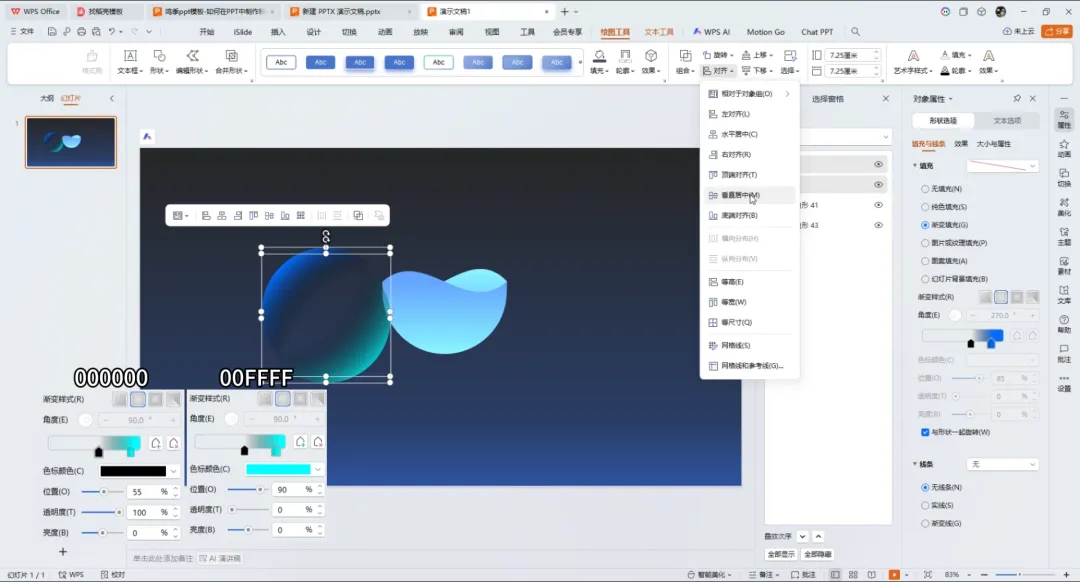
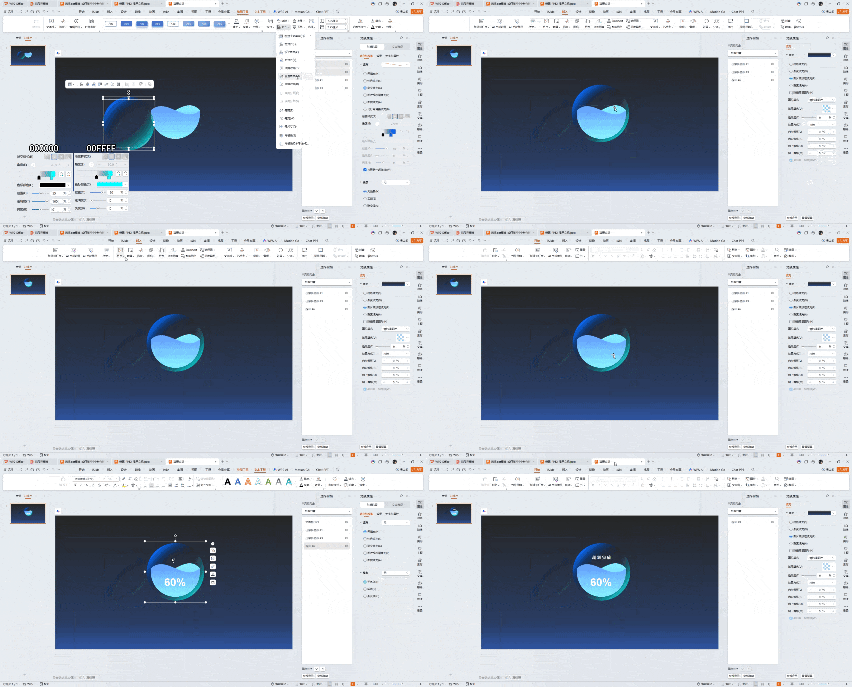
⑦将圆形组合垫在渐变波形下方,增加文字数值,一个科技感进度球就做好了。

本期光效元素请扫描下方二维码获取