别等投屏变形才后悔!PPT页面尺寸设置的3个关键决策
- 2026-09-07 21:21:00
别等投屏变形才后悔!PPT页面尺寸设置的3个关键决策
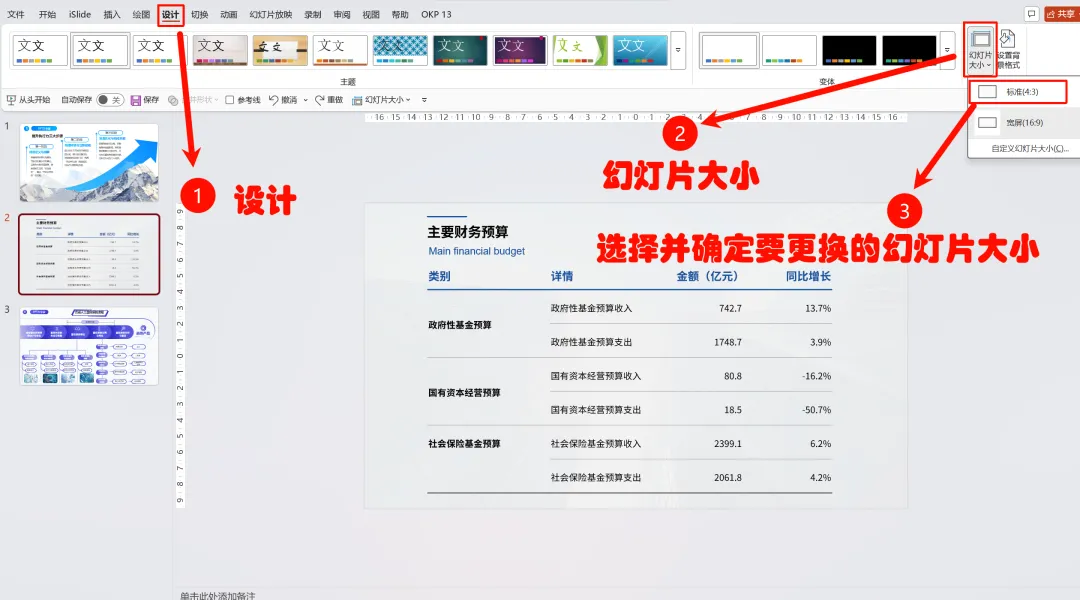
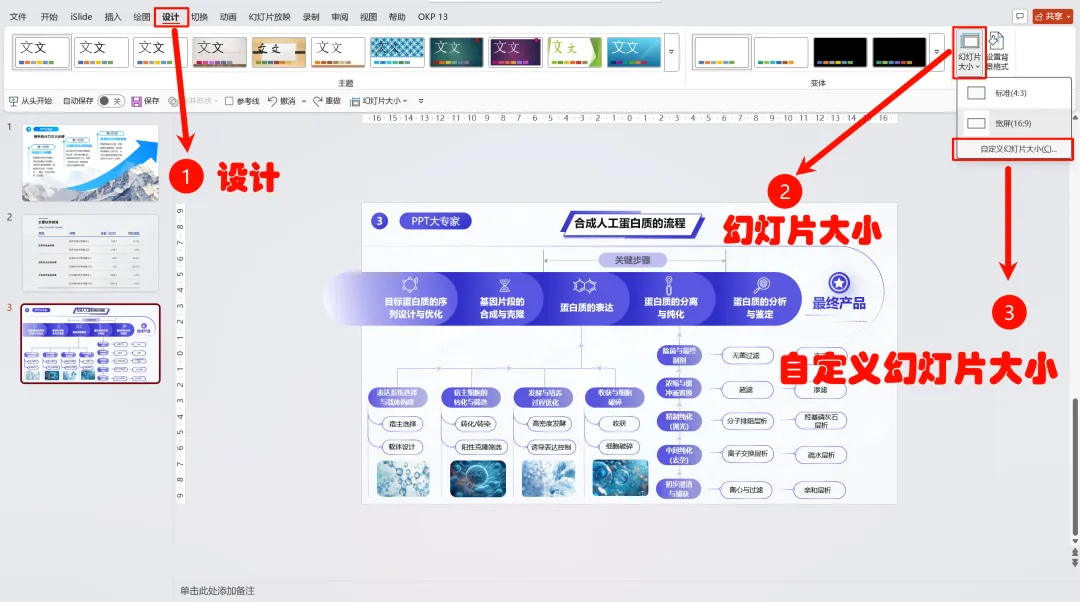
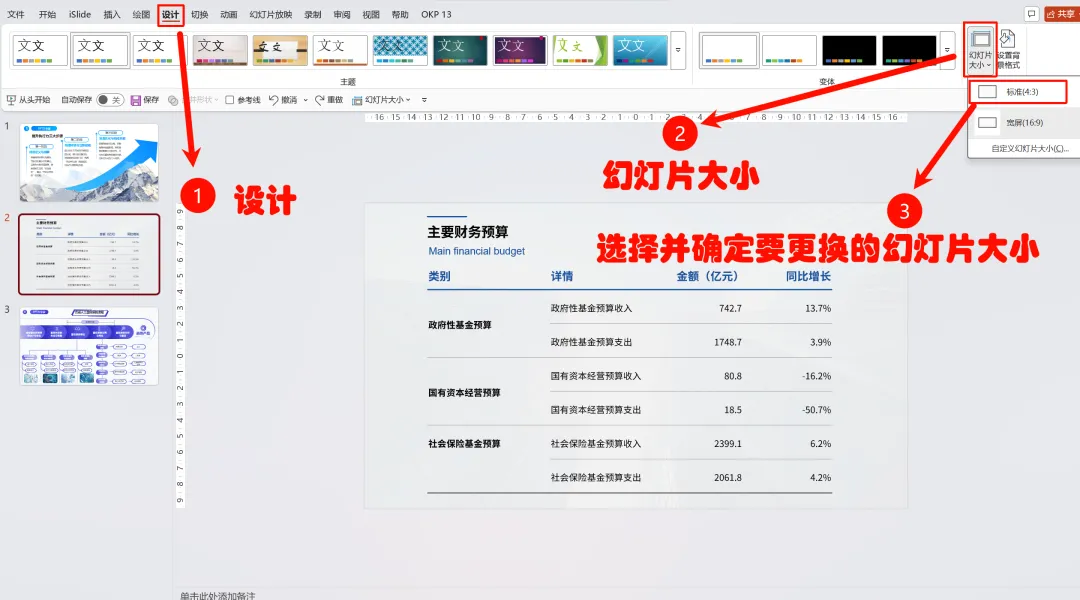
入口:打开PowerPoint → 【设计】选项卡 → 点击【幻灯片大小】按钮 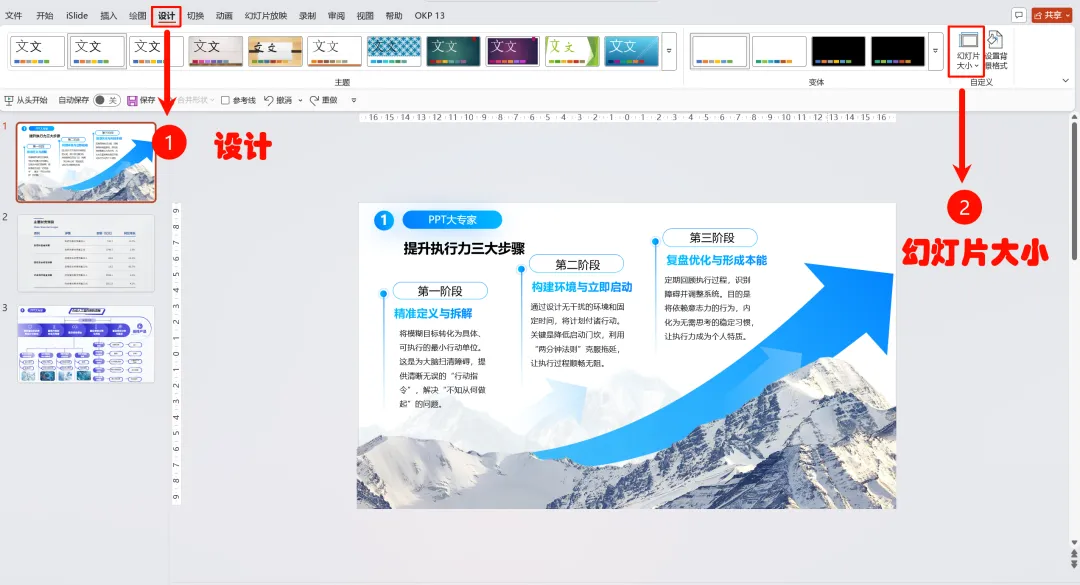
重要提醒:一定要在开始制作内容前设置好尺寸! 中途更改会导致所有元素变形或错位。 尺寸:10英寸×7.5英寸(25.4厘米×19.05厘米)比例:4:3 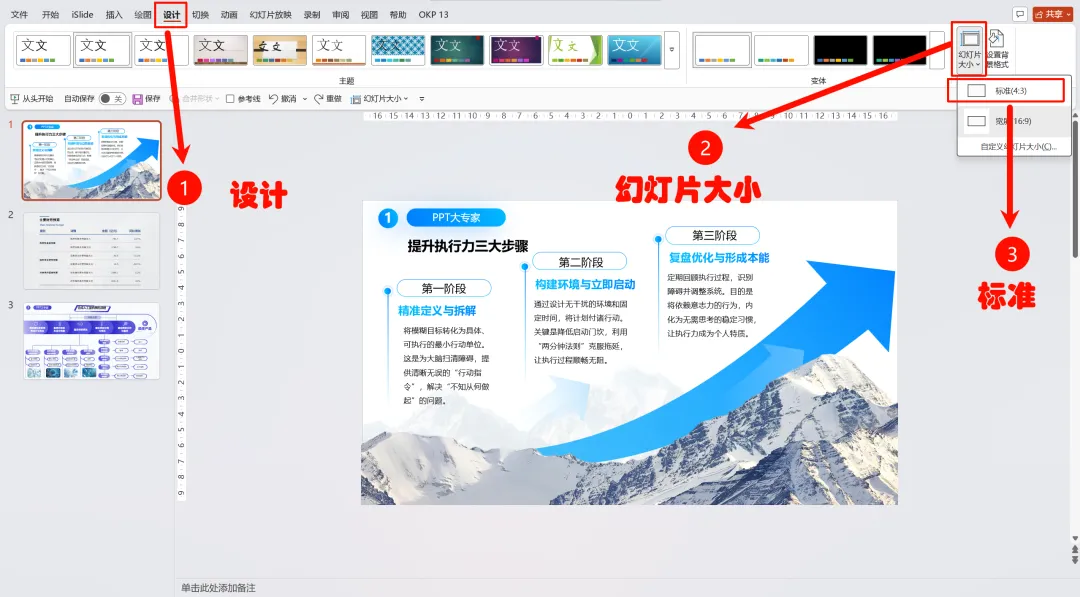
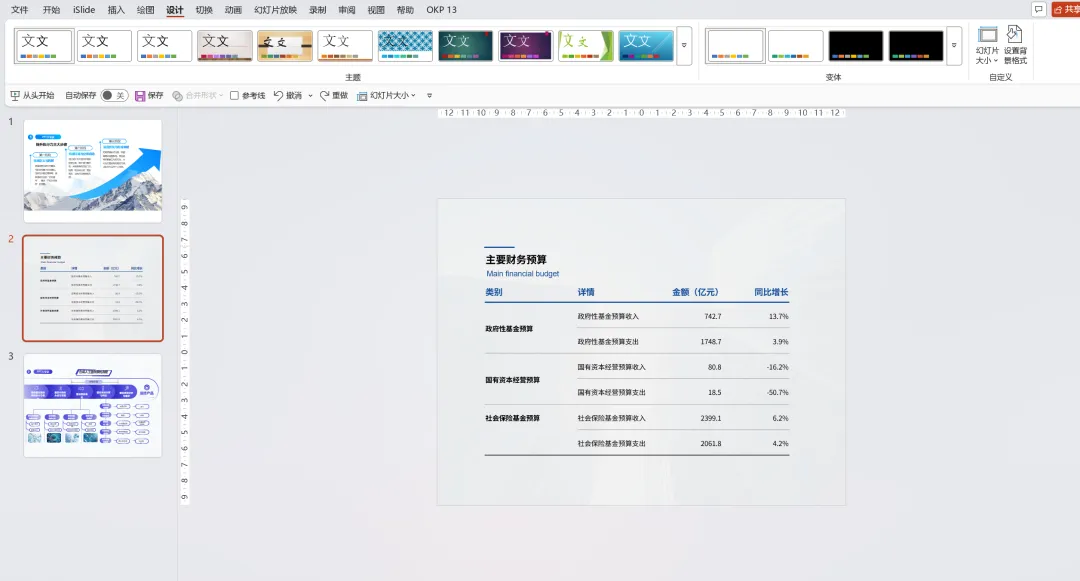
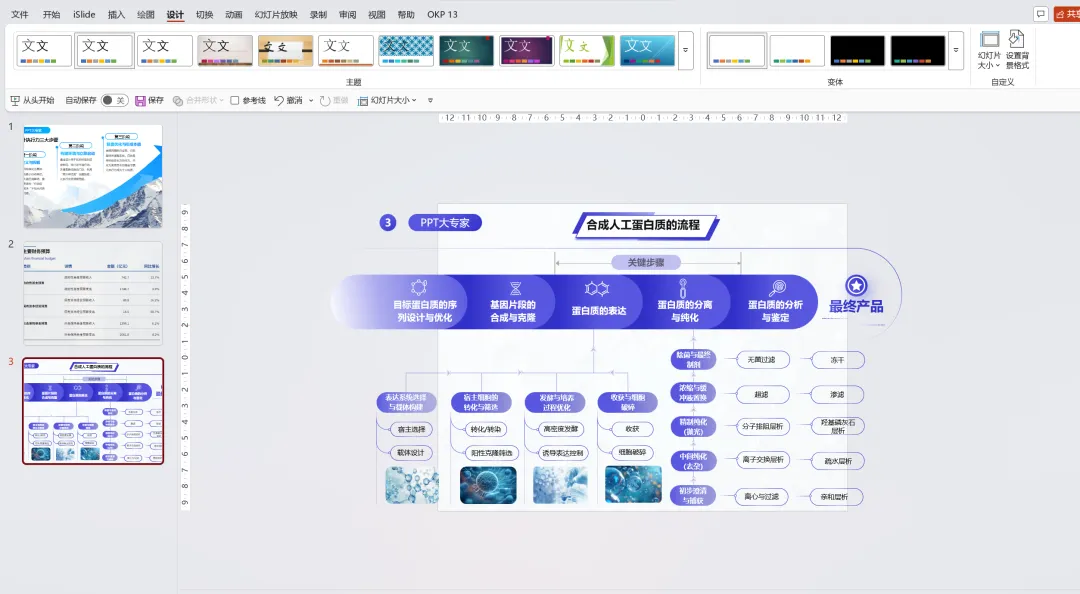
前后对比: 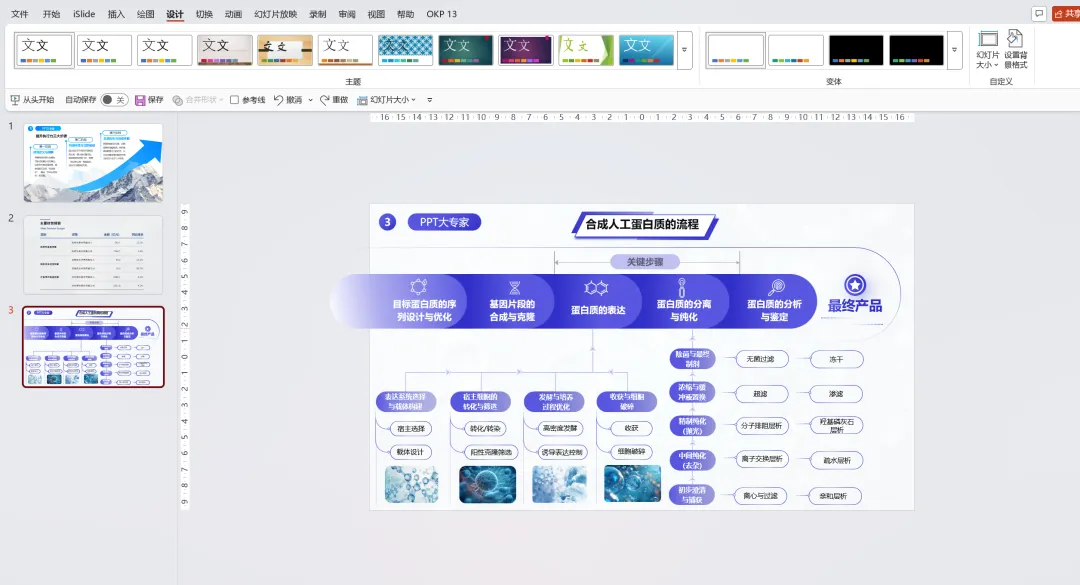
前后对比: 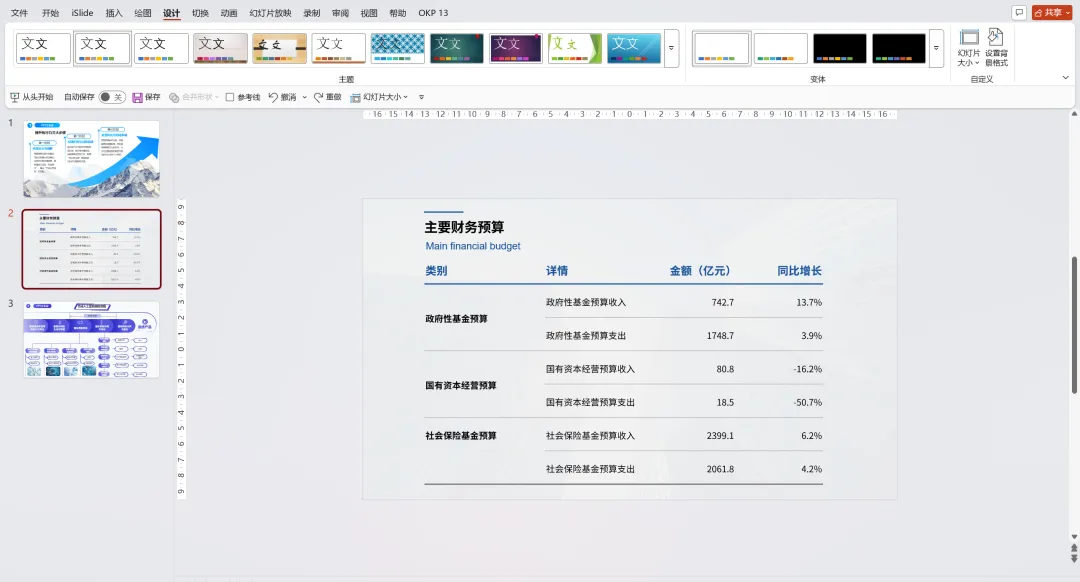
大家好,我是[你的名字]。今天我们要聊一个做PPT时第一个要设置,但90%的人忽略了的功能——幻灯片大小。等到会议室投屏时才发现比例不对、文字被裁?已经晚了!
你是不是这样设置页面尺寸的:新建PPT → 直接开始做内容 → 演示时发现两边有黑边 → 尴尬地解释说“投影仪问题”...
如果你曾遇到过这种情况,今天这篇内容将彻底解决这个问题。
一、先找入口:幻灯片大小设置在哪里?
二、两种标准尺寸,对应不同场景
1. 标准(4:3)- 传统比例
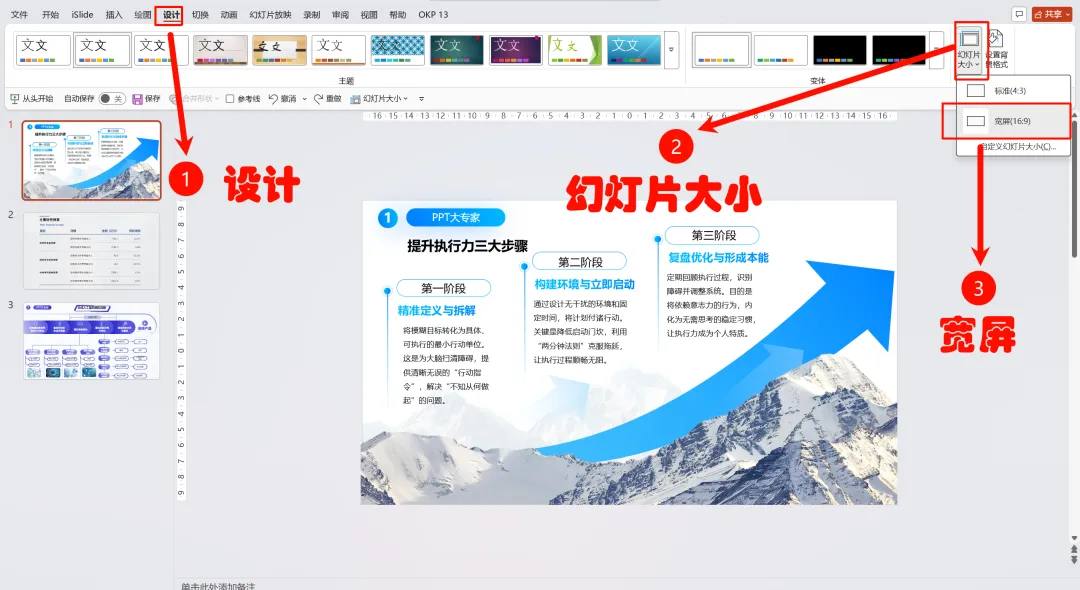
2. 宽屏(16:9)-常用
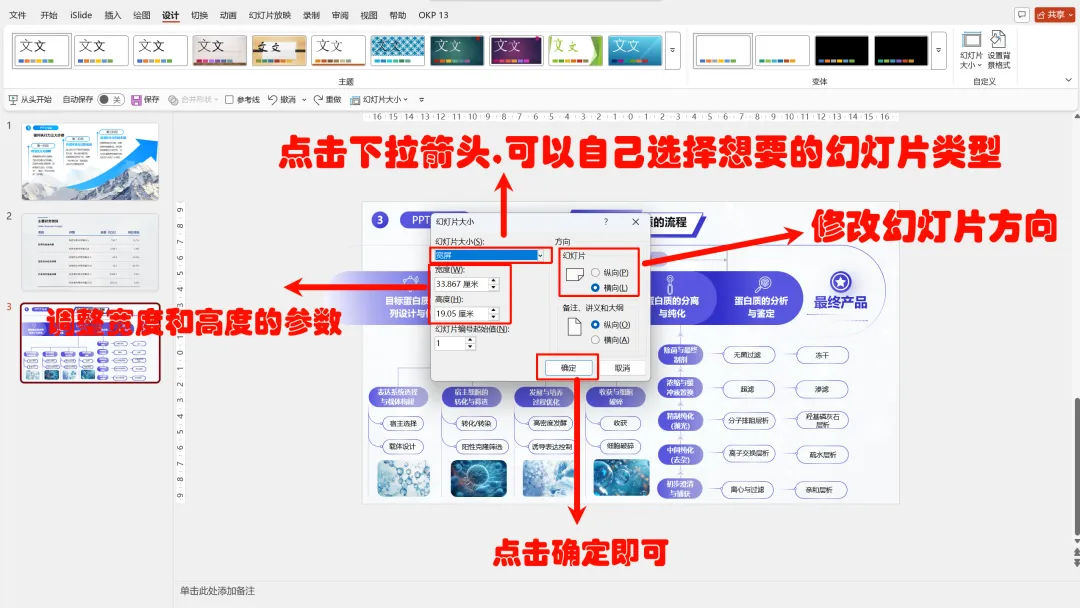
尺寸:13.33英寸×7.5英寸(33.867厘米×19.05厘米)比例:16:9
三、必须知道的三个关键决策
决策1:根据显示设备选择(最重要!)
判断方法:
问场地:提前询问会议室使用什么设备
做测试:提前到场测试或准备两种比例版本
决策2:中途如何修改尺寸?
如果必须中途修改
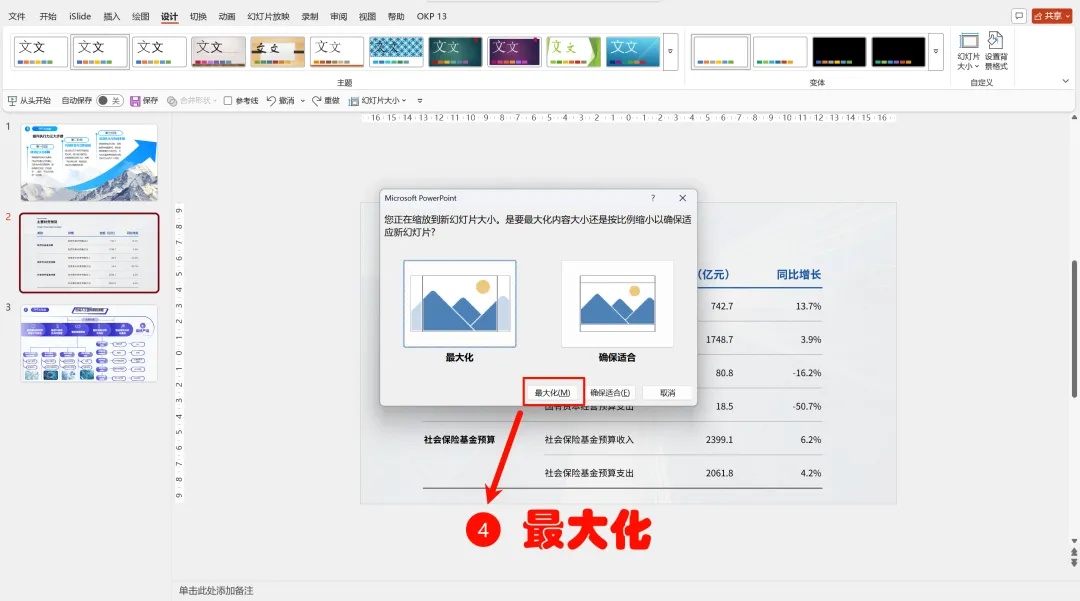
方法A:最大化(缩放内容)
选择“最大化”选项
效果:保持所有内容完整,但周围可能有留白
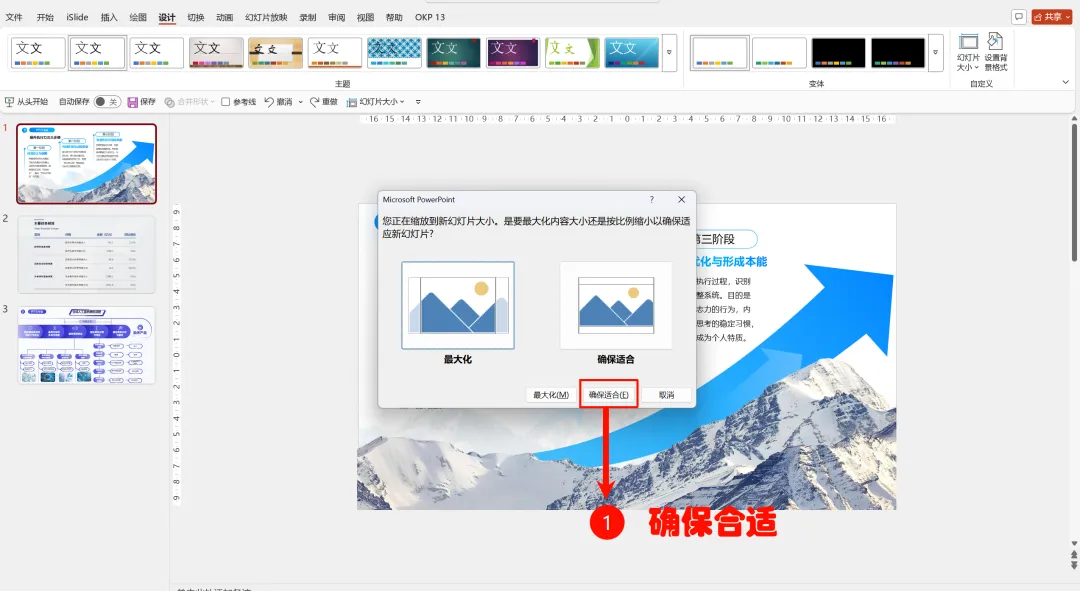
方法B:确保适合(自动调整)
选择“确保适合”选项
效果:按比例缩放所有内容填满页面
风险:内容可能变形,文本框错位
必须:修改后逐页检查每个元素
决策3:自定义尺寸的特殊需求
点击【幻灯片大小】→ 【自定义幻灯片大小】
特殊场景及设置:
1.手机竖屏展示:
宽度:10.8厘米
高度:19.2厘米
方向:纵向
用途:社交媒体分享、手机汇报
2.海报设计:
A4竖版:21×29.7厘米
A3横版:29.7×42厘米
四、记住这5条黄金法则
1.提前:开始做内容前就设置好尺寸
2.适配:根据最终展示设备选择比例
3.备份:重要演示准备两种比例版本
4.安全:重要内容放在页面中心80%区域
5.测试:提前到场测试,永远有B计划
尺寸设置好了,如何让整个PPT风格统一又高效?明天教你主题设计功能,一键统一所有页面的字体、颜色、效果!
公众号:PPT大砖家专业从细节开始,演示从尺寸起步
本文来自网友投稿或网络内容,如有侵犯您的权益请联系我们删除,联系邮箱:wyl860211@qq.com 。

