Excel数据查询全攻略:12种高效方法取代VLOOKUP,轻松应对复杂场景
- 2026-09-21 19:02:27
Excel数据查询全攻略:12种高效方法取代VLOOKUP,轻松应对复杂场景
在日常办公中,Excel的数据查询是高频需求。虽然VLOOKUP函数广为人知,但在面对复杂查询场景时,单一依赖VLOOKUP会大大限制工作效率。 本文将系统介绍12种实用的Excel查询方法,助你全面提升数据处理能力。 适用场景:在数据区域中根据关键字精准查找对应信息 实例演示:根据姓名查找语文成绩 原始数据:B列(姓名)、C列(语文成绩) 查询公式:=VLOOKUP(F5,B:C,2,0) 参数解析: F5:目标姓名单元格 B:C:查询数据区域 2:返回区域中第2列的数值 0:精确匹配模式 优势:语法简单,适合初学者快速上手 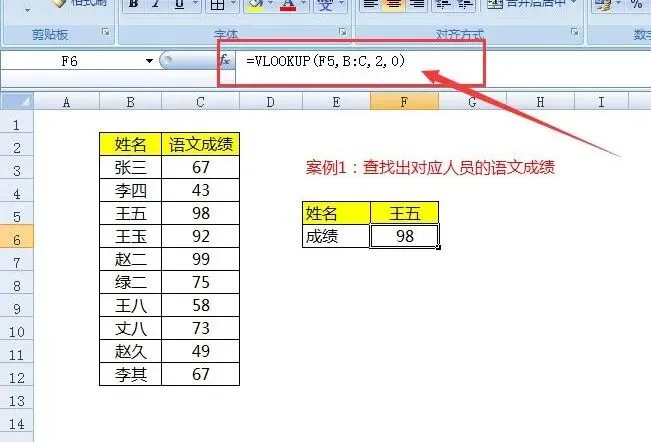
问题背景:VLOOKUP只能向右查询,无法处理"根据学号查姓名"这类左向查询需求 解决方案: =INDEX(B:B,MATCH(G5,C:C,0)) MATCH函数:在C列(学号列)定位目标学号的位置 INDEX函数:在B列(姓名列)提取对应位置的姓名 应用价值:完美解决VLOOKUP的左向查询局限 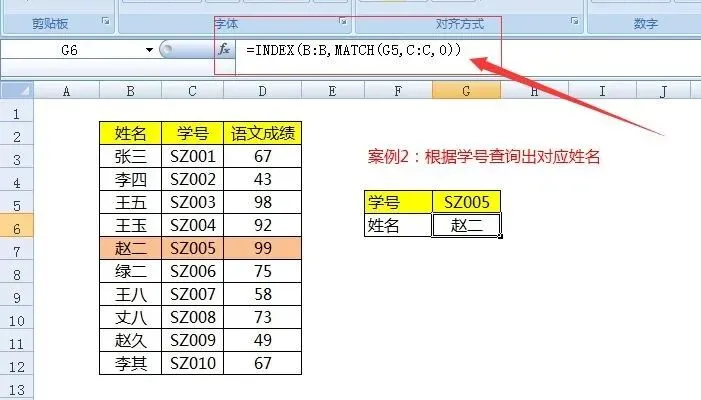
复杂场景:需要同时满足行列双条件,如查询"赵二第三周"的成绩 智能公式: =VLOOKUP(I6,B:G,MATCH(J6,B$2:G$2,0),0) VLOOKUP定位行位置("赵二"所在行) MATCH定位列位置("第三周"所在列) 强强联合返回交叉点数值 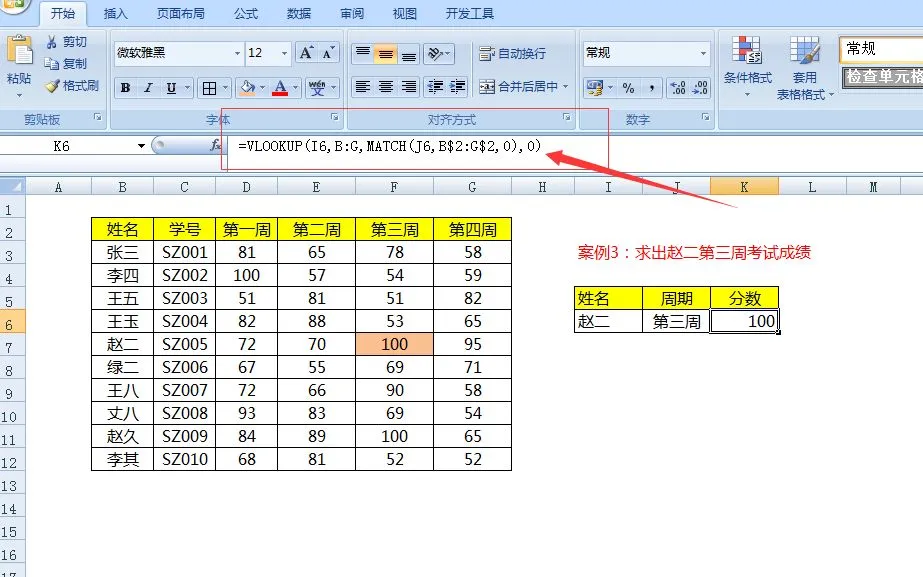
场景特点:需要同时满足多个条件,如查询"B产品在京东平台"的销量 简洁公式: =LOOKUP(1,0/(B:B=F6)*(C:C=G6),D:D) (B:B=F6)*(C:C=G6):构建双条件筛选器 LOOKUP在筛选结果中提取对应数据 优势对比:比VLOOKUP+IF组合更简洁高效 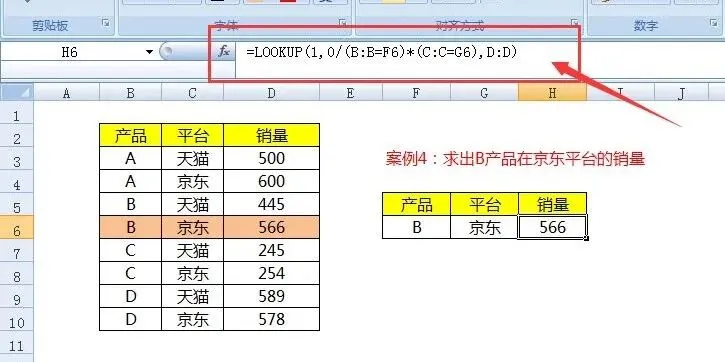
业务需求:根据数值区间确定等级,如按销售额定提成比例 区间查询公式: =LOOKUP(F5,$B$3:$C$6) 智能特性:自动判断数值所在区间,无需手动编写复杂IF嵌套 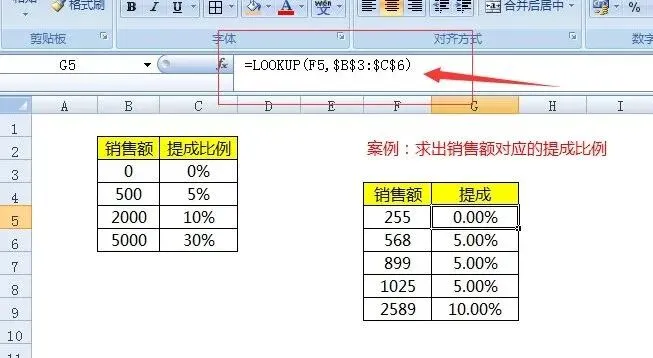
复杂报表:同时需要满足行、列双维度条件,如根据销售额和完成比例查提成 二维定位公式: =INDEX(C3:F9,MATCH(I4,B3:B9),MATCH(I5,C2:F2)) 第一个MATCH:纵向定位销售额所在行 第二个MATCH:横向定位完成比例所在列 INDEX提取交叉点提成金额 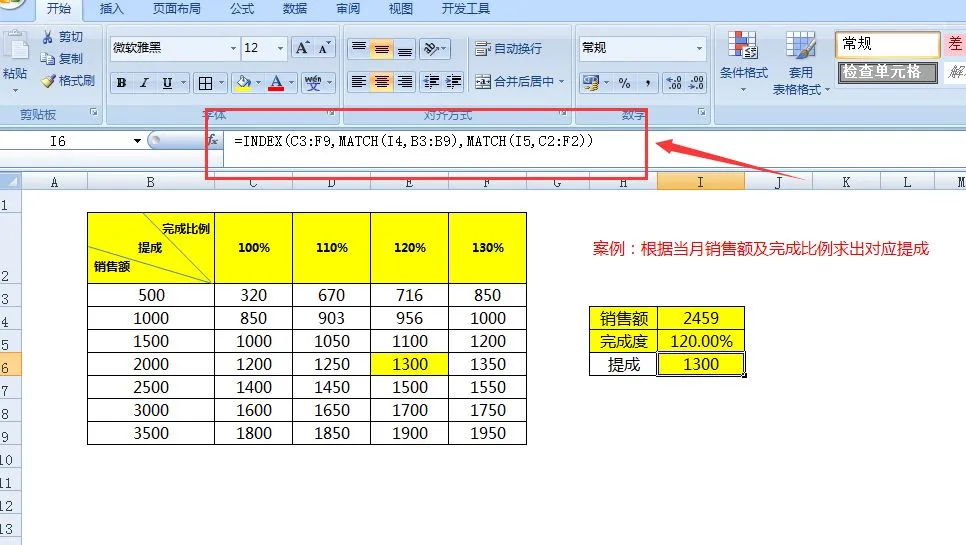
数据特点:重复数据中需要最新记录,如查"王五最后一天销售额" 终极解决方案: =LOOKUP(1,0/(B:B=J4),F:F) 工作原理:筛选所有符合条件的行,返回最后一条记录 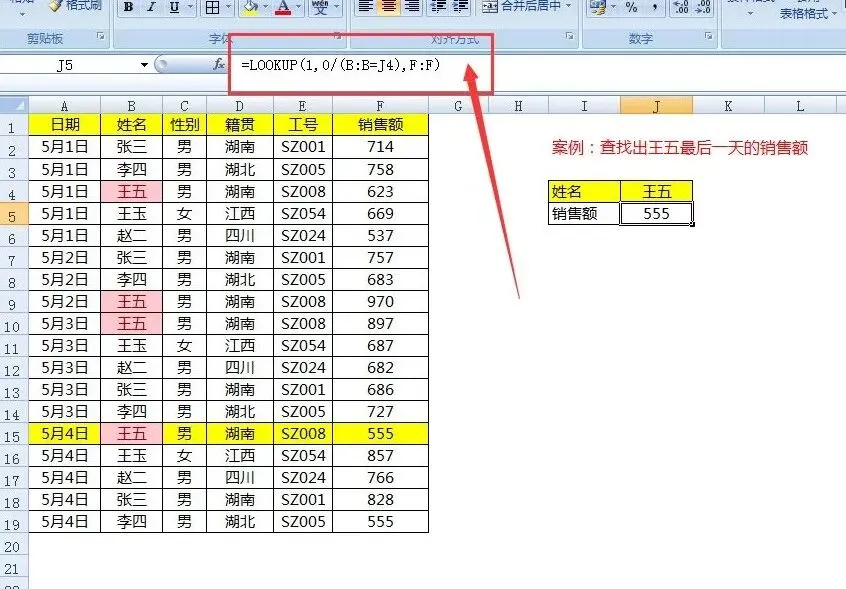
不确定查询:只知道部分信息,如查找所有姓"王"的人员 模糊匹配公式: =VLOOKUP(G5&"*",C:D,2,0) 通配符应用:"*"匹配任意字符,实现智能模糊查询 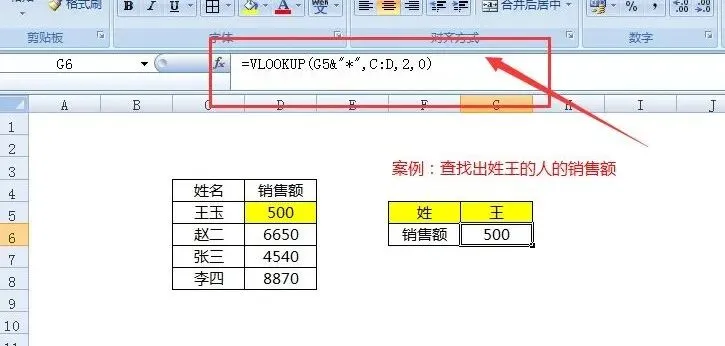
文本处理:从复杂文本中提取关键信息,如从地址中匹配城市提成 文本智能识别: =LOOKUP(9^9,FIND(A$3:A$6,A10),B$3:B$6) FIND函数:在完整地址中定位城市关键词 LOOKUP返回对应提成点数 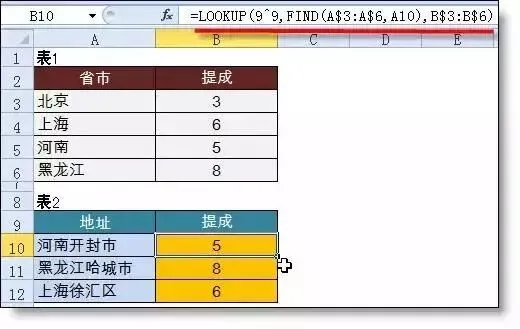
数据整理:查找某列最后有效数据,如最近社保缴纳月份 非空单元格定位: =LOOKUP(1,0/(E4:E10<>""),$A$4:$A$10) 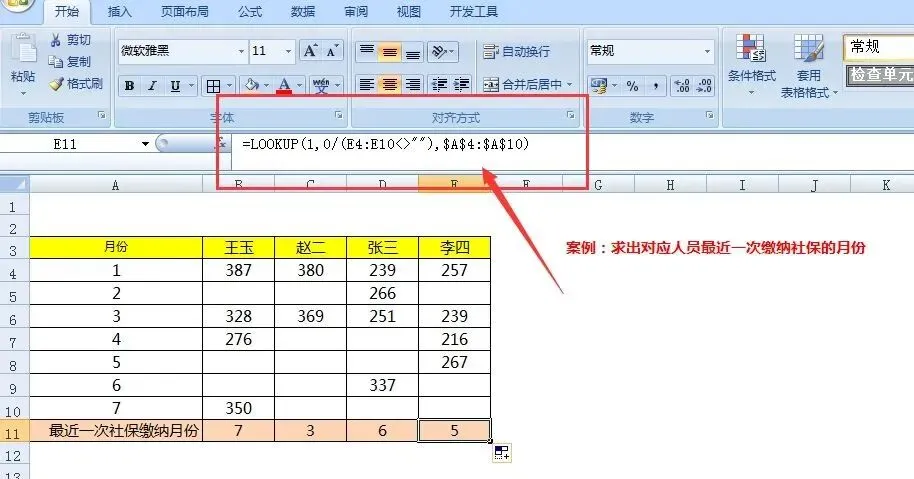
复杂提取:同一条件下有多条记录,如某部门全天门禁记录 分步实现: 设置辅助列标记重复项:=COUNTIF(B$2:B2,G$2) 逐条提取记录:=IFERROR(VLOOKUP(ROW(A1),A:D,4,0),"") 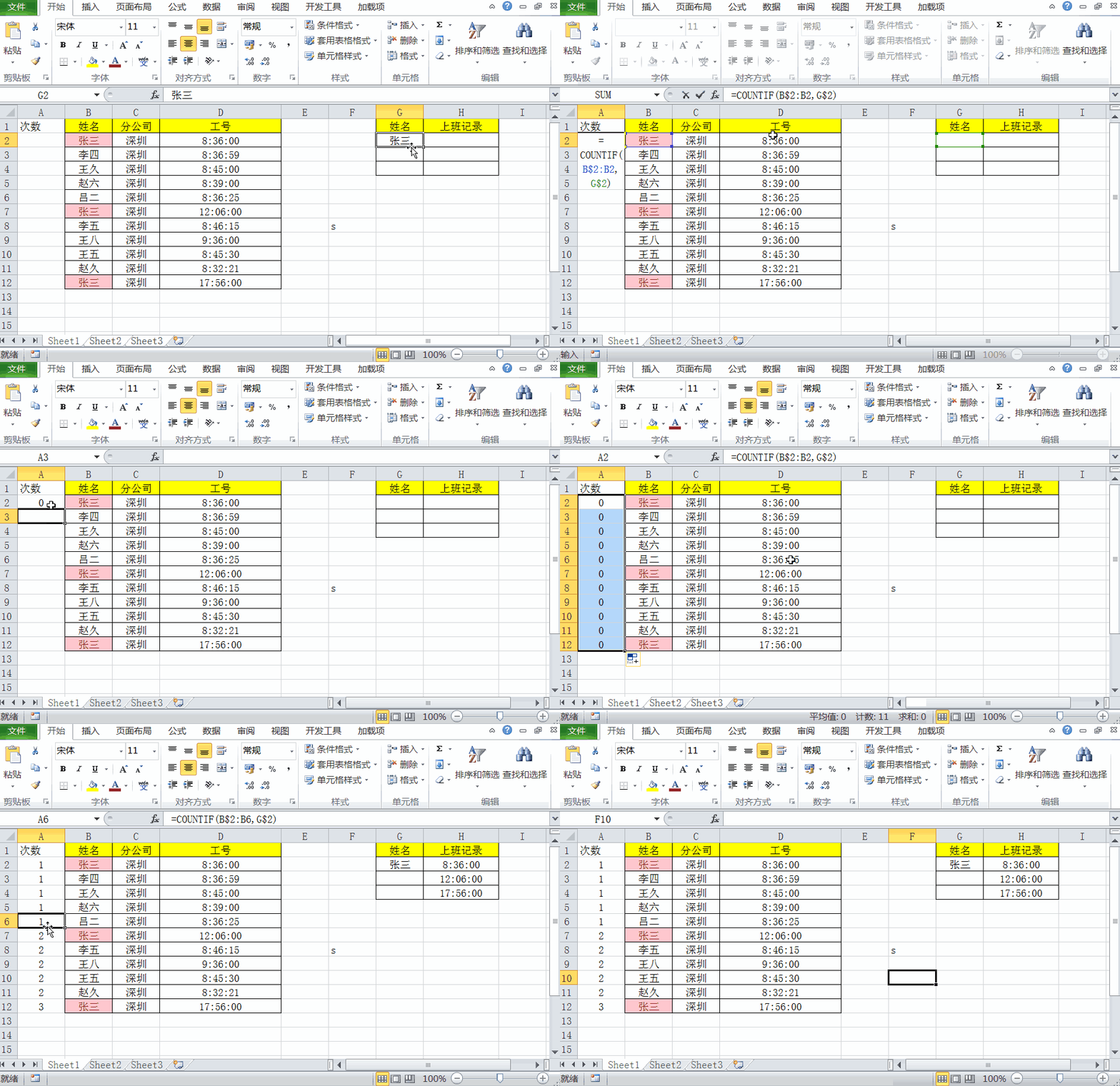
通过掌握这12种查询方法,你将能够应对Excel数据处理中的各种复杂场景。建议在实际工作中循序渐进地应用这些技巧,从简单查询开始,逐步挑战更复杂的业务需求。记住,合适的工具用在合适的场景才是最高效的工作方式。 立即行动:选择今天学习的一个方法,在实际工作中尝试应用,体验效率的显著提升!
本教程基于实际工作场景设计,每个方法都经过实战验证,建议收藏备用,随时查阅。


关注公众号回复【领视频】
即可获得Excel2016速成视频一套
文末有福利
一、基础查询:精准定位数据
1.1 常规精准查询(VLOOKUP)
二、突破限制:高级查询技巧
2.1 逆向查询(INDEX+MATCH组合)
2.2 多条件交叉查询
三、高效筛选:多条件与区间查询
3.1 LOOKUP多条件组合查询
3.2 数据等级区间匹配
3.3 横纵向双维度查询
四、高级应用:特殊场景解决方案
4.1 查找最后一条记录
4.2 通配符模糊查询
4.3 高级文本匹配
4.4 查找最后一个非空单元格
4.5 一对多查询
五、实战建议与技能提升
5.1 方法选择指南
简单精准查询:优先使用VLOOKUP 左向查询需求:选择INDEX+MATCH组合 多条件查询:LOOKUP函数更简洁 区间匹配:LOOKUP区间查询最优 复杂二维查询:INDEX+MATCH双组合
5.2 学习路径建议
熟练掌握VLOOKUP基础应用 重点突破INDEX+MATCH组合 深入理解LOOKUP的多场景应用 结合实际工作需求选择合适方法
5.3 效率提升技巧
建立个人函数库,快速调用常用公式 使用表格结构化引用,提高公式可读性 掌握快捷键操作,减少鼠标依赖
结语
推荐一个全新的微信群
【办公效能提升研习社群】是专为职场人士打造的高效互动学习社群。每天发布一个侧重Excel基础的知识供学习,学习内容包括:公式函数应用、Excel操作技巧、数据透视表、Excel图表、综合技能等。也可以在群里咨询自己工作学习中遇到的问题,不仅仅能获取答案,更能收获方法。本群为收费群,每月9.9元(或99元终身)。另有免费的交流群也可以选择加入
扫码申请入群
扫码免费下载电子版
更多电子版教程可以通过打卡活动获取:
其他文章推荐:
Excel随机数函数全攻略:RAND、RANDBETWEEN、RANDARRAY用法详解
XLOOKUP函数隐藏神技:巧用2个参数,搞定多表查询与区间匹配!
本文来自网友投稿或网络内容,如有侵犯您的权益请联系我们删除,联系邮箱:wyl860211@qq.com 。

